
🇬🇧 English
🇫🇷 Français
🇩🇪 Deutsch
🇪🇸 Español
🇮🇹 Italiano
🇳🇱 Nederlands
🇸🇪 Svenska
🇵🇹 Português
🇵🇱 Polski
🇩🇰 Dansk
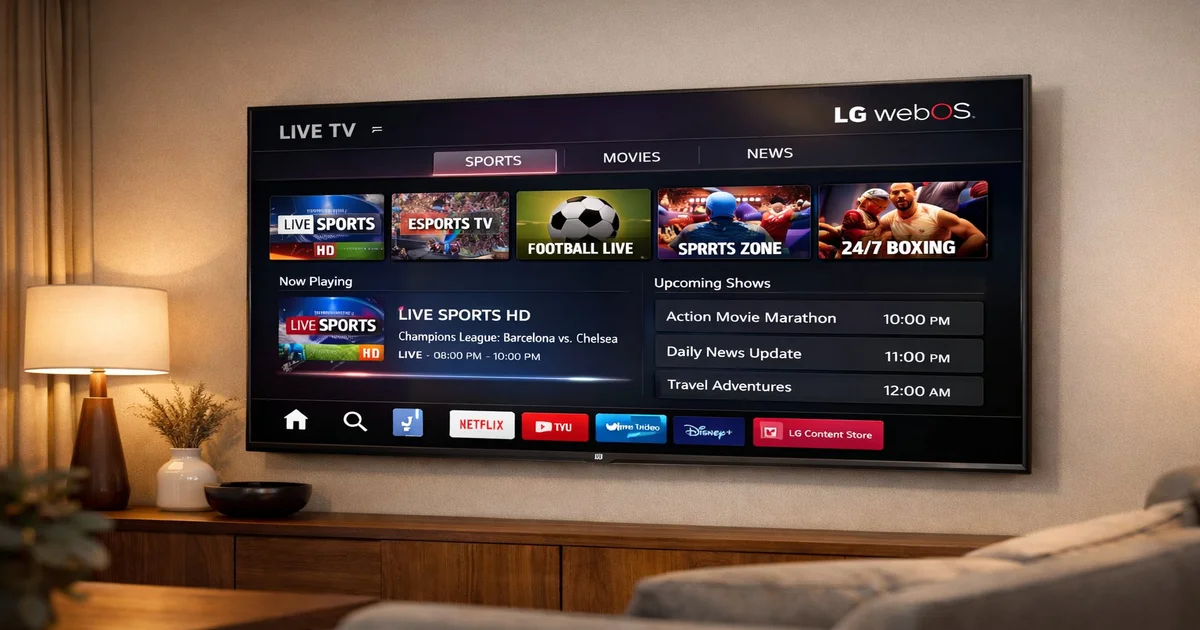
LG Smart TV med webOS har blivit en av de mest populära plattformarna för IPTV-streaming 2026. Operativsystemet erbjuder ett smidigt, intuitivt gränssnitt som gör det lika enkelt att starta IPTV-appar som att öppna Netflix eller YouTube. Till skillnad från vissa konkurrerande plattformar stöder webOS ett brett utbud av tredjepartsappar, vilket ger IPTV-användare flera installationsalternativ och betydande flexibilitet.
Moderna LG-TV-apparater i C- och G-serien stöder 4K HDR-uppspelning inbyggt, vilket innebär att du kan njuta av IPTV-kanaler i högsta tillgängliga kvalitet utan extern hårdvara. Den inbyggda hårdvaruavkodaren hanterar H.265 (HEVC)- och VP9-kodekar effektivt, minskar buffring och säkerställer smidig uppspelning även på anslutningar med begränsad bandbredd.
En annan viktig fördel är LG:s Magic Remote, som erbjuder peka-och-klicka-navigering som gör det mycket bekvämare att bläddra i kanallistor och elektroniska programguider. Röstsökningsfunktionen kan också användas för att snabbt hitta specifika kanaler eller program inom IPTV-appar som stöds.
LG uppdaterar regelbundet webOS med säkerhetskorrigeringar och nya funktioner, vilket betyder att din IPTV-installation förblir kompatibel och funktionell under hela TV:ns livslängd. Modellerna från 2024, 2025 och 2026 stöder alla webOS 24 och senare, som introducerade förbättrad minneshantering och snabbare appstarttider.
Innan du installerar någon IPTV-app på din LG Smart TV måste du se till att flera saker är på plats. Först och främst måste din TV vara ansluten till internet — antingen via Wi-Fi eller helst via Ethernet-kabel för maximal stabilitet. IPTV-streaming, särskilt i HD och 4K, kräver en konstant och pålitlig anslutning. En lägsta nedladdningshastighet på 15 Mbit/s rekommenderas för HD-innehåll, medan 4K-strömmar kräver minst 25–50 Mbit/s.
Du behöver också ett aktivt IPTV-abonnemang från en ansedd leverantör. Din leverantör bör förse dig med antingen en M3U-spelliste-URL, Xtream Codes API-uppgifter (värd, användarnamn, lösenord) eller en MAC-baserad portal-URL beroende på vilken app du planerar att använda.
Kontrollera att din LG TV kör webOS 3.0 eller senare. Du kan kontrollera detta genom att navigera till Inställningar → Allmänt → Om denna TV. Modeller från 2016 och framåt kör generellt webOS 3.0+, men äldre modeller kan ha begränsad tillgång till appbutiken.
IPTV Smarters är en av de mest populära och användarvänliga IPTV-spelarna för LG Smart TV. Den stöder Xtream Codes API, M3U-spellistor och erbjuder ett rent gränssnitt med EPG-integration (Elektronisk Programguide). Appen finns tillgänglig direkt via LG Content Store på de flesta webOS-versioner.
För att installera IPTV Smarters, tryck på Home-knappen på din LG-fjärrkontroll för att öppna webOS-startfältet. Navigera till LG Content Store och sök efter «IPTV Smarters». Välj appen från sökresultaten och klicka på Installera. Nedladdningen är vanligtvis 15–25 MB och installeras på några sekunder.
Efter installationen öppnar du IPTV Smarters och väljer din inloggningsmetod. Den rekommenderade metoden är «Xtream Codes API», som kräver server-URL, användarnamn och lösenord från din IPTV-tjänst. Ange dessa uppgifter, ge din spellista ett namn och tryck på Lägg till användare.
Smart IPTV (allmänt känt som SIPTV) är en annan högt ansedd app som fungerar utmärkt på LG Smart TV. Till skillnad från IPTV Smarters använder Smart IPTV ett webbaserat aktiveringssystem där du laddar upp din M3U-spellista via en webbläsare på din dator eller telefon, sedan laddar TV:n den automatiskt.
För att konfigurera Smart IPTV, installera först appen från LG Content Store. Öppna appen efter installationen och notera MAC-adressen som visas på skärmen. Besök Smart IPTV-webbplatsen på din dator och ange din TV:s MAC-adress tillsammans med din M3U-URL.
Smart IPTV stöder spellistegrupper så att dina kanaler organiseras efter kategori (Sport, Film, Nyheter, etc.). Appen stöder också EPG i XMLTV-format, flerspråkiga ljudspår och undertextval. Den hanterar stora spellistor med över 20 000 kanaler utan prestandaproblem.
SET IPTV är en nyare aktör som har vunnit popularitet tack vare sitt moderna gränssnitt och robusta funktionsuppsättning. Som Smart IPTV använder det en webbportal för spellistehantering men lägger till funktioner som inbyggda VPN-stödindikatorer, föräldrakontroll och en mer visuellt tilltalande kanallayout.
Installera SET IPTV från LG Content Store och öppna den för att se din enhets MAC-adress. Besök SET IPTV-portalen från valfri webbläsare, ange din MAC-adress och ladda upp din M3U-URL eller Xtream Codes-uppgifter. Spellistan synkroniseras med din TV inom sekunder.
En framstående funktion hos SET IPTV är stödet för flera spellistor. Du kan lägga till flera IPTV-abonnemang och växla sömlöst mellan dem. Appen stöder också catch-up TV, inspelning till USB-lagring och bild-i-bild-läge på kompatibla LG TV-modeller.
Oavsett vilken app du väljer behöver du ansluta den till ditt IPTV-abonnemang med en av tre metoder: Xtream Codes API, M3U-spelliste-URL eller MAC-portal. Varje metod har sina fördelar.
Xtream Codes API är den föredragna anslutningsmetoden eftersom den erbjuder den rikaste funktionsuppsättningen. Du får en server-URL, användarnamn och lösenord. Denna metod stöder EPG, catch-up TV, VOD-bibliotek med kategorier och serieuppföljning. Den använder också mindre bandbredd än M3U.
Även med en perfekt installation kan du ibland stöta på problem. De vanligaste problemen och deras lösningar beskrivs nedan.
Om du inte hittar önskad IPTV-app, kontrollera först att din TV:s region är korrekt inställd. Vissa appar är bara tillgängliga i vissa regioner. Du kan ändra land för ditt LG-konto i kontoinställningarna — prova Storbritannien eller Tyskland.
Buffring är nästan alltid relaterad till nätverksförhållanden. Byt från Wi-Fi till Ethernet om möjligt. Om du måste använda Wi-Fi, se till att din TV är på 5 GHz-bandet och att det inte finns fysiska hinder mellan TV och router.
IPTV-appar finns tillgängliga på LG Smart TV med webOS 3.0 och senare, vilket inkluderar modeller från 2016 och framåt. Äldre LG-TV med NetCast kan ha begränsad tillgång till appbutiken. För dessa äldre modeller rekommenderas en extern enhet som Amazon Fire Stick.
IPTV-teknologin och apparna i sig är helt lagliga. Lagligheten beror på innehållet och leverantören du använder. Att prenumerera på en licensierad, ansedd IPTV-tjänst med korrekta sändningsrättigheter är helt lagligt.
Appkrascher orsakas vanligtvis av otillräckligt minne. Stäng alla andra appar innan du startar din IPTV-spelare. Du kan också prova att rensa appens cache via Inställningar → Allmänt → Lagring.
Inbyggd inspelning via LG TV:ns PVR-funktion stöds inte för IPTV-strömmar. Vissa appar som SET IPTV erbjuder dock inspelningsfunktion till en USB-enhet. Alternativt erbjuder vissa IPTV-leverantörer moln-DVR eller catch-up TV-funktioner.
En VPN krävs inte men kan vara fördelaktig. Den kan hjälpa till att kringgå ISP-strypning och lägga till ett integritetslager. Eftersom LG TV inte stöder VPN-appar inbyggt behöver du konfigurera VPN på routernivå eller använda en Smart DNS-tjänst.
Omedelbar åtkomst till 30 000+ kanaler i 4K. Gratis test — inget kreditkort krävs.
Starta gratis test nu