
🇬🇧 English
🇫🇷 Français
🇩🇪 Deutsch
🇪🇸 Español
🇮🇹 Italiano
🇳🇱 Nederlands
🇸🇪 Svenska
🇵🇹 Português
🇵🇱 Polski
🇩🇰 Dansk
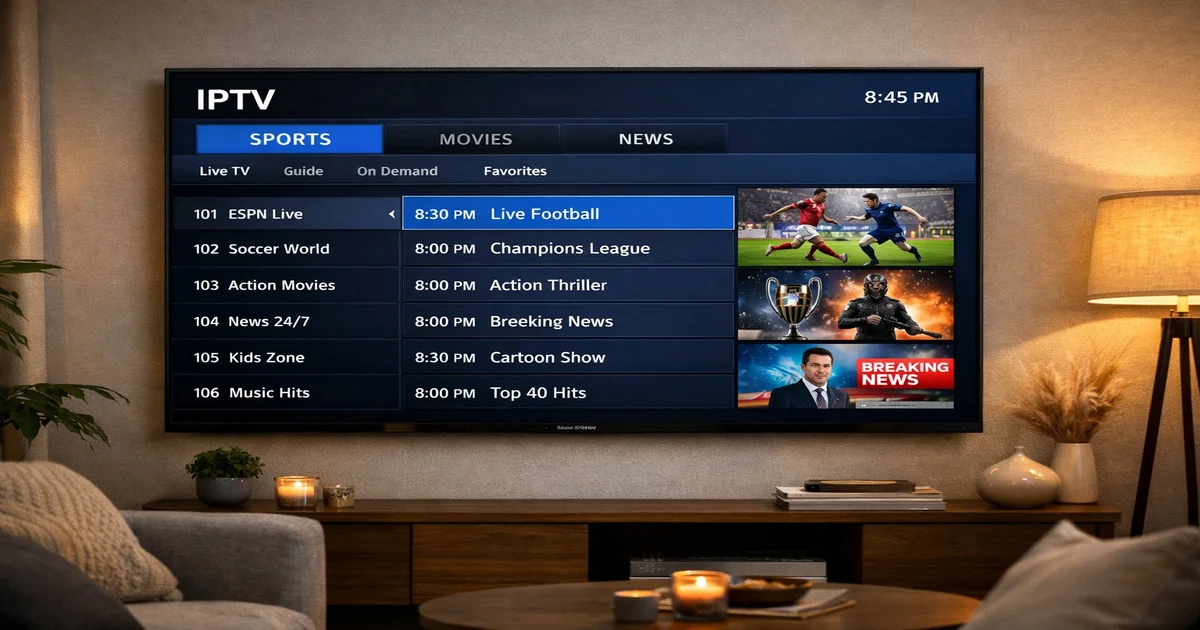
Att konfigurera IPTV på din Samsung Smart TV har aldrig varit enklare. Oavsett om du äger en 2020-, 2022-, 2024- eller 2025-modell med Tizen OS guidar denna omfattande guide dig genom varje steg — från att välja rätt IPTV-app till avancerad konfiguration för kristallklar 4K-streaming.
Innan du installerar IPTV på din Samsung Smart TV behöver du förbereda några viktiga saker. Bekräfta först att din TV kör Tizen OS — detta gäller alla Samsung Smart TV-apparater tillverkade sedan 2015. Äldre modeller med Orsay-operativsystemet har begränsat appstöd och kan inte köra moderna IPTV-spelare på ett tillförlitligt sätt.
Du behöver också en stabil internetanslutning. För SD-kanaler räcker 10 Mbps. För HD-innehåll bör du sikta på minst 15 Mbps. Om du planerar att titta på 4K Ultra HD-strömmar — vilket IPTV SmartHD stöder på alla abonnemang — bör du ha minst 25 Mbps. En kabelansluten Ethernet-anslutning överträffar alltid WiFi för IPTV-streaming, eftersom den eliminerar störningar och fördröjningstoppar som orsakar buffring.
Slutligen behöver du ett giltigt IPTV-abonnemang. IPTV SmartHD ger dig dina inloggningsuppgifter via e-post direkt efter köpet. Du får antingen en M3U-spelliste-URL eller Xtream Codes-inloggningsuppgifter (server-URL, användarnamn och lösenord).
Samsungs Tizen OS är ett Linux-baserat operativsystem som driver alla moderna Samsung Smart TV-apparater. Till skillnad från Android TV stöder Tizen inte nativ APK-installation utanför butiken. Samsung App Store erbjuder dock flera utmärkta IPTV-spelare som hanterar M3U-spellistor och Xtream Codes perfekt.
Modeller från 2020-2022 kör Tizen 6.0 eller 6.5, medan 2023-2025 modeller använder Tizen 7.0 och 8.0. Nyare versioner erbjuder bättre minneshantering, snabbare appbyte och förbättrad maskinvaruvideoavkodning. Tizen 7.0+ hanterar HEVC/H.265-codec nativt och minskar bandbreddsanvändningen med upp till 40%.
IPTV Smarters Pro är världens populäraste IPTV-spelare och det rekommenderade valet för Samsung Smart TV. Den har ett modernt, intuitivt gränssnitt som efterliknar en traditionell kabel-TV-upplevelse med kanalkategorier, favoritlistor och en inbyggd EPG.
När du öppnar IPTV Smarters Pro för första gången ser du en inloggningsskärm. Välj "Lägg till ny användare" och din föredragna inloggningsmetod. För Xtream Codes anger du server-URL, användarnamn och lösenord från IPTV SmartHD. För M3U-URL klistrar du helt enkelt in den fullständiga spelliste-länken.
SS IPTV (Simple Smart IPTV) är ett lättviktigt alternativ tillgängligt på Samsung TV sedan 2012. Den förbrukar mindre systemresurser än IPTV Smarters, vilket gör den idealisk för äldre Samsung-modeller med begränsat RAM.
| Funktion | IPTV Smarters Pro | SS IPTV |
|---|---|---|
| Xtream Codes-stöd | Ja | Nej (bara M3U) |
| EPG (TV-guide) | Fullt stöd | Grundläggande stöd |
| Multi-profil | Ja | Nej |
| 4K-uppspelning | Utmärkt | Bra |
| RAM-användning | Högre | Lägre |
| Idealisk för | Modeller från 2020 | Äldre modeller |
Efter att du prenumererat på IPTV SmartHD får du dina inloggningsuppgifter direkt via e-post.
M3U-URL-metoden är det enklaste tillvägagångssättet. Din M3U-länk innehåller hela din kanallista i en enda URL. I IPTV Smarters väljer du "Lägg till användare via M3U-URL", klistrar in länken, och kanalerna laddas inom sekunder.
Xtream Codes är den professionella standarden för IPTV-leverans. Istället för en enda URL anger du tre separata fält: serveradressen, ditt användarnamn och ditt lösenord. Denna metod ger fullt EPG-stöd, kanalkategorisering per land och genre, samt snabbare kanalbyte.
I Samsung TV:ns bildinställningar, ställ in Bildläge på "Film" eller "Filmmaker Mode" för de mest korrekta färgerna. Inaktivera alla rörelseglättningsfunktioner (Samsung kallar detta "Auto Motion Plus") eftersom de lägger till fördröjning och kan skapa artefakter i live IPTV-strömmar.
Anslut din Samsung TV via Ethernet-kabel istället för WiFi för den smidigaste IPTV-upplevelsen. Om Ethernet inte är möjligt, se till att din TV är ansluten till 5 GHz WiFi-bandet. Öka buffertstorleken till "Stor" i IPTV Smarters spelarinställningar.
Buffring orsakas nästan alltid av otillräcklig bandbredd eller nätverksinstabilitet. Kör ett hastighetstest på din Samsung TV (Inställningar > Allmänt > Nätverk > Nätverksstatus > Hastighetstest). Försök också starta om din router.
Om IPTV Smarters eller SS IPTV kraschar vid start, rensa appens cache via Inställningar > Appar > välj din IPTV-app > Rensa cache. Om problemet kvarstår, avinstallera och installera om appen.
Om din kanallista är tom efter att du angett dina uppgifter, dubbelkolla dina prenumerationsuppgifter. Se till att server-URL, användarnamn och lösenord är exakt som i bekräftelsemailet. Kontakta IPTV SmartHD support via WhatsApp vid behov.
| Samsung modellår | Tizen-version | IPTV-prestanda | 4K IPTV-stöd |
|---|---|---|---|
| 2015-2017 | Tizen 2.3-3.0 | Grundläggande (använd SS IPTV) | Begränsat |
| 2018-2019 | Tizen 4.0-5.0 | Bra | Ja (H.264) |
| 2020-2022 | Tizen 6.0-6.5 | Utmärkt | Ja (H.264 + HEVC) |
| 2023-2025 | Tizen 7.0-8.0 | Enastående | Ja (HEVC + AV1) |
För live-TV, ställ in Ljudläge på "Standard" eller "Förstärk" om du använder TV:ns inbyggda högtalare. Om du har en soundbar ansluten via HDMI ARC eller eARC, ställ in ljudutgången på "HDMI ARC" och aktivera Dolby Digital-genomströmning i ljudinställningarna. Många IPTV SmartHD-kanaler sänder i Dolby Digital 5.1, vilket låter fantastiskt genom ett ordentligt surroundsystem.
Vissa kanaler sänder i AAC-ljud medan andra använder AC3/Dolby Digital. Om du inte hör ljud på specifika kanaler, ändra ljudspåret i din IPTV-spelare — de flesta kanaler erbjuder flera ljudalternativ. I IPTV Smarters, tryck på ljudikonen under uppspelning för att växla mellan tillgängliga ljudspår och språk.
Ja, IPTV-tekniken i sig är helt laglig. Det är helt enkelt en metod för att leverera TV-innehåll via internet. IPTV SmartHD erbjuder en legitim streamingtjänst med korrekt licensierade kanaler och innehåll.
Samsung TV-apparater från före 2015 kör Orsay-operativsystemet med mycket begränsat appstöd. För dessa modeller rekommenderar vi en extern enhet som Amazon Fire TV Stick eller Android TV-box via HDMI.
Det beror på ditt abonnemang. Standard stöder 1 enhet, Premium 2 enheter och VIP Gold upp till 3 samtidiga anslutningar. Besök prissidan för alla detaljer.
En VPN krävs inte för att använda IPTV SmartHD. Vår tjänst fungerar globalt utan geografiska begränsningar. Om du föredrar extra integritet kan du konfigurera en VPN på routernivå.
För tillförlitlig 4K-streaming behöver du minst 25 Mbps nedladdningshastighet. För HD-innehåll räcker 15 Mbps. Vi rekommenderar alltid en kabelansluten Ethernet-anslutning för den mest stabila upplevelsen.
Att installera IPTV på din Samsung Smart TV är en enkel process som tar mindre än 10 minuter. IPTV SmartHD erbjuder över 30 000 kanaler med 99,9% tillgänglighet och en gratis provperiod så att du kan testa kvaliteten innan du bestämmer dig.
Instant access to 30,000+ channels in 4K. Gratis test — no credit card required.
Start Your Free Trial Now