Hjem / Blog / Bedste IPTV-afspillere til Windows og Mac 2026
Bedste IPTV-afspillere til Windows og Mac 2026
📅 2026-02-26⏳ 9 min læsning✍️ IPTV SmartHD
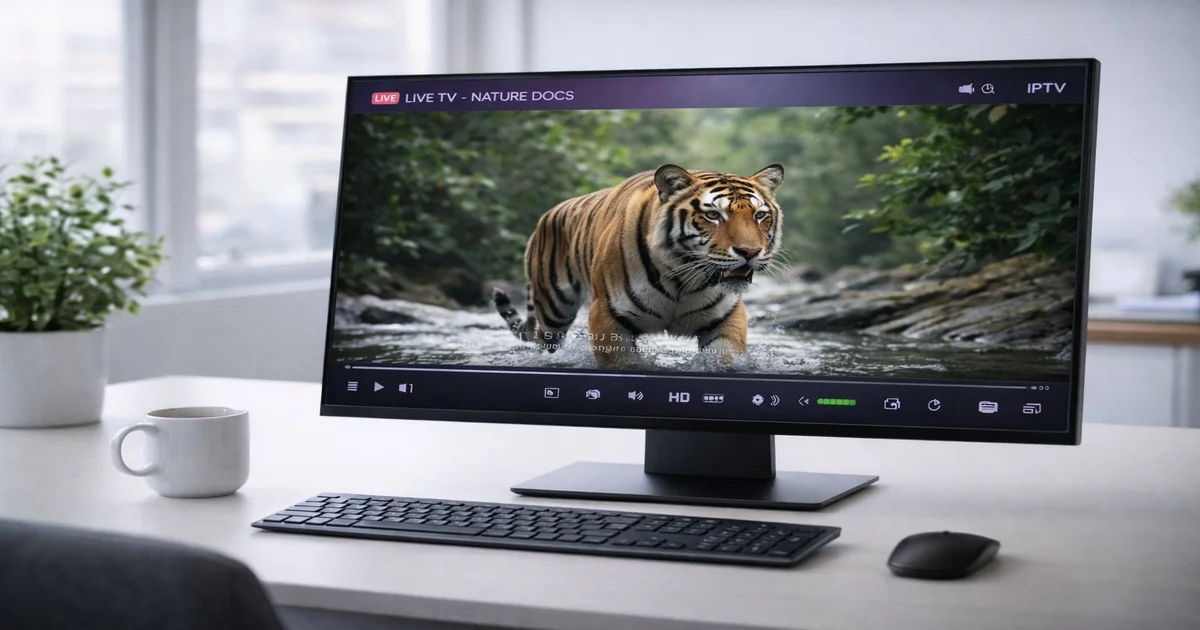
Selvom de fleste IPTV-vejledninger fokuserer på dedikerede set-top-bokse og Smart TV-apps, foretrækker millioner af brugere at se deres IPTV-abonnementer på en Windows-pc eller Mac. Uanset om det er en stue-pc tilsluttet en stor skærm, en gaming-rig der også fungerer som underholdningscenter, eller en MacBook på et hotel — tilbyder desktop IPTV-apps et niveau af fleksibilitet og kontrol, som dedikeret hardware simpelthen ikke kan matche. Du kan køre flere streams side om side, bruge tastaturgenveje, optage indhold til dit lokale drev og administrere komplekse EPG-data med lethed i et fuldt skrivebordsmiljø.
Ikke alle Windows- og Mac-apps håndterer dog IPTV lige godt. I denne guide gennemgår vi de fem bedste IPTV-afspillere til Windows i 2026 — VLC, IPTV Smarters Pro, MyIPTV Player, Kodi og Perfect Player — plus de bedste muligheder til macOS. For hver afspiller dækker vi installation, konfiguration med Xtream Codes og M3U, og en ærlig vurdering af styrker og svagheder.
VLC Media Player — Den gratis universelle mulighed
VLC Media Player fra VideoLAN er sandsynligvis verdens mest populære open source-medieafspiller og fungerer også som en overraskende kapabel IPTV-klient. Den er helt gratis, kører på Windows, macOS, Linux, Android og iOS og kræver ingen kontooprettelse.
Installation af VLC og tilføjelse af IPTV-afspilningsliste
Download VLC. Besøg videolan.org/vlc og download den nyeste stabile version til dit operativsystem.
Åbn VLC og naviger til Medie → Åbn netværksstream (genvej: Ctrl+N). Indsæt din M3U-URL i URL-feltet. Klik på Afspil.
Indlæs en lokal M3U-fil. Gå til Medie → Åbn fil (Ctrl+O) og find filen.
Skift til Afspilningsliste-visning. Tryk Ctrl+L for at åbne Afspilningsliste-panelet. Dobbeltklik på en kanal for at afspille den.
Gem afspilningsliste-URL'en. Gå til Medie → Åbn netværksstream og klik på "Vis flere muligheder" for at gemme URL'en.
Avancerede VLC-indstillinger for IPTV
Netværkscache: Gå til Funktioner → Indstillinger → Vis indstillinger: Alle → Input/Codecs → Avanceret. Øg "Netværkscache (ms)" fra 1000 ms til 3000–5000 ms. Gem og genstart VLC.
Hardwaredekoder: I Funktioner → Indstillinger → Input/Codecs → Videocodecs → FFmpeg, indstil "Hardwaredekodning" til "DirectX (DXVA2)" på Windows eller "VideoToolbox" på Mac.
Fordele: Gratis, open source, platformsuafhængig, ingen konto krævet. Ulemper: Ingen native Xtream Codes-support, ingen indbygget EPG, ingen favoritadministration.
IPTV Smarters Pro til Windows
IPTV Smarters Pro er en af de mest populære dedikerede IPTV-afspillere, og Windows-versionen (tilgængelig via Microsoft Store) tilbyder en poleret, funktionsrig grænseflade med native support for Xtream Codes, M3U-afspilningslister, EPG, VOD og Serier.
Download fra Microsoft Store
Åbn Microsoft Store på Windows 10 eller Windows 11.
Søg efter "IPTV Smarters Pro".
Klik på "Hent" eller "Installer". Appen er gratis.
Start IPTV Smarters Pro efter installation.
Vælg din login-metode på velkomstskærmen.
Konfiguration med Xtream Codes
Vælg "Log ind med Xtream Codes API".
Indtast et navn til din konto.
Indtast server-URL'en fra din IPTV-udbyder.
Indtast dit brugernavn og adgangskode.
Klik på "Tilføj bruger". Appen opretter forbindelse til serveren og downloader din kanalliste, VOD-bibliotek og EPG-data.
Fordele: Fuld Xtream Codes og M3U-support, fremragende EPG, VOD/Serier-faner, professionel UI. Ulemper: Kun Microsoft Store, nogle avancerede funktioner kan koste penge.
💡 Tip: Aktiver "Hardwareacceleration" i IPTV Smarters Pro-indstillingerne til videoafspilning. På Windows 11 med et moderne GPU muliggør dette jævn afspilning af 4K HEVC-streams.
MyIPTV Player — Microsoft Store mulighed
MyIPTV Player er en let, veldesignet IPTV-afspiller, der udelukkende er tilgængelig via Microsoft Store. Den understøtter M3U-afspilningslister, en indbygget EPG (via XMLTV-URL'er) og kanalfavoritter.
Konfigurationstrin
Installer MyIPTV Player fra Microsoft Store (gratis).
Åbn appen og gå til Indstillinger → IPTV-kanalindstillinger.
Indsæt din udbyders M3U-URL i feltet "M3U-afspilningsliste-URL".
Indsæt din udbyders XMLTV-URL i feltet "EPG-URL".
Klik på "Opdater". MyIPTV Player downloader afspilningslisten og EPG-data.
Fordele: Ren Microsoft Store-app, reklamefri, EPG-support, nem opsætning. Ulemper: Ingen Xtream Codes-support, begrænset tilpasning, ingen VOD- eller Serieadministration.
Kodi med PVR IPTV Simple Client
Kodi er den mest kraftfulde og tilpasselige mediecenter-applikation til Windows og Mac. Med PVR IPTV Simple Client-tilføjelsen transformeres det til en komplet IPTV-afspiller med EPG, optagelsesstøtte og kanalgrupper.
Installation af Kodi
Besøg kodi.tv/download og vælg dit operativsystem. Download Kodi 21 "Omega".
Kør installationsprogrammet og følg installationsguiden.
Start Kodi.
Installation af PVR IPTV Simple Client-tilføjelsen
Fra Kodis startskærm, gå til Tilføjelser → Download → PVR-klienter.
Find "PVR IPTV Simple Client" og klik på Installer.
Vent på installationsmeddelelsen.
Gå til Tilføjelser → Mine tilføjelser → PVR-klienter → PVR IPTV Simple Client → Konfigurer.
Konfiguration af M3U-URL og EPG i Kodi
Vælg fanen Generelt i konfigurationsskærmen.
Skift "M3U-afspilningslistes placering" til "Fjernsti (internetadresse)".
Indsæt din M3U-URL i URL-feltet.
Skift til fanen EPG-indstillinger og tilføj XMLTV-URL'en.
Klik OK. Genstart Kodi når du bliver bedt om det.
Efter genstart, gå til TV → Kanaler for din kanalliste.
💡 Tip: Kodi er den mest kraftfulde men også mest komplekse mulighed. Start med VLC eller IPTV Smarters til hurtig IPTV-streaming. Brug Kodi til avancerede funktioner som PVR-optagelse til lokalt drev eller integration med dit lokale mediebibliotek.
Perfect Player IPTV — Til avancerede brugere
Perfect Player er en dedikeret IPTV-applikation med en loyal brugerskare blandt power users på grund af dens meget tilpasselige grænseflade og robuste support for M3U og Xtream Codes.
Opsætning med M3U eller Xtream Codes
Download Perfect Player fra den officielle udviklerwebsite og installer det.
Start Perfect Player. Ved første start åbnes indstillingsskærmen automatisk.
Indsæt din M3U-URL i Indstillinger → Generelt → Afspilningsliste. For Xtream Codes: brug den dedikerede sektion.
Indsæt din XMLTV-URL i Indstillinger → Generelt → EPG.
Klik OK. Perfect Player downloader afspilningslisten og EPG.
Sammenligningstabel — 5 bedste Windows IPTV-afspillere
Afspiller
Gratis
M3U
Xtream
EPG
VOD/Serier
Sværhed
Bedst til
VLC
Ja
Ja
Nej
Nej
Nej
Let
Hurtig test
IPTV Smarters Pro
Ja*
Ja
Ja
Ja
Ja
Let
Daglig brug
MyIPTV Player
Ja
Ja
Nej
Ja
Nej
Let
Simpel opsætning
Kodi + PVR
Ja
Ja
Nej
Ja
Via tilføjelser
Avanceret
Power users, PVR
Perfect Player
Ja
Ja
Ja
Ja
Ja
Avanceret
Store lister, custom UI
IPTV på macOS — Bedste løsninger
VLC til Mac
VLC fungerer identisk på macOS som på Windows. Download fra videolan.org/vlc, installer via standard macOS-metoden (træk til Programmer) og konfigurer præcis som beskrevet i Windows-afsnittet. VLC til Mac understøtter også VideoToolbox-hardwareacceleration til jævn 4K HEVC-afspilning på Apple Silicon Macs.
IPTV Smarters til Mac
IPTV Smarters Pro er tilgængelig i Mac App Store. Søg efter "IPTV Smarters Pro" og installer det direkte. Mac-versionen tilbyder den samme Xtream Codes og M3U-support, EPG, VOD og Serier-faner som Windows-versionen.
Infuse 7 — Premium mulighed til Mac
Infuse 7 fra Firecore er en premium medieafspiller til macOS (og iOS/Apple TV) der understøtter M3U-afspilningslister til IPTV. Et Pro-abonnement koster ca. 9,99 €/år. Infuses IPTV-support er kun M3U-baseret (ingen Xtream Codes).
Afspiller
Gratis
M3U
Xtream
EPG
macOS native
VLC til Mac
Ja
Ja
Nej
Nej
Ja
IPTV Smarters (Mac App Store)
Ja*
Ja
Ja
Ja
Ja
Infuse 7
Nej (9,99 €/år)
Ja
Nej
Begrænset
Ja
Ofte stillede spørgsmål
Hvilken er den bedste gratis IPTV-afspiller til Windows?
For de fleste brugere tilbyder IPTV Smarters Pro den bedste gratis oplevelse på Windows med fuld Xtream Codes-support, EPG, VOD og en professionel grænseflade. For nul konfiguration fungerer VLC straks med enhver M3U-URL.
Understøtter VLC Xtream Codes?
Nej. VLC understøtter ikke Xtream Codes API nativt. For Xtream Codes-support på Windows, brug IPTV Smarters Pro eller Perfect Player.
Kan jeg bruge disse afspillere på Windows 11?
Ja. Alle fem gennemgåede afspillere er fuldt kompatible med Windows 11 (og Windows 10). IPTV Smarters Pro og MyIPTV Player er tilgængelige direkte fra Microsoft Store.
Er Kodi lovligt?
Kodi selv er fuldstændig lovligt — det er open source-software licenseret under LGPL. At bruge det med et legitimt IPTV-abonnement via PVR IPTV Simple Client-tilføjelsen er helt lovligt.
Hvilken afspiller har den bedste EPG?
IPTV Smarters Pro har den mest brugervenlige EPG-implementering med en inline programguide og catch-up support. Kodi med PVR IPTV Simple Client tilbyder de mest kraftfulde EPG-funktioner, men kræver mere konfiguration.
Konklusion
Uanset om du foretrækker enkelheden i VLC, allt-i-et-funktionerne i IPTV Smarters Pro, kraften i Kodi eller tilpasningsmulighederne i Perfect Player — er der i 2026 en Windows- eller Mac IPTV-afspiller, der passer perfekt til dine behov. IPTV SmartHD tilbyder en premium-tjeneste med over 10.000 kanaler, 4K HDR-streams, VOD, serier og en 7-dages EPG. Anmod om din gratis prøveperiode i dag og find den Windows- eller Mac-IPTV-afspiller, der fungerer bedst for dig.