Hem / Blog / Bästa IPTV-spelare för Windows och Mac 2026
Bästa IPTV-spelare för Windows och Mac 2026
📅 2026-02-26⏳ 9 min läsning✍️ IPTV SmartHD
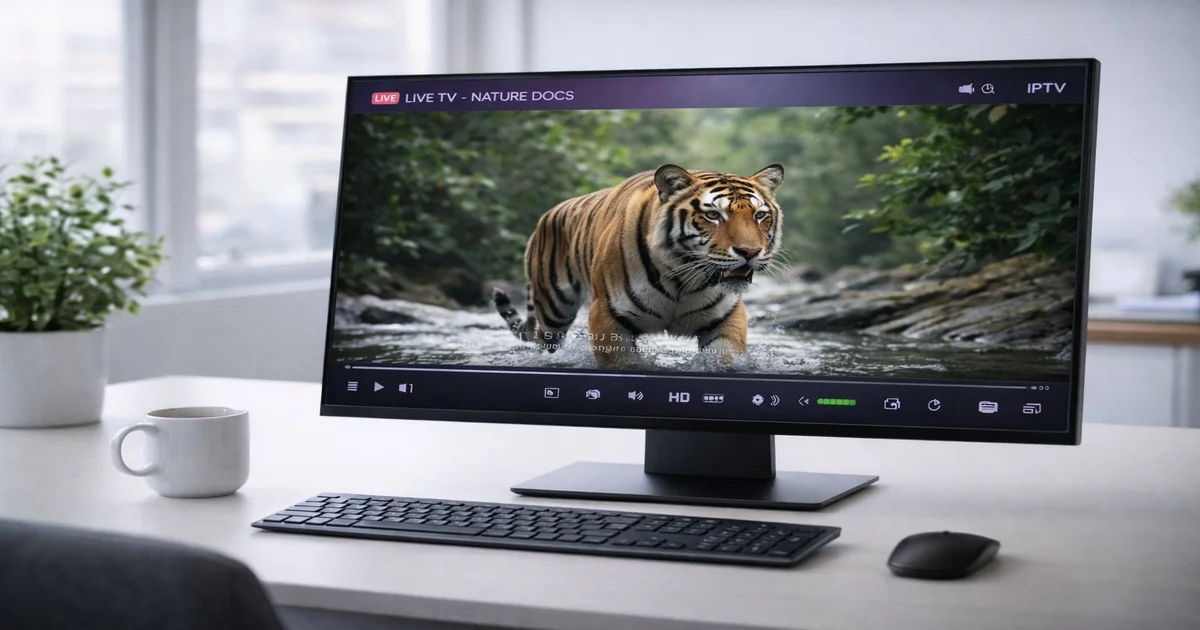
Även om de flesta IPTV-guider fokuserar på dedikerade set-top-boxar och Smart TV-appar, föredrar miljontals användare att titta på sina IPTV-prenumerationer på en Windows-dator eller Mac. Oavsett om det är en vardagsrums-PC ansluten till en stor skärm, en spelrigg som också fungerar som underhållningscenter, eller en MacBook på ett hotell — erbjuder desktop IPTV-appar en flexibilitet och kontroll som dedikerad hårdvara helt enkelt inte kan matcha. Du kan köra flera strömmar sida vid sida, använda tangentbordsgenvägar, spela in innehåll till din lokala hårddisk och hantera komplex EPG-data med enkelheten av en fullständig skrivbordsmiljö.
Alla Windows- och Mac-appar hanterar dock inte IPTV lika bra. I den här guiden recenserar vi de fem bästa IPTV-spelarna för Windows 2026 — VLC, IPTV Smarters Pro, MyIPTV Player, Kodi och Perfect Player — plus de bästa alternativen för macOS. För varje spelare tar vi upp installation, konfiguration med Xtream Codes och M3U, samt en ärlig bedömning av styrkor och svagheter.
VLC Media Player — Det gratis universella valet
VLC Media Player från VideoLAN är troligtvis den mest populära öppen källkods-mediespelaren i världen och fungerar också som en förvånansvärt kapabel IPTV-klient. Den är helt gratis, körs på Windows, macOS, Linux, Android och iOS och kräver ingen kontoregistrering.
Installera VLC och lägga till en IPTV-spellista
Ladda ner VLC. Besök videolan.org/vlc och ladda ner den senaste stabila versionen för ditt operativsystem.
Öppna VLC och navigera till Media → Öppna nätverksström (genväg: Ctrl+N). Klistra in din M3U-URL i URL-fältet. Klicka på Spela.
Ladda en lokal M3U-fil. Gå till Media → Öppna fil (Ctrl+O) och bläddra till filen.
Byt till Spelliste-vy. Tryck Ctrl+L för att öppna Spelliste-panelen. Dubbelklicka på en kanal för att spela den.
Spara spelliste-URL:en. Gå till Media → Öppna nätverksström och klicka på "Visa fler alternativ" för att spara URL:en.
Avancerade VLC-inställningar för IPTV
Nätverkscaching: Gå till Verktyg → Inställningar → Visa inställningar: Alla → Ingång/Kodekar → Avancerat. Öka "Nätverkscaching (ms)" från 1000 ms till 3000–5000 ms. Spara och starta om VLC.
Hårdvarudekoder: I Verktyg → Inställningar → Ingång/Kodekar → Videokodekar → FFmpeg, ställ in "Hårdvarudekodning" på "DirectX (DXVA2)" i Windows eller "VideoToolbox" på Mac.
IPTV Smarters Pro är en av de mest populära dedikerade IPTV-spelarna, och Windows-versionen (tillgänglig via Microsoft Store) erbjuder ett polerat, funktionsrikt gränssnitt med native stöd för Xtream Codes, M3U-spellistor, EPG, VOD och Serier.
Ladda ner från Microsoft Store
Öppna Microsoft Store på Windows 10 eller Windows 11.
Sök efter "IPTV Smarters Pro".
Klicka på "Hämta" eller "Installera". Appen är gratis.
Starta IPTV Smarters Pro efter installation.
Välj din inloggningsmetod på välkomstskärmen.
Konfigurera med Xtream Codes
Välj "Logga in med Xtream Codes API".
Ange ett namn för ditt konto.
Ange server-URL från din IPTV-leverantör.
Ange ditt användarnamn och lösenord.
Klicka på "Lägg till användare". Appen ansluter till servern och laddar ner din kanallista, VOD-bibliotek och EPG-data.
Fördelar: Fullt Xtream Codes och M3U stöd, utmärkt EPG, VOD/Serier-flikar, professionellt UI. Nackdelar: Endast Microsoft Store, vissa avancerade funktioner kan kosta pengar.
💡 Tips: Aktivera "Hårdvaruacceleration" i IPTV Smarters Pro-inställningarna för videouppspelning. På Windows 11 med ett modernt GPU möjliggör detta jämn uppspelning av 4K HEVC-strömmar.
MyIPTV Player — Microsoft Store-alternativet
MyIPTV Player är en lättviktig, väldesignad IPTV-spelare som enbart finns via Microsoft Store. Den stödjer M3U-spellistor, inbyggd EPG (via XMLTV-URL:er) och kanalfavoriter.
Konfigurationssteg
Installera MyIPTV Player från Microsoft Store (gratis).
Öppna appen och gå till Inställningar → IPTV-kanalinställningar.
Klistra in din leverantörs M3U-URL i fältet "M3U-spelliste-URL".
Klistra in din leverantörs XMLTV-URL i fältet "EPG-URL".
Klicka på "Uppdatera". MyIPTV Player laddar ner spellistan och EPG-data.
Fördelar: Ren Microsoft Store-app, reklamfri, EPG-stöd, enkel installation. Nackdelar: Inget Xtream Codes-stöd, begränsad anpassning, ingen VOD- eller Seriehantering.
Kodi med PVR IPTV Simple Client
Kodi är den mest kraftfulla och anpassningsbara mediacenterprogrammet för Windows och Mac. Med PVR IPTV Simple Client-tillägget förvandlas det till en fullständig IPTV-spelare med EPG, inspelningsstöd och kanalgrupper.
Installera Kodi
Besök kodi.tv/download och välj ditt operativsystem. Ladda ner Kodi 21 "Omega".
Kör installationsprogrammet och följ installationsguiden.
Starta Kodi.
Installera PVR IPTV Simple Client-tillägget
Från Kodis startskärm, gå till Tillägg → Ladda ner → PVR-klienter.
Hitta "PVR IPTV Simple Client" och klicka på Installera.
Vänta på installationsmeddelandet.
Gå till Tillägg → Mina tillägg → PVR-klienter → PVR IPTV Simple Client → Konfigurera.
Konfigurera M3U-URL och EPG i Kodi
Välj fliken Allmänt i konfigurationsskärmen.
Ändra "M3U-spellisteplats" till "Fjärrsökväg (internetadress)".
Klistra in din M3U-URL i URL-fältet.
Byt till fliken EPG-inställningar och lägg till XMLTV-URL:en.
Klicka OK. Starta om Kodi när du uppmanas.
Efter omstart, gå till TV → Kanaler för din kanallista.
💡 Tips: Kodi är det kraftfullaste men också det mest komplexa alternativet. Börja med VLC eller IPTV Smarters för snabb IPTV-streaming. Använd Kodi för avancerade funktioner som PVR-inspelning till lokal hårddisk eller integration med ditt lokala mediebibliotek.
Perfect Player IPTV — För avancerade användare
Perfect Player är en dedikerad IPTV-applikation med en trogen användarbas bland power users tack vare sitt mycket anpassningsbara gränssnitt och robusta stöd för M3U och Xtream Codes.
Inställning med M3U eller Xtream Codes
Ladda ner Perfect Player från den officiella utvecklarwebbplatsen och installera det.
Starta Perfect Player. Vid första start öppnas inställningsskärmen automatiskt.
Klistra in din M3U-URL i Inställningar → Allmänt → Spellista. För Xtream Codes: använd den dedikerade sektionen.
Klistra in din XMLTV-URL i Inställningar → Allmänt → EPG.
Klicka OK. Perfect Player laddar ner spellistan och EPG.
Jämförelsetabell — 5 bästa Windows IPTV-spelare
Spelare
Gratis
M3U
Xtream
EPG
VOD/Serier
Svårighet
Bäst för
VLC
Ja
Ja
Nej
Nej
Nej
Enkel
Snabb test
IPTV Smarters Pro
Ja*
Ja
Ja
Ja
Ja
Enkel
Daglig användning
MyIPTV Player
Ja
Ja
Nej
Ja
Nej
Enkel
Enkel inställning
Kodi + PVR
Ja
Ja
Nej
Ja
Via tillägg
Avancerad
Power users, PVR
Perfect Player
Ja
Ja
Ja
Ja
Ja
Avancerad
Stora listor, custom UI
IPTV på macOS — Bästa lösningarna
VLC för Mac
VLC fungerar identiskt på macOS som på Windows. Ladda ner det från videolan.org/vlc, installera via standard macOS-metoden (dra till Program) och konfigurera precis som i Windows-avsnittet. VLC för Mac stöder också VideoToolbox-hårdvaruacceleration för jämn 4K HEVC-uppspelning på Apple Silicon Macs.
IPTV Smarters för Mac
IPTV Smarters Pro finns i Mac App Store. Sök efter "IPTV Smarters Pro" och installera det direkt. Mac-versionen erbjuder samma Xtream Codes och M3U stöd, EPG, VOD och Serier-flikar som Windows-versionen.
Infuse 7 — Premiumalternativ för Mac
Infuse 7 från Firecore är en premium-mediespelare för macOS (och iOS/Apple TV) som stöder M3U-spellistor för IPTV. En Pro-prenumeration kostar ungefär 9,99 €/år. Infuses IPTV-stöd är endast M3U-baserat (inga Xtream Codes).
Spelare
Gratis
M3U
Xtream
EPG
macOS native
VLC för Mac
Ja
Ja
Nej
Nej
Ja
IPTV Smarters (Mac App Store)
Ja*
Ja
Ja
Ja
Ja
Infuse 7
Nej (9,99 €/år)
Ja
Nej
Begränsat
Ja
Vanliga frågor
Vilken är den bästa gratis IPTV-spelaren för Windows?
För de flesta användare erbjuder IPTV Smarters Pro den bästa gratis upplevelsen på Windows med fullt Xtream Codes stöd, EPG, VOD och ett professionellt gränssnitt. För noll konfiguration fungerar VLC omedelbart med valfri M3U-URL.
Stödjer VLC Xtream Codes?
Nej. VLC stödjer inte Xtream Codes API nativt. För Xtream Codes stöd på Windows, använd IPTV Smarters Pro eller Perfect Player istället.
Kan jag använda dessa spelare på Windows 11?
Ja. Alla fem spelare är fullt kompatibla med Windows 11 (och Windows 10). IPTV Smarters Pro och MyIPTV Player finns direkt i Microsoft Store.
Är Kodi lagligt?
Kodi i sig är helt lagligt — det är öppen källkodsprogram licensierat under LGPL. Att använda det med en legitim IPTV-prenumeration via PVR IPTV Simple Client-tillägget är helt lagligt.
Vilken spelare har den bästa EPG?
IPTV Smarters Pro har den mest användarvänliga EPG-implementeringen, med en inline programguide och catch-up stöd. Kodi med PVR IPTV Simple Client erbjuder de kraftfullaste EPG-funktionerna men kräver mer konfiguration.
Slutsats
Oavsett om du föredrar enkelheten med VLC, allt-i-ett-funktionerna i IPTV Smarters Pro, kraften i Kodi eller anpassningsbarheten i Perfect Player — finns det en Windows- eller Mac IPTV-spelare som passar dina behov perfekt 2026. IPTV SmartHD erbjuder en premiumtjänst med över 10 000 kanaler, 4K HDR-strömmar, VOD, serier och en 7-dagars EPG. Begär din kostnadsfria provperiod idag och hitta den Windows- eller Mac-IPTV-spelare som fungerar bäst för dig.