
🇬🇧 English
🇫🇷 Français
🇩🇪 Deutsch
🇪🇸 Español
🇮🇹 Italiano
🇳🇱 Nederlands
🇸🇪 Svenska
🇵🇹 Português
🇵🇱 Polski
🇩🇰 Dansk
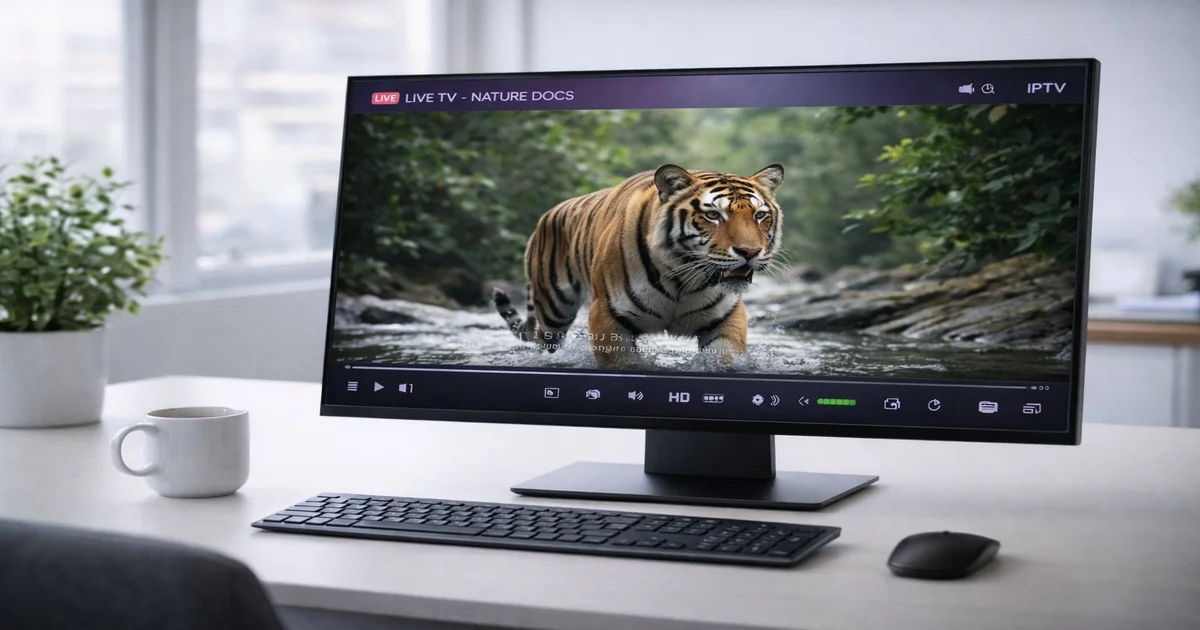
Si la plupart des guides IPTV se concentrent sur les décodeurs dédiés et les applications Smart TV, des millions d'utilisateurs préfèrent regarder leurs abonnements IPTV sur un PC Windows ou un Mac. Qu'il s'agisse d'un PC de salon connecté à un grand écran, d'un PC gamer servant aussi de centre de divertissement, ou d'un MacBook à l'hôtel, les applications IPTV de bureau offrent une flexibilité et un contrôle que le matériel dédié ne peut tout simplement pas égaler. Vous pouvez regarder plusieurs flux côte à côte, utiliser des raccourcis clavier, enregistrer du contenu sur votre disque local et gérer des données EPG complexes avec la facilité d'un environnement de bureau complet.
Cependant, toutes les applications Windows et Mac ne gèrent pas l'IPTV de la même façon. Certaines sont conçues principalement comme des lecteurs multimédia génériques avec l'IPTV en option ; d'autres ont été construites de zéro pour la consommation de TV en direct. Dans ce guide, nous passons en revue les cinq meilleurs lecteurs IPTV pour Windows en 2026 — VLC, IPTV Smarters Pro, MyIPTV Player, Kodi et Perfect Player — ainsi que les meilleures options pour macOS. Pour chaque lecteur, nous couvrons l'installation, la configuration avec Xtream Codes et M3U, et une évaluation honnête des forces et des faiblesses.
Tous ces lecteurs sont compatibles avec n'importe quel abonnement IPTV standard fournissant une URL M3U ou des identifiants Xtream Codes. Si vous avez besoin d'un abonnement pour tester, IPTV SmartHD propose plus de 10 000 chaînes avec un essai gratuit.
VLC Media Player de VideoLAN est sans doute le lecteur multimédia open source le plus populaire au monde, et il fait également office de client IPTV étonnamment capable. Entièrement gratuit, il fonctionne sur Windows, macOS, Linux, Android et iOS, et ne nécessite aucune création de compte. Pour les utilisateurs qui souhaitent simplement essayer l'IPTV rapidement sans installer une application dédiée, VLC est le point de départ logique.
Mise en cache réseau : Allez dans Outils → Préférences → Afficher les paramètres : Tous → Entrée/Codecs → Avancé. Trouvez "Mise en cache réseau (ms)" et augmentez-la de 1000 ms à 3000–5000 ms. Cliquez sur Enregistrer et redémarrez VLC.
Décodeur matériel : Dans Outils → Préférences → Entrée/Codecs → Codecs vidéo → FFmpeg, réglez "Décodage matériel" sur "DirectX (DXVA2)" sur Windows ou "VideoToolbox" sur Mac. Cela décharge le décodage vidéo sur votre GPU.
Avantages : Gratuit, open source, multiplateforme, aucun compte requis, excellent pour les tests rapides.
Inconvénients : Pas de support Xtream Codes natif, pas d'EPG intégré, pas de gestion des favoris.

IPTV Smarters Pro est l'un des lecteurs IPTV dédiés les plus populaires disponibles, et sa version Windows (disponible via le Microsoft Store) offre une interface soignée et riche en fonctionnalités avec support natif des Xtream Codes, des playlists M3U, de l'EPG, de la VOD et des séries. C'est l'équivalent Windows le plus proche de ce que l'on trouve sur une box IPTV dédiée comme Formuler.
Une fois chargé, IPTV Smarters Pro présente un tableau de bord propre avec des onglets séparés pour la TV en direct, les films, les séries et le catch-up. L'EPG s'affiche en ligne avec les chaînes.
Avantages : Support complet Xtream Codes et M3U, excellent EPG, onglets VOD/Séries, interface professionnelle.
Inconvénients : Microsoft Store uniquement, certaines fonctions avancées peuvent être payantes.
MyIPTV Player est un lecteur IPTV léger et bien conçu disponible exclusivement via le Microsoft Store. Il cible les utilisateurs souhaitant une expérience propre et sans publicité, sans la complexité de fonctionnalités d'IPTV Smarters. Il prend en charge les playlists M3U, un EPG intégré (via des URL XMLTV) et les chaînes favorites.
Après chargement, les chaînes sont organisées dans la barre latérale gauche par groupe. Cliquez sur n'importe quelle chaîne pour lancer la lecture. L'EPG apparaît comme une bande sous la vidéo.
Avantages : Application Microsoft Store propre, sans pub, support EPG, configuration facile.
Inconvénients : Pas de support Xtream Codes, personnalisation limitée, pas de gestion VOD ou Séries.
Kodi est l'application de centre multimédia la plus puissante et la plus personnalisable disponible pour Windows et Mac. Avec l'extension PVR IPTV Simple Client, il se transforme en lecteur IPTV complet avec EPG, support d'enregistrement, groupes de chaînes et une interface de style téléviseur conçue pour une télécommande ou une manette de jeu.
Perfect Player est une application IPTV dédiée qui s'est construit une base d'utilisateurs fidèles parmi les utilisateurs avancés grâce à son interface hautement personnalisable et à son support robuste des M3U et Xtream Codes. Développé à l'origine pour Android, la version Windows offre une interface de grille de style téléviseur qui ressemble davantage à l'expérience d'un décodeur qu'à la plupart des applications PC.
| Lecteur | Gratuit | M3U | Xtream | EPG | VOD/Séries | Difficulté | Idéal pour |
|---|---|---|---|---|---|---|---|
| VLC | Oui | Oui | Non | Non | Non | Facile | Test rapide |
| IPTV Smarters Pro | Oui* | Oui | Oui | Oui | Oui | Facile | Usage quotidien complet |
| MyIPTV Player | Oui | Oui | Non | Oui | Non | Facile | Configuration simple |
| Kodi + PVR | Oui | Oui | Non | Oui | Via extensions | Avancé | Utilisateurs avancés |
| Perfect Player | Oui | Oui | Oui | Oui | Oui | Avancé | Grandes listes, UI custom |
VLC fonctionne de manière identique sur macOS et Windows. Téléchargez-le sur videolan.org/vlc, installez-le via la méthode macOS standard (glisser-déposer dans Applications) et configurez-le exactement comme décrit dans la section Windows ci-dessus. VLC pour Mac prend également en charge l'accélération matérielle VideoToolbox pour une lecture 4K HEVC fluide sur les Mac Apple Silicon (M1/M2/M3/M4).
IPTV Smarters Pro est disponible sur le Mac App Store. Recherchez "IPTV Smarters Pro" et installez-le directement. La version macOS offre le même support Xtream Codes et M3U, EPG, VOD et onglets Séries que la version Windows, avec une interface macOS native adaptée à la souris et au clavier.
Infuse 7 de Firecore est un lecteur multimédia premium pour macOS (et iOS/Apple TV) qui prend en charge les playlists M3U pour l'IPTV. Son moteur de streaming est remarquable — il gère pratiquement tous les formats vidéo. Un abonnement Pro coûte environ 9,99 €/an. Le support IPTV d'Infuse est basé sur M3U uniquement (pas de Xtream Codes).
| Lecteur | Gratuit | M3U | Xtream | EPG | macOS natif |
|---|---|---|---|---|---|
| VLC pour Mac | Oui | Oui | Non | Non | Oui |
| IPTV Smarters (Mac App Store) | Oui* | Oui | Oui | Oui | Oui |
| Infuse 7 | Non (9,99 €/an) | Oui | Non | Limité | Oui |
Que vous préfériez la simplicité de VLC, les fonctionnalités tout-en-un d'IPTV Smarters Pro, la puissance de Kodi ou la personnalisation de Perfect Player, il existe un lecteur IPTV pour Windows ou Mac parfaitement adapté à vos besoins en 2026. IPTV SmartHD propose un service premium avec plus de 10 000 chaînes, des flux 4K HDR, de la VOD, des séries et un EPG de 7 jours — compatible avec chaque lecteur présenté dans ce guide. Demandez votre essai gratuit aujourd'hui et trouvez le lecteur IPTV Windows ou Mac qui vous convient le mieux.
Accès instantané à 30 000+ chaînes en 4K. Essai gratuit 24h — sans carte bancaire.
Commencer l'essai gratuit