
🇬🇧 English
🇫🇷 Français
🇩🇪 Deutsch
🇪🇸 Español
🇮🇹 Italiano
🇳🇱 Nederlands
🇸🇪 Svenska
🇵🇹 Português
🇵🇱 Polski
🇩🇰 Dansk
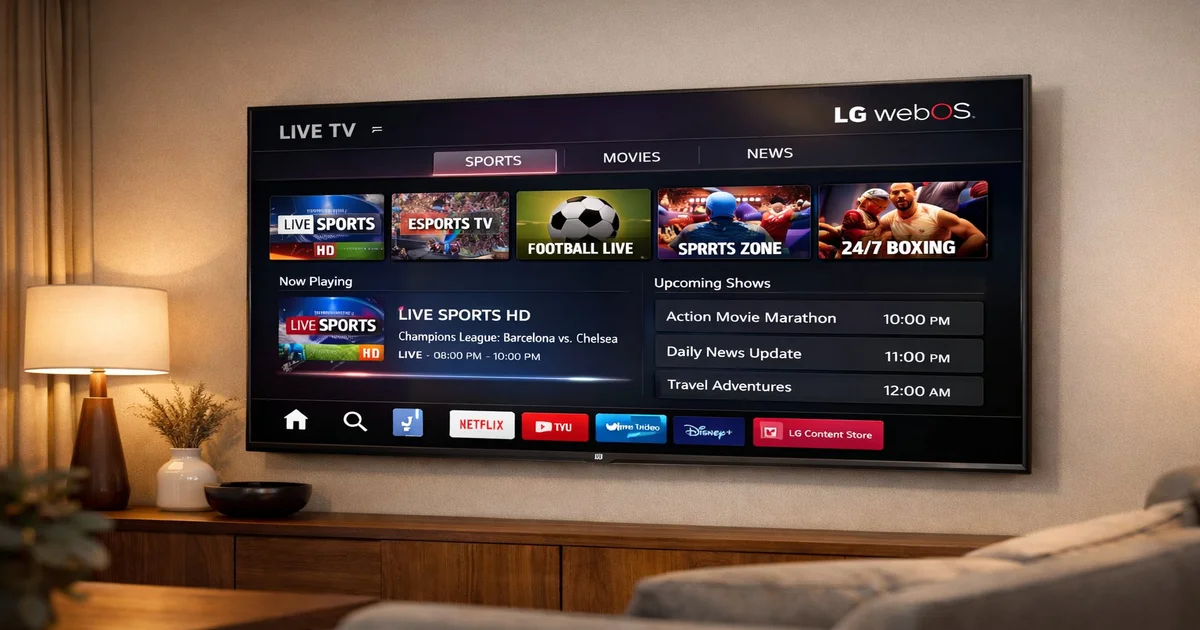
LG Smart TV med webOS er blevet en af de mest populære platforme til IPTV-streaming i 2026. Operativsystemet tilbyder en flydende, intuitiv brugerflade, der gør det lige så nemt at starte IPTV-apps som at åbne Netflix eller YouTube. I modsætning til nogle konkurrerende platforme understøtter webOS et bredt udvalg af tredjepartsapplikationer, hvilket giver IPTV-brugere flere installationsmuligheder og betydelig fleksibilitet.
Moderne LG-fjernsyn fra C- og G-serien understøtter 4K HDR-afspilning indbygget, hvilket betyder, at du kan nyde IPTV-kanaler i den højest tilgængelige kvalitet uden ekstra ekstern hardware. Den indbyggede hardwaredekoder håndterer H.265 (HEVC)- og VP9-codecs effektivt, reducerer buffering og sikrer en jævn afspilning selv på forbindelser med begrænset båndbredde.
En anden vigtig fordel er LG's Magic Remote, der tilbyder peg-og-klik-navigation, som gør det meget mere komfortabelt at browse kanallister og elektroniske programguider end med en traditionel retningsfjernbetjening. Stemmesøgningsfunktionen kan også bruges til hurtigt at finde specifikke kanaler eller programmer.
LG opdaterer jævnligt webOS med sikkerhedsrettelser og nye funktioner, hvilket betyder, at din IPTV-opsætning forbliver kompatibel og funktionel i hele fjernsynets levetid. Modellerne fra 2024, 2025 og 2026 understøtter alle webOS 24 og senere, som introducerede forbedret hukommelsesstyring og hurtigere app-opstartstider.
Før du installerer en IPTV-applikation på dit LG Smart TV, skal du sikre dig, at flere ting er i orden. Først og fremmest skal dit fjernsyn være forbundet til internettet — enten via Wi-Fi eller helst via et Ethernet-kabel for maksimal stabilitet. IPTV-streaming, især i HD og 4K, kræver en konstant og pålidelig forbindelse. En minimum downloadhastighed på 15 Mbit/s anbefales til HD-indhold, mens 4K-streams kræver mindst 25–50 Mbit/s.
Du skal også have et aktivt IPTV-abonnement fra en velrenommeret udbyder. Din udbyder bør forsyne dig med enten en M3U-playlist-URL, Xtream Codes API-loginoplysninger (host, brugernavn, adgangskode) eller en MAC-baseret portal-URL afhængigt af hvilken app du planlægger at bruge.
Bekræft at dit LG TV kører webOS 3.0 eller nyere. Du kan tjekke dette ved at navigere til Indstillinger → Generelt → Om dette TV. Modeller fra 2016 og frem kører generelt webOS 3.0+, men ældre modeller kan have begrænset adgang til app-butikken.
IPTV Smarters er en af de mest populære og brugervenlige IPTV-afspillere til LG Smart TV. Den understøtter Xtream Codes API, M3U-playlister og tilbyder en ren brugerflade med EPG-integration (Elektronisk Programguide). Appen er tilgængelig direkte via LG Content Store.
For at installere IPTV Smarters skal du trykke på Home-knappen på din LG-fjernbetjening for at åbne webOS-startbjælken. Naviger til LG Content Store og søg efter «IPTV Smarters». Vælg appen fra søgeresultaterne og klik på Installer. Downloaden er typisk 15–25 MB og installeres på få sekunder.
Efter installationen åbner du IPTV Smarters og vælger din loginmetode. Den anbefalede metode er «Xtream Codes API», som kræver server-URL, brugernavn og adgangskode fra din IPTV-tjeneste. Indtast disse oplysninger, giv din playliste et navn og tryk på Tilføj bruger.
Smart IPTV (almindeligvis kaldet SIPTV) er en anden højt værdsat applikation, der fungerer fremragende på LG Smart TV. I modsætning til IPTV Smarters bruger Smart IPTV et webbaseret aktiveringssystem, hvor du uploader din M3U-playliste via en browser på din computer eller telefon, og derefter loader TV'et den automatisk.
For at opsætte Smart IPTV, installer først appen fra LG Content Store. Åbn appen efter installationen og noter den viste MAC-adresse. Besøg Smart IPTV-webstedet på din computer og indtast dit TV's MAC-adresse sammen med din M3U-playlist-URL.
Smart IPTV understøtter playlistegruppering, så dine kanaler organiseres efter kategori (Sport, Film, Nyheder osv.). Appen understøtter også EPG i XMLTV-format, flersprogede lydspor og undertekstvalg. Den håndterer store playlister med over 20.000 kanaler uden ydeevneproblemer.
SET IPTV er en nyere aktør, der har vundet popularitet takket være sin moderne brugerflade og robuste funktionssæt. Som Smart IPTV bruger den en webportal til playlistehåndtering, men tilføjer funktioner som indbyggede VPN-understøttelsesindikatorer, forældrekontrol og et mere visuelt tiltalende kanalgitterlayout.
Installer SET IPTV fra LG Content Store og åbn den for at se din enheds MAC-adresse. Besøg SET IPTV-portalen fra en vilkårlig browser, indtast din MAC-adresse og upload din M3U-URL eller Xtream Codes-loginoplysninger. Playlisten synkroniseres med dit TV inden for sekunder.
En fremtrædende funktion ved SET IPTV er multi-playlist-understøttelsen. Du kan tilføje flere IPTV-abonnementer og skifte problemfrit mellem dem. Appen understøtter også catch-up TV, optagelse til USB-lagring og billed-i-billed-tilstand.
Uanset hvilken app du vælger, skal du forbinde den med dit IPTV-abonnement via en af tre metoder: Xtream Codes API, M3U-playlist-URL eller MAC-portal.
Xtream Codes API er den foretrukne forbindelsesmetode, da den tilbyder det rigeste funktionssæt. Du modtager en server-URL, brugernavn og adgangskode. Denne metode understøtter EPG, catch-up TV, VOD-biblioteker med kategorier og seriesporing.
Selv med en perfekt opsætning kan du lejlighedsvis støde på problemer. De mest almindelige problemer og deres løsninger beskrives nedenfor.
Hvis du ikke kan finde den ønskede IPTV-app, skal du først sikre dig, at dit TV's region er korrekt indstillet. Nogle apps er kun tilgængelige i bestemte regioner. Du kan ændre landet for din LG-konto i kontoindstillingerne.
Buffering er næsten altid relateret til netværksforhold. Skift fra Wi-Fi til Ethernet hvis muligt. Hvis du skal bruge Wi-Fi, sørg for at dit TV er på 5 GHz-båndet og der ikke er fysiske forhindringer mellem TV og router.
IPTV-apps er tilgængelige på LG Smart TV med webOS 3.0 og senere, hvilket inkluderer modeller fra 2016 og frem. Ældre LG-fjernsyn med NetCast kan have begrænset adgang til app-butikken. For disse ældre modeller anbefales en ekstern enhed som Amazon Fire Stick.
IPTV-teknologien og applikationerne i sig selv er fuldstændig lovlige. Lovligheden afhænger af indholdet og den udbyder du bruger. At abonnere på en licenseret, velrenommeret IPTV-tjeneste med de korrekte udsendelsesrettigheder er fuldt lovligt.
App-nedbrud skyldes typisk utilstrækkelig hukommelse. Luk alle andre kørende apps før du starter din IPTV-afspiller. Du kan også prøve at rydde appens cache via Indstillinger → Generelt → Lagring.
Indbygget optagelse via LG TV'ets PVR-funktion understøttes ikke for IPTV-streams. Nogle apps som SET IPTV tilbyder dog optagelsesfunktionalitet til en USB-enhed. Alternativt tilbyder nogle IPTV-udbydere cloud-DVR eller catch-up TV-funktioner.
En VPN er ikke påkrævet men kan være fordelagtig. Den kan hjælpe med at omgå ISP-throttling og tilføje et privatlivslag. Da LG TV ikke understøtter VPN-apps indbygget, skal du konfigurere VPN på routerniveau eller bruge en Smart DNS-tjeneste.
Umiddelbar adgang til 30.000+ kanaler i 4K. Gratis 24t prøve — intet kreditkort nødvendigt.
Start gratis prøve nu