
🇬🇧 English
🇫🇷 Français
🇩🇪 Deutsch
🇪🇸 Español
🇮🇹 Italiano
🇳🇱 Nederlands
🇸🇪 Svenska
🇵🇹 Português
🇵🇱 Polski
🇩🇰 Dansk
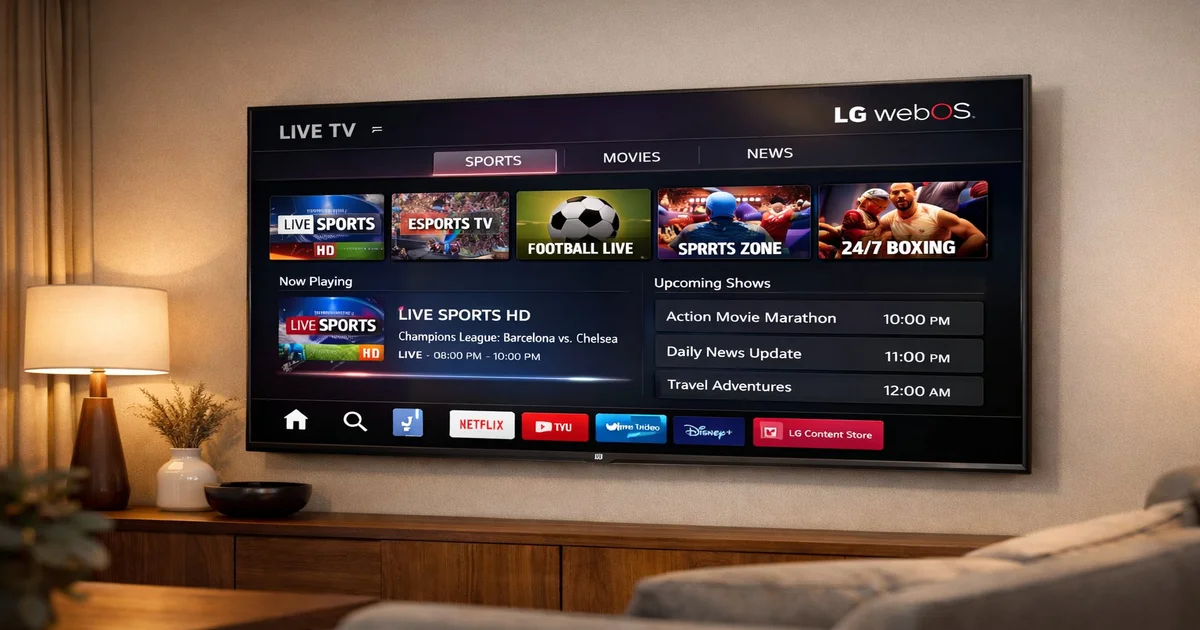
Les téléviseurs LG équipés de webOS figurent parmi les plateformes les plus prisées pour le streaming IPTV en 2026. Le système d'exploitation offre une interface fluide et intuitive qui rend le lancement des applications IPTV aussi simple que l'ouverture de Netflix ou YouTube. Contrairement à certaines plateformes concurrentes, webOS prend en charge un large éventail d'applications tierces, offrant aux utilisateurs IPTV de multiples options d'installation et une flexibilité considérable.
Les téléviseurs LG modernes des séries C et G prennent en charge la lecture 4K HDR de manière native, ce qui signifie que vous pouvez profiter des chaînes IPTV à la qualité maximale disponible sans matériel externe supplémentaire. Le décodeur matériel intégré gère efficacement les codecs H.265 (HEVC) et VP9, réduisant les mises en mémoire tampon et garantissant une lecture fluide même sur des connexions à bande passante limitée.
Un autre avantage majeur est la Magic Remote de LG, qui offre une navigation pointer-cliquer rendant la navigation dans les listes de chaînes et les guides de programmes électroniques bien plus confortable qu'avec une télécommande directionnelle traditionnelle. La fonctionnalité de recherche vocale peut également être utilisée pour trouver rapidement des chaînes ou des programmes spécifiques au sein des applications IPTV compatibles.
LG met régulièrement à jour webOS avec des correctifs de sécurité et de nouvelles fonctionnalités, garantissant que votre installation IPTV reste compatible et fonctionnelle pendant toute la durée de vie de votre téléviseur. Les modèles 2024, 2025 et 2026 prennent tous en charge webOS 24 et versions ultérieures, qui ont introduit une gestion améliorée de la mémoire et des temps de lancement d'applications plus rapides.
Avant d'installer une application IPTV sur votre TV LG, vous devez vous assurer que plusieurs éléments sont en ordre. Avant tout, votre téléviseur doit être connecté à Internet — soit par Wi-Fi, soit, de préférence, par câble Ethernet pour une stabilité maximale. Le streaming IPTV, en particulier en HD et 4K, nécessite une connexion constante et fiable. Un débit minimum de 15 Mbit/s est recommandé pour le contenu HD, tandis que les flux 4K nécessitent au moins 25 à 50 Mbit/s.
Vous aurez également besoin d'un abonnement IPTV actif auprès d'un fournisseur réputé. Votre fournisseur devrait vous fournir soit une URL de playlist M3U, des identifiants API Xtream Codes (hôte, nom d'utilisateur, mot de passe), ou une URL de portail MAC selon l'application que vous prévoyez d'utiliser. Assurez-vous d'avoir ces identifiants prêts avant de commencer le processus d'installation.
Vérifiez que votre TV LG fonctionne sous webOS 3.0 ou une version ultérieure. Vous pouvez le vérifier en naviguant vers Paramètres → Général → À propos de ce téléviseur. Les modèles à partir de 2016 fonctionnent généralement sous webOS 3.0+, mais les modèles plus anciens peuvent avoir un accès limité au magasin d'applications.
Pour télécharger des applications depuis le LG Content Store, vous avez besoin d'un compte LG gratuit. Allez dans Paramètres → Général → Gestion du compte → Créer un compte. Renseignez votre adresse e-mail et définissez un mot de passe. Une fois vérifié, connectez-vous sur votre téléviseur. Cette configuration unique est nécessaire pour accéder au magasin d'applications et télécharger les applications IPTV.
IPTV Smarters est l'un des lecteurs IPTV les plus populaires et les plus conviviaux disponibles pour les TV LG. Il prend en charge l'API Xtream Codes, les playlists M3U et offre une interface épurée avec intégration EPG (Guide Électronique des Programmes). L'application est disponible directement via le LG Content Store sur la plupart des versions webOS.
Pour installer IPTV Smarters, appuyez sur le bouton Home de votre télécommande LG pour ouvrir la barre de lancement webOS. Naviguez vers le LG Content Store (l'icône du sac de courses) et recherchez « IPTV Smarters ». Sélectionnez l'application dans les résultats de recherche et cliquez sur Installer. Le téléchargement fait généralement entre 15 et 25 Mo et s'installe en quelques secondes.
Une fois installé, ouvrez IPTV Smarters et sélectionnez votre méthode de connexion. L'approche recommandée est « Xtream Codes API », qui nécessite l'URL du serveur, le nom d'utilisateur et le mot de passe fournis par votre service IPTV. Entrez ces identifiants, donnez un nom à votre playlist (par exemple « Mon IPTV »), et appuyez sur Ajouter un utilisateur. L'application chargera automatiquement votre liste de chaînes, votre bibliothèque VOD et vos données EPG.
Si votre fournisseur ne fournit qu'une URL M3U, sélectionnez plutôt « Charger votre playlist ou fichier ». Collez l'URL M3U complète, nommez la playlist et validez. Notez que les connexions M3U n'offrent généralement pas le support EPG ni les fonctionnalités avancées comme le replay TV, ce qui fait que Xtream Codes est préféré lorsque disponible.
Si votre EPG ne se charge pas automatiquement, allez dans les Paramètres d'IPTV Smarters et cherchez la section EPG. Entrez votre URL EPG (fournie par votre service IPTV) et réglez l'intervalle de rafraîchissement à toutes les 12 heures. Cela garantit que votre guide de programmes reste à jour sans consommer une bande passante excessive.
Smart IPTV (communément appelé SIPTV) est une autre application très appréciée qui fonctionne exceptionnellement bien sur les TV LG. Contrairement à IPTV Smarters, Smart IPTV utilise un système d'activation basé sur le web où vous téléchargez votre playlist M3U via un navigateur sur votre ordinateur ou téléphone, puis la TV la charge automatiquement. Cette approche est particulièrement pratique car vous n'avez jamais besoin de taper de longues URL avec la télécommande de la TV.
Pour configurer Smart IPTV, installez d'abord l'application depuis le LG Content Store en recherchant « Smart IPTV ». Une fois installée, ouvrez l'application et notez l'adresse MAC affichée à l'écran — vous en aurez besoin pour l'activation. Sur votre ordinateur ou téléphone, rendez-vous sur le site web de Smart IPTV et entrez l'adresse MAC de votre TV ainsi que votre URL de playlist M3U.
Smart IPTV prend en charge le regroupement des playlists, de sorte que vos chaînes seront organisées par catégorie (Sports, Films, Actualités, etc.) exactement comme votre fournisseur les a structurées. L'application prend également en charge l'EPG au format XMLTV, les pistes audio multilingues et la sélection de sous-titres lorsque disponibles. Elle gère des playlists volumineuses de plus de 20 000 chaînes sans problèmes de performances.
SET IPTV est un nouvel arrivant sur la scène des applications IPTV pour LG qui a gagné en popularité grâce à son interface moderne et ses fonctionnalités robustes. Comme Smart IPTV, il utilise un portail web pour la gestion des playlists mais ajoute des fonctionnalités comme des indicateurs de support VPN intégré, le contrôle parental et une disposition de grille de chaînes plus attrayante visuellement.
Installez SET IPTV depuis le LG Content Store et ouvrez-le pour voir l'adresse MAC de votre appareil. Visitez le portail SET IPTV depuis n'importe quel navigateur, entrez votre adresse MAC et téléchargez votre URL M3U ou vos identifiants Xtream Codes. La playlist se synchronise avec votre TV en quelques secondes. SET IPTV excelle avec sa fonctionnalité d'auto-EPG qui tente de faire correspondre les chaînes avec les données du guide de programmes même lorsque votre fournisseur n'inclut pas l'EPG dans l'abonnement.
Une fonctionnalité remarquable de SET IPTV est son support multi-playlist. Vous pouvez ajouter plusieurs abonnements IPTV et basculer entre eux de manière transparente, ce qui est utile si vous êtes abonné à différents fournisseurs pour différentes catégories de contenu.
Quelle que soit l'application que vous choisissez, vous devrez la connecter à votre abonnement IPTV en utilisant l'une des trois méthodes suivantes : API Xtream Codes, URL de playlist M3U ou portail MAC. Chaque méthode présente des avantages distincts, et votre fournisseur IPTV précisera lesquelles il prend en charge.
L'API Xtream Codes est la méthode de connexion préférée car elle offre le jeu de fonctionnalités le plus riche. Vous recevez une URL de serveur, un nom d'utilisateur et un mot de passe. Entrez ces informations dans l'écran de connexion de votre application IPTV. Cette méthode prend en charge l'EPG, le replay TV, les bibliothèques VOD avec catégories, le suivi des séries avec progression des épisodes et les fonctions de gestion de compte.
Une URL M3U est un lien direct vers votre fichier de liste de chaînes. C'est simple et universellement pris en charge par toutes les applications IPTV. Cependant, les playlists M3U doivent être téléchargées entièrement au démarrage, ce qui peut être lent pour les grandes listes. Malgré ces limitations, M3U reste une option de secours fiable qui fonctionne sur pratiquement tous les lecteurs IPTV.
Même avec une configuration parfaite, vous pouvez occasionnellement rencontrer des problèmes. Les problèmes les plus courants et leurs solutions sont détaillés ci-dessous pour vous aider à les résoudre rapidement.
Si vous ne trouvez pas l'application IPTV souhaitée dans le LG Content Store, assurez-vous d'abord que la région de votre TV est correctement définie. Certaines applications ne sont disponibles que dans certaines régions. Vous pouvez changer le pays de votre compte LG dans les paramètres du compte — essayez de le régler sur le Royaume-Uni ou l'Allemagne, car ces régions ont généralement la sélection d'applications la plus large.
Les mises en mémoire tampon sont presque toujours liées aux conditions du réseau plutôt qu'à l'application elle-même. Passez du Wi-Fi à l'Ethernet si possible. Si vous devez utiliser le Wi-Fi, assurez-vous que votre TV est sur la bande 5 GHz et qu'il n'y a pas d'obstructions physiques entre la TV et le routeur. Lancez un test de débit réseau sur votre TV et vérifiez que vous avez au moins 15 Mbit/s en téléchargement.
Un écran noir indique généralement une incompatibilité de codec. Certains flux IPTV utilisent des codecs que votre TV LG ne peut pas décoder nativement. Essayez de passer sur une chaîne différente pour confirmer qu'il ne s'agit pas d'un problème côté serveur. Si le problème est généralisé, vérifiez si votre application IPTV dispose d'une option « décodeur logiciel » dans ses paramètres.
Le choix de la bonne application IPTV dépend de vos priorités. Voici une comparaison détaillée des trois principales options disponibles pour les TV LG en 2026.
| Fonctionnalité | IPTV Smarters | Smart IPTV | SET IPTV |
|---|---|---|---|
| Prix | Gratuit | 5,49 € (unique) | Gratuit / Premium |
| Support Xtream Codes | Oui | Non | Oui |
| Support M3U | Oui | Oui | Oui |
| EPG (Guide programmes) | Intégré | Via XMLTV | Auto-détection |
| Replay TV | Oui | Limité | Oui |
| Multi-playlist | Oui | Oui | Oui |
| Qualité interface | Bonne | Basique | Excellente |
| Difficulté configuration | Facile | Moyenne | Moyenne |
| Support 4K | Oui | Oui | Oui |
| Idéal pour | Débutants | Grandes playlists | Utilisateurs avancés |
Pour la plupart des utilisateurs, IPTV Smarters offre le meilleur équilibre entre fonctionnalités et facilité d'utilisation, surtout si votre fournisseur prend en charge l'API Xtream Codes. Smart IPTV reste un choix solide pour les utilisateurs qui préfèrent la gestion de playlist basée sur le web. SET IPTV est la meilleure option pour les utilisateurs avancés souhaitant l'expérience la plus riche en fonctionnalités.
Les applications IPTV sont disponibles sur les TV LG fonctionnant sous webOS 3.0 et versions ultérieures, ce qui inclut les modèles à partir de 2016. Les TV LG plus anciennes sous NetCast peuvent avoir un accès limité au magasin d'applications et ne pas prendre en charge les applications IPTV modernes. Pour ces modèles plus anciens, un appareil externe comme un Amazon Fire Stick est recommandé.
La technologie IPTV et les applications elles-mêmes sont parfaitement légales. La légalité dépend du contenu et du fournisseur que vous utilisez. S'abonner à un service IPTV licencié et réputé qui dispose des droits de diffusion appropriés pour son contenu est entièrement légal. Choisissez toujours des fournisseurs transparents sur leurs licences.
Les plantages d'application sont généralement causés par une mémoire insuffisante. Fermez toutes les autres applications en cours d'exécution avant de lancer votre lecteur IPTV. Vous pouvez également essayer de vider le cache de l'application en allant dans Paramètres → Général → Stockage. Si les plantages persistent, désinstallez et réinstallez l'application.
L'enregistrement natif via la fonction PVR intégrée de la TV LG n'est pas pris en charge pour les flux IPTV. Cependant, certaines applications IPTV comme SET IPTV offrent une fonctionnalité d'enregistrement sur une clé USB connectée à votre TV. Alternativement, certains fournisseurs IPTV proposent un DVR cloud ou des fonctionnalités de replay TV.
Un VPN n'est pas obligatoire pour utiliser l'IPTV mais peut être bénéfique. Il peut aider à contourner la limitation de débit par le FAI et ajouter une couche de confidentialité. Comme les TV LG ne prennent pas en charge nativement les applications VPN, vous devrez configurer le VPN au niveau du routeur ou utiliser un service Smart DNS. Certains fournisseurs comme IPTV SmartHD incluent la fonctionnalité Smart DNS dans leur abonnement.
Accès instantané à 30 000+ chaînes en 4K. Essai gratuit 24h — sans carte bancaire.
Commencer l'essai gratuit