
🇬🇧 English
🇫🇷 Français
🇩🇪 Deutsch
🇪🇸 Español
🇮🇹 Italiano
🇳🇱 Nederlands
🇸🇪 Svenska
🇵🇹 Português
🇵🇱 Polski
🇩🇰 Dansk
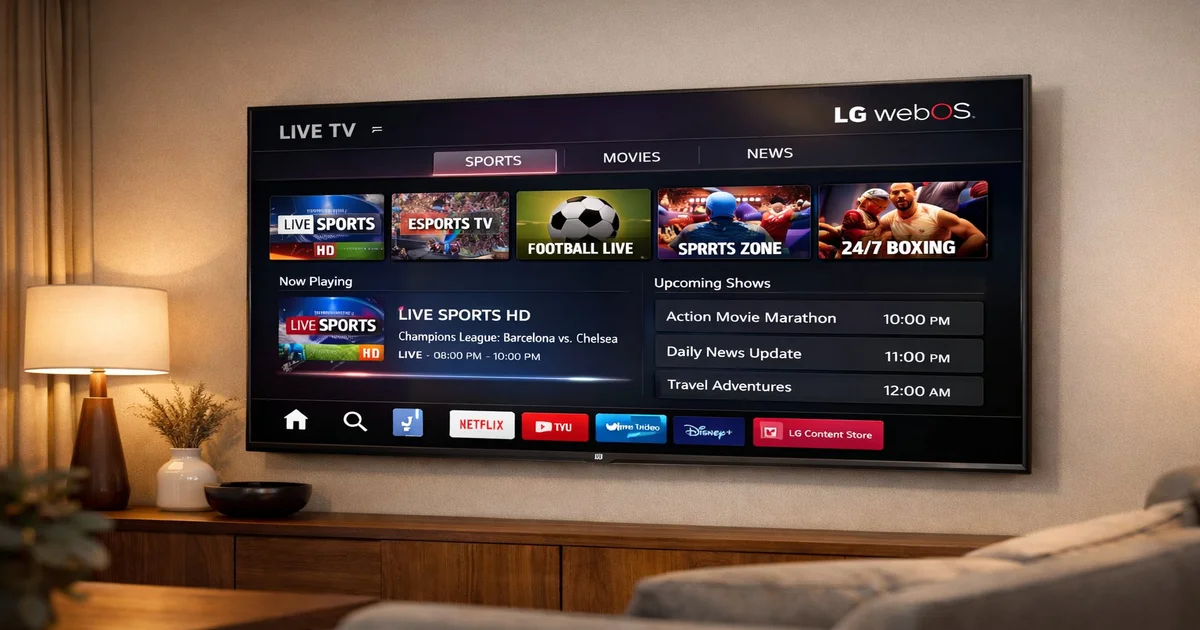
Los televisores inteligentes LG con webOS se han convertido en una de las plataformas más populares para streaming IPTV en 2026. El sistema operativo ofrece una interfaz fluida e intuitiva que hace que iniciar aplicaciones IPTV sea tan fácil como abrir Netflix o YouTube. A diferencia de algunas plataformas competidoras, webOS admite una amplia gama de aplicaciones de terceros, proporcionando a los usuarios de IPTV múltiples opciones de instalación y una flexibilidad considerable.
Los televisores LG modernos de las series C y G admiten reproducción 4K HDR de forma nativa, lo que significa que puedes disfrutar de los canales IPTV en la máxima calidad disponible sin hardware externo adicional. El decodificador de hardware integrado maneja eficientemente los códecs H.265 (HEVC) y VP9, reduciendo el buffering y garantizando una reproducción fluida incluso en conexiones con ancho de banda limitado.
Otra ventaja clave es el Magic Remote de LG, que ofrece navegación tipo apuntar y hacer clic, lo que hace que explorar listas de canales y guías electrónicas de programación sea mucho más cómodo que usar un mando a distancia direccional tradicional. La función de búsqueda por voz también se puede utilizar para encontrar rápidamente canales o programas específicos dentro de las aplicaciones IPTV compatibles.
LG actualiza regularmente webOS con parches de seguridad y nuevas funciones, lo que significa que tu configuración IPTV seguirá siendo compatible y funcional durante toda la vida útil de tu televisor. Los modelos de 2024, 2025 y 2026 son compatibles con webOS 24 y posteriores, que introdujeron una gestión de memoria mejorada y tiempos de inicio de aplicaciones más rápidos.
Antes de instalar cualquier aplicación IPTV en tu televisor LG, necesitas asegurarte de que varios elementos estén en orden. En primer lugar, tu televisor debe estar conectado a Internet — ya sea por Wi-Fi o, preferiblemente, por cable Ethernet para máxima estabilidad. El streaming IPTV, especialmente en HD y 4K, requiere una conexión constante y fiable. Se recomienda una velocidad mínima de descarga de 15 Mbps para contenido HD, mientras que las transmisiones 4K requieren al menos 25–50 Mbps.
También necesitarás una suscripción IPTV activa de un proveedor de confianza. Tu proveedor debería proporcionarte una URL de lista de reproducción M3U, credenciales API Xtream Codes (host, usuario, contraseña) o una URL de portal MAC según la aplicación que planees usar.
Verifica que tu TV LG ejecute webOS 3.0 o posterior. Puedes comprobarlo navegando a Configuración → General → Acerca de este televisor. Los modelos desde 2016 en adelante generalmente ejecutan webOS 3.0+, pero los modelos más antiguos pueden tener acceso limitado a la tienda de aplicaciones.
Para descargar aplicaciones de la LG Content Store, necesitas una cuenta LG gratuita. Ve a Configuración → General → Gestión de cuenta → Crear cuenta. Introduce tu dirección de correo electrónico y establece una contraseña. Una vez verificada, inicia sesión en tu televisor.
IPTV Smarters es uno de los reproductores IPTV más populares y fáciles de usar disponibles para televisores LG. Soporta la API Xtream Codes, listas de reproducción M3U y ofrece una interfaz limpia con integración EPG (Guía Electrónica de Programas). La aplicación está disponible directamente a través de la LG Content Store.
Para instalar IPTV Smarters, pulsa el botón Home en tu mando LG para abrir la barra de inicio webOS. Navega a la LG Content Store y busca «IPTV Smarters». Selecciona la aplicación de los resultados de búsqueda y haz clic en Instalar. La descarga es típicamente de 15–25 MB y se instala en segundos.
Una vez instalada, abre IPTV Smarters y selecciona tu método de inicio de sesión. El enfoque recomendado es «Xtream Codes API», que requiere la URL del servidor, nombre de usuario y contraseña proporcionados por tu servicio IPTV. Introduce estas credenciales, dale un nombre a tu lista de reproducción y toca Agregar usuario.
Si tu proveedor solo proporciona una URL M3U, selecciona «Cargar tu lista o archivo» en su lugar. Pega la URL M3U completa, nombra la lista y envía. Ten en cuenta que las conexiones M3U generalmente carecen de soporte EPG y funciones avanzadas como TV de recuperación.
Smart IPTV (comúnmente llamado SIPTV) es otra aplicación muy valorada que funciona excepcionalmente bien en televisores LG. A diferencia de IPTV Smarters, Smart IPTV utiliza un sistema de activación basado en web donde subes tu lista M3U a través de un navegador en tu ordenador o teléfono, y luego el televisor la carga automáticamente.
Para configurar Smart IPTV, primero instala la aplicación desde la LG Content Store buscando «Smart IPTV». Una vez instalada, abre la aplicación y anota la dirección MAC que se muestra en pantalla. En tu ordenador o teléfono, navega al sitio web de Smart IPTV e introduce la dirección MAC de tu TV junto con tu URL de lista M3U.
Smart IPTV soporta agrupación de listas, por lo que tus canales estarán organizados por categoría (Deportes, Películas, Noticias, etc.). La aplicación también soporta EPG en formato XMLTV, pistas de audio multilingüe y selección de subtítulos. Maneja listas grandes de más de 20.000 canales sin problemas de rendimiento.
SET IPTV es una incorporación más reciente que ha ganado popularidad por su interfaz moderna y su robusto conjunto de funciones. Como Smart IPTV, utiliza un portal web para la gestión de listas pero añade funciones como indicadores de soporte VPN integrado, controles parentales y un diseño de cuadrícula de canales más atractivo visualmente.
Instala SET IPTV desde la LG Content Store y ábrelo para ver la dirección MAC de tu dispositivo. Visita el portal SET IPTV desde cualquier navegador, introduce tu dirección MAC y sube tu URL M3U o credenciales Xtream Codes. La lista se sincroniza con tu TV en segundos.
Una característica destacada de SET IPTV es su soporte multi-lista. Puedes agregar múltiples suscripciones IPTV y cambiar entre ellas sin problemas. La aplicación también soporta TV de recuperación, grabación en almacenamiento USB y modo imagen en imagen en modelos LG compatibles.
Independientemente de la aplicación que elijas, necesitarás conectarla a tu suscripción IPTV usando uno de tres métodos: API Xtream Codes, URL de lista M3U o portal MAC.
La API Xtream Codes es el método de conexión preferido porque proporciona el conjunto de funciones más completo. Recibes una URL de servidor, un nombre de usuario y una contraseña. Este método soporta EPG, TV de recuperación, bibliotecas VOD con categorías, seguimiento de series y funciones de gestión de cuenta. También consume menos ancho de banda que M3U porque solo carga datos de canales bajo demanda.
Una URL M3U es un enlace directo a tu archivo de lista de canales. Es simple y universalmente soportada por todas las aplicaciones IPTV. Sin embargo, las listas M3U deben descargarse completamente al inicio, lo que puede ser lento para listas grandes.
Incluso con una configuración perfecta, puedes encontrar problemas ocasionalmente. Los problemas más comunes y sus soluciones se detallan a continuación.
Si no puedes encontrar la aplicación IPTV deseada, asegúrate primero de que la región de tu TV esté configurada correctamente. Algunas aplicaciones solo están disponibles en ciertas regiones. Puedes cambiar el país de tu cuenta LG en la configuración de la cuenta — prueba con Reino Unido o Alemania.
El buffering casi siempre está relacionado con las condiciones de la red. Cambia de Wi-Fi a Ethernet si es posible. Si debes usar Wi-Fi, asegúrate de que tu TV esté en la banda de 5 GHz y que no haya obstrucciones físicas entre el TV y el router. Ejecuta una prueba de velocidad en tu TV y verifica que tengas al menos 15 Mbps de velocidad de descarga.
Una pantalla negra generalmente indica incompatibilidad de códec. Cambia a un canal diferente para confirmar que no es un problema del servidor. Comprueba si tu aplicación IPTV tiene una opción de «decodificador por software» en su configuración.
Las aplicaciones IPTV están disponibles en televisores LG con webOS 3.0 y posterior, lo que incluye modelos desde 2016. Los televisores LG más antiguos con NetCast pueden tener acceso limitado a la tienda de aplicaciones. Para estos modelos más antiguos, se recomienda un dispositivo externo como Amazon Fire Stick.
La tecnología IPTV y las aplicaciones en sí son completamente legales. La legalidad depende del contenido y del proveedor que utilices. Suscribirse a un servicio IPTV con licencia y buena reputación que tenga los derechos de transmisión adecuados es completamente legal.
Los cierres de aplicación generalmente son causados por memoria insuficiente. Cierra todas las demás aplicaciones en ejecución antes de iniciar tu reproductor IPTV. También puedes intentar borrar la caché de la aplicación desde Configuración → General → Almacenamiento.
La grabación nativa a través de la función PVR integrada del TV LG no está soportada para transmisiones IPTV. Sin embargo, algunas aplicaciones como SET IPTV ofrecen funcionalidad de grabación en una unidad USB. Alternativamente, algunos proveedores IPTV ofrecen DVR en la nube o funciones de TV de recuperación.
Un VPN no es necesario pero puede ser beneficioso. Puede ayudar a evitar la limitación de velocidad del ISP y añadir privacidad. Como los televisores LG no soportan aplicaciones VPN nativamente, necesitarías configurar el VPN a nivel de router o usar un servicio Smart DNS.
Acceso instantáneo a 30.000+ canales en 4K. Prueba gratuita 24h — sin tarjeta de crédito.
Iniciar prueba gratuita ahora