
🇬🇧 English
🇫🇷 Français
🇩🇪 Deutsch
🇪🇸 Español
🇮🇹 Italiano
🇳🇱 Nederlands
🇸🇪 Svenska
🇵🇹 Português
🇵🇱 Polski
🇩🇰 Dansk
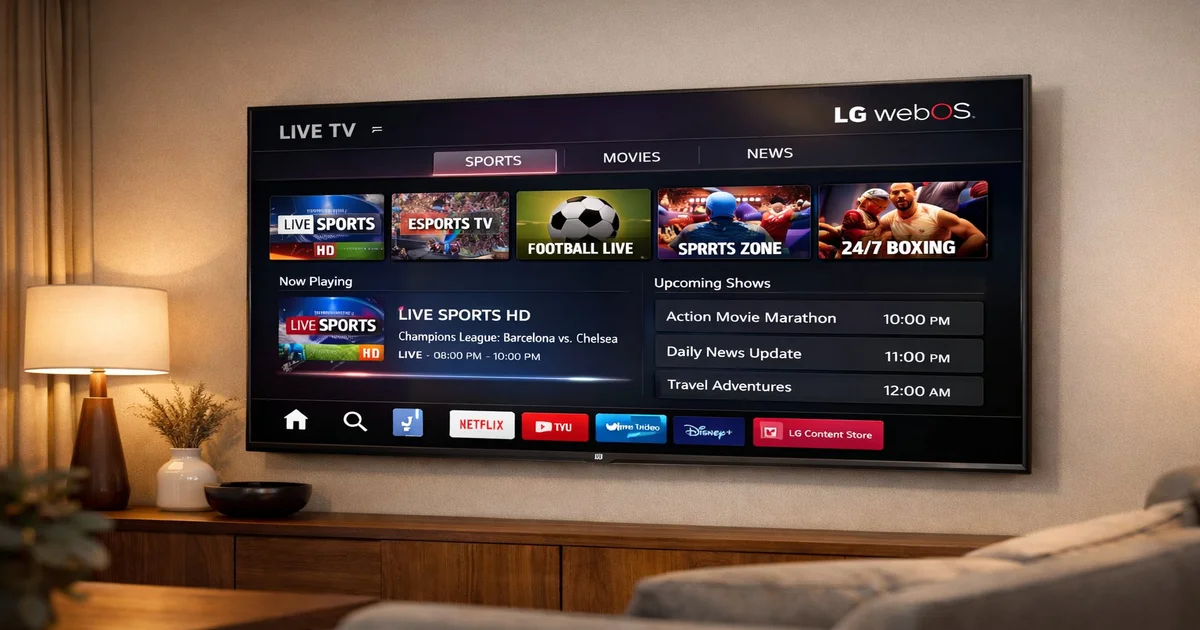
LG Smart TVs mit webOS gehören 2026 zu den beliebtesten Plattformen für IPTV-Streaming. Das Betriebssystem bietet eine flüssige, intuitive Benutzeroberfläche, die das Starten von IPTV-Apps genauso einfach macht wie das Öffnen von Netflix oder YouTube. Im Gegensatz zu einigen konkurrierenden Plattformen unterstützt webOS eine breite Palette von Drittanbieter-Anwendungen und bietet IPTV-Nutzern mehrere Installationsoptionen und beachtliche Flexibilität bei der Nutzung von Inhalten.
Moderne LG-Fernseher der C- und G-Serie unterstützen 4K-HDR-Wiedergabe nativ, was bedeutet, dass Sie IPTV-Kanäle in der höchsten verfügbaren Qualität ohne zusätzliche externe Hardware genießen können. Der integrierte Hardware-Decoder verarbeitet H.265 (HEVC)- und VP9-Codecs effizient, reduziert Pufferung und sorgt für eine flüssige Wiedergabe auch bei Verbindungen mit begrenzter Bandbreite. Diese native Codec-Unterstützung ist ein erheblicher Vorteil gegenüber älteren Smart-TV-Plattformen.
Ein weiterer wichtiger Vorteil ist die Magic Remote von LG, die eine Point-and-Click-Navigation bietet und das Durchsuchen von Kanallisten und elektronischen Programmführern deutlich komfortabler macht als mit einer herkömmlichen Richtungsfernbedienung. Die Sprachsuchfunktion kann auch verwendet werden, um schnell bestimmte Kanäle oder Programme innerhalb unterstützter IPTV-Anwendungen zu finden.
LG aktualisiert webOS regelmäßig mit Sicherheitspatches und neuen Funktionen, was bedeutet, dass Ihre IPTV-Einrichtung während der gesamten Lebensdauer Ihres Fernsehers kompatibel und funktionsfähig bleibt. Die Modelle von 2024, 2025 und 2026 unterstützen alle webOS 24 und höher, das eine verbesserte Speicherverwaltung und schnellere App-Startzeiten eingeführt hat.
Bevor Sie eine IPTV-Anwendung auf Ihrem LG Smart TV installieren, müssen Sie sicherstellen, dass mehrere Dinge in Ordnung sind. Zunächst muss Ihr Fernseher mit dem Internet verbunden sein — entweder über WLAN oder vorzugsweise über ein Ethernet-Kabel für maximale Stabilität. IPTV-Streaming, insbesondere in HD und 4K, erfordert eine konstante und zuverlässige Verbindung. Eine Mindest-Downloadgeschwindigkeit von 15 Mbit/s wird für HD-Inhalte empfohlen, während 4K-Streams mindestens 25–50 Mbit/s benötigen.
Sie benötigen auch ein aktives IPTV-Abonnement bei einem seriösen Anbieter. Ihr Anbieter sollte Ihnen entweder eine M3U-Playlist-URL, Xtream Codes API-Zugangsdaten (Host, Benutzername, Passwort) oder eine MAC-basierte Portal-URL zur Verfügung stellen. Stellen Sie sicher, dass Sie diese Zugangsdaten bereit haben, bevor Sie mit dem Installationsprozess beginnen.
Überprüfen Sie, ob Ihr LG TV webOS 3.0 oder höher ausführt. Sie können dies überprüfen, indem Sie zu Einstellungen → Allgemein → Über diesen Fernseher navigieren. Modelle ab 2016 laufen im Allgemeinen unter webOS 3.0+, ältere Modelle haben möglicherweise einen eingeschränkten App-Store-Zugang.
Um Apps aus dem LG Content Store herunterzuladen, benötigen Sie ein kostenloses LG-Konto. Gehen Sie zu Einstellungen → Allgemein → Kontoverwaltung → Konto erstellen. Geben Sie Ihre E-Mail-Adresse ein und legen Sie ein Passwort fest. Nach der Verifizierung melden Sie sich auf Ihrem Fernseher an. Diese einmalige Einrichtung ist erforderlich, um auf den App-Store zuzugreifen.
IPTV Smarters ist einer der beliebtesten und benutzerfreundlichsten IPTV-Player für LG Smart TVs. Er unterstützt die Xtream Codes API, M3U-Playlists und bietet eine übersichtliche Oberfläche mit EPG-Integration (Elektronischer Programmführer). Die App ist direkt über den LG Content Store auf den meisten webOS-Versionen verfügbar.
Um IPTV Smarters zu installieren, drücken Sie die Home-Taste auf Ihrer LG-Fernbedienung, um die webOS-Startleiste zu öffnen. Navigieren Sie zum LG Content Store und suchen Sie nach „IPTV Smarters". Wählen Sie die App aus den Suchergebnissen und klicken Sie auf Installieren. Der Download ist typischerweise 15–25 MB groß und wird innerhalb von Sekunden installiert.
Nach der Installation öffnen Sie IPTV Smarters und wählen Sie Ihre Anmeldemethode. Der empfohlene Ansatz ist „Xtream Codes API", der die Server-URL, den Benutzernamen und das Passwort Ihres IPTV-Dienstes erfordert. Geben Sie diese Zugangsdaten ein, geben Sie Ihrer Playlist einen Namen und tippen Sie auf Benutzer hinzufügen. Die App lädt Ihre Kanalliste, VOD-Bibliothek und EPG-Daten automatisch.
Wenn Ihr Anbieter nur eine M3U-URL bereitstellt, wählen Sie stattdessen „Playlist oder Datei laden". Fügen Sie die vollständige M3U-URL ein, benennen Sie die Playlist und bestätigen Sie. Beachten Sie, dass M3U-Verbindungen in der Regel keine EPG-Unterstützung und erweiterte Funktionen wie Catch-up-TV bieten.
Smart IPTV (allgemein als SIPTV bezeichnet) ist eine weitere hoch angesehene Anwendung, die auf LG Smart TVs hervorragend funktioniert. Im Gegensatz zu IPTV Smarters verwendet Smart IPTV ein webbasiertes Aktivierungssystem, bei dem Sie Ihre M3U-Playlist über einen Browser auf Ihrem Computer oder Telefon hochladen, und der Fernseher sie dann automatisch lädt. Dieser Ansatz ist besonders praktisch, da Sie nie lange URLs mit der TV-Fernbedienung eingeben müssen.
Um Smart IPTV einzurichten, installieren Sie zunächst die App aus dem LG Content Store. Öffnen Sie nach der Installation die App und notieren Sie die angezeigte MAC-Adresse — diese benötigen Sie für die Aktivierung. Besuchen Sie auf Ihrem Computer oder Telefon die Smart IPTV-Website und geben Sie die MAC-Adresse Ihres TVs zusammen mit Ihrer M3U-Playlist-URL ein.
Smart IPTV unterstützt Playlist-Gruppierung, sodass Ihre Kanäle nach Kategorie (Sport, Filme, Nachrichten usw.) organisiert werden. Die App unterstützt auch EPG im XMLTV-Format, mehrsprachige Audiospuren und Untertitelauswahl. Sie verarbeitet große Playlists mit über 20.000 Kanälen ohne Leistungsprobleme.
SET IPTV ist ein neuerer Marktteilnehmer, der durch seine moderne Oberfläche und sein robustes Funktionsset an Beliebtheit gewonnen hat. Wie Smart IPTV verwendet es ein Webportal zur Playlist-Verwaltung, fügt aber Funktionen wie integrierte VPN-Support-Indikatoren, Kindersicherung und ein visuell ansprechenderes Kanalraster-Layout hinzu.
Installieren Sie SET IPTV aus dem LG Content Store und öffnen Sie die App, um die MAC-Adresse Ihres Geräts zu sehen. Besuchen Sie das SET IPTV-Portal über einen beliebigen Browser, geben Sie Ihre MAC-Adresse ein und laden Sie Ihre M3U-URL oder Xtream Codes-Zugangsdaten hoch. Die Playlist synchronisiert sich innerhalb von Sekunden mit Ihrem TV.
Eine herausragende Funktion von SET IPTV ist die Multi-Playlist-Unterstützung. Sie können mehrere IPTV-Abonnements hinzufügen und nahtlos zwischen ihnen wechseln. Die App unterstützt auch Catch-up-TV, Aufnahme auf USB-Speicher und Bild-in-Bild-Modus auf unterstützten LG-TV-Modellen.
Unabhängig davon, welche App Sie wählen, müssen Sie sie mit Ihrem IPTV-Abonnement verbinden. Die drei Methoden sind: Xtream Codes API, M3U-Playlist-URL oder MAC-Portal. Jede Methode hat eigene Vorteile, und Ihr IPTV-Anbieter gibt an, welche unterstützt werden.
Die Xtream Codes API ist die bevorzugte Verbindungsmethode, da sie den reichhaltigsten Funktionsumfang bietet. Sie erhalten eine Server-URL, einen Benutzernamen und ein Passwort. Diese Methode unterstützt EPG, Catch-up-TV, VOD-Bibliotheken mit Kategorien, Serien-Tracking und Kontoverwaltung. Sie verbraucht zudem weniger Bandbreite als M3U, da nur Kanaldaten bei Bedarf geladen werden.
Eine M3U-URL ist ein direkter Link zu Ihrer Kanalliste. Sie ist einfach und wird von allen IPTV-Apps universell unterstützt. M3U-Playlists müssen jedoch beim Start komplett heruntergeladen werden, was bei großen Listen langsam sein kann. Trotz dieser Einschränkungen bleibt M3U eine zuverlässige Ausweichoption.
Selbst bei einer perfekten Einrichtung können gelegentlich Probleme auftreten. Die häufigsten Probleme und ihre Lösungen werden nachfolgend erläutert.
Wenn Sie die gewünschte IPTV-App nicht im LG Content Store finden, stellen Sie zunächst sicher, dass die Region Ihres TVs korrekt eingestellt ist. Einige Apps sind nur in bestimmten Regionen verfügbar. Sie können das Land Ihres LG-Kontos in den Kontoeinstellungen ändern — versuchen Sie Großbritannien oder Deutschland, da diese Regionen typischerweise die breiteste App-Auswahl haben.
Pufferung ist fast immer auf Netzwerkbedingungen zurückzuführen. Wechseln Sie wenn möglich von WLAN zu Ethernet. Falls Sie WLAN verwenden müssen, stellen Sie sicher, dass Ihr TV auf dem 5-GHz-Band ist und keine physischen Hindernisse zwischen TV und Router bestehen. Führen Sie einen Netzwerk-Geschwindigkeitstest auf Ihrem TV durch und überprüfen Sie, ob Sie mindestens 15 Mbit/s Download-Geschwindigkeit haben.
Ein schwarzer Bildschirm deutet meist auf eine Codec-Inkompatibilität hin. Wechseln Sie zu einem anderen Kanal, um zu bestätigen, dass es kein serverseitiges Problem ist. Prüfen Sie, ob Ihre IPTV-App eine Option „Software-Decoder" oder „Externer Player" in den Einstellungen hat.
IPTV-Apps sind auf LG Smart TVs mit webOS 3.0 und höher verfügbar, was Modelle ab 2016 einschließt. Ältere LG-Fernseher mit NetCast haben möglicherweise eingeschränkten App-Store-Zugang. Für diese älteren Modelle wird ein externes Gerät wie ein Amazon Fire Stick empfohlen.
Die IPTV-Technologie und die Anwendungen selbst sind vollkommen legal. Die Legalität hängt vom Inhalt und dem Anbieter ab, den Sie nutzen. Das Abonnieren eines lizenzierten, seriösen IPTV-Dienstes mit ordnungsgemäßen Übertragungsrechten ist vollständig legal. Wählen Sie immer Anbieter, die transparent über ihre Lizenzierung sind.
App-Abstürze werden typischerweise durch unzureichenden Speicher verursacht. Schließen Sie alle anderen laufenden Apps, bevor Sie Ihren IPTV-Player starten. Sie können auch den App-Cache leeren über Einstellungen → Allgemein → Speicher. Falls die Abstürze anhalten, deinstallieren und installieren Sie die App neu.
Native Aufnahme über die integrierte PVR-Funktion des LG TV wird für IPTV-Streams nicht unterstützt. Einige IPTV-Apps wie SET IPTV bieten jedoch Aufnahmefunktionalität auf einen USB-Stick. Alternativ bieten einige IPTV-Anbieter cloudbasierte DVR- oder Catch-up-TV-Funktionen an.
Ein VPN ist nicht erforderlich, kann aber nützlich sein. Es kann helfen, ISP-Drosselung von Streaming-Verkehr zu umgehen und eine zusätzliche Datenschutzebene hinzuzufügen. Da LG TVs keine nativen VPN-Apps unterstützen, müssten Sie das VPN auf Router-Ebene konfigurieren oder einen Smart-DNS-Dienst nutzen.
Sofortiger Zugang zu 30.000+ Kanälen in 4K. Kostenloser 24h-Test — keine Kreditkarte erforderlich.
Jetzt Gratis-Test starten