
🇬🇧 English
🇫🇷 Français
🇩🇪 Deutsch
🇪🇸 Español
🇮🇹 Italiano
🇳🇱 Nederlands
🇸🇪 Svenska
🇵🇹 Português
🇵🇱 Polski
🇩🇰 Dansk
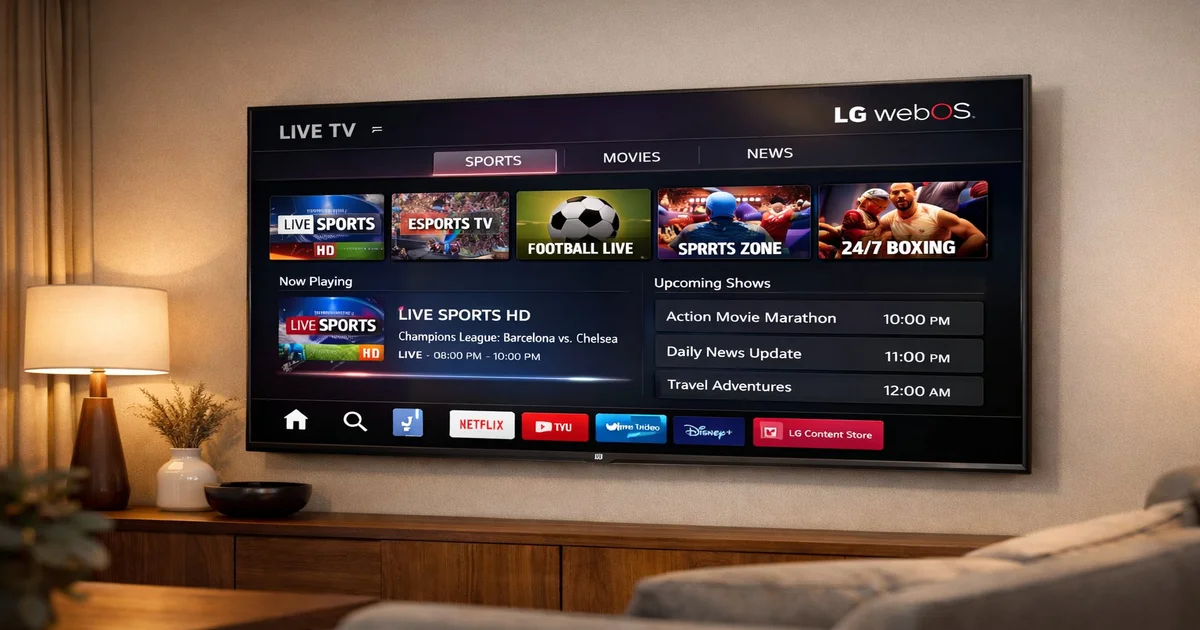
As Smart TVs LG com webOS tornaram-se uma das plataformas mais populares para streaming IPTV em 2026. O sistema operativo oferece uma interface fluida e intuitiva que torna o início de aplicações IPTV tão fácil como abrir o Netflix ou o YouTube. Ao contrário de algumas plataformas concorrentes, o webOS suporta uma vasta gama de aplicações de terceiros, proporcionando aos utilizadores de IPTV múltiplas opções de instalação e flexibilidade considerável.
As TVs LG modernas das séries C e G suportam reprodução 4K HDR nativamente, o que significa que pode desfrutar dos canais IPTV na qualidade máxima disponível sem hardware externo adicional. O descodificador de hardware integrado processa os codecs H.265 (HEVC) e VP9 de forma eficiente, reduzindo o buffering e garantindo uma reprodução suave mesmo em ligações com largura de banda limitada.
Outra vantagem fundamental é o Magic Remote da LG, que oferece navegação tipo apontar e clicar, tornando a navegação em listas de canais e guias electrónicos de programação muito mais confortável do que com um comando direcional tradicional. A funcionalidade de pesquisa por voz também pode ser utilizada para encontrar rapidamente canais ou programas específicos.
A LG actualiza regularmente o webOS com patches de segurança e novas funcionalidades, o que significa que a sua configuração IPTV permanecerá compatível e funcional durante toda a vida útil do televisor. Os modelos de 2024, 2025 e 2026 suportam todos o webOS 24 e posterior, que introduziu uma gestão de memória melhorada e tempos de arranque de aplicações mais rápidos.
Antes de instalar qualquer aplicação IPTV na sua TV LG, precisa de garantir que vários elementos estão em ordem. Em primeiro lugar, o televisor deve estar ligado à Internet — por Wi-Fi ou, preferencialmente, por cabo Ethernet para máxima estabilidade. O streaming IPTV, especialmente em HD e 4K, requer uma ligação constante e fiável. Recomenda-se uma velocidade mínima de download de 15 Mbit/s para conteúdo HD, enquanto os streams 4K requerem pelo menos 25–50 Mbit/s.
Também vai precisar de uma subscrição IPTV ativa de um fornecedor respeitável. O fornecedor deverá fornecer-lhe um URL de playlist M3U, credenciais API Xtream Codes (host, utilizador, palavra-passe) ou um URL de portal MAC, dependendo da aplicação que planeia utilizar.
Verifique se a sua TV LG está a executar o webOS 3.0 ou posterior. Pode verificar isto navegando até Definições → Geral → Sobre esta TV. Os modelos a partir de 2016 executam geralmente webOS 3.0+, mas modelos mais antigos podem ter acesso limitado à loja de aplicações.
O IPTV Smarters é um dos leitores IPTV mais populares e fáceis de usar para TVs LG. Suporta a API Xtream Codes, playlists M3U e oferece uma interface limpa com integração EPG (Guia Electrónico de Programas). A aplicação está disponível directamente através da LG Content Store.
Para instalar o IPTV Smarters, pressione o botão Home no comando LG para abrir a barra de lançamento webOS. Navegue até à LG Content Store e procure por «IPTV Smarters». Seleccione a aplicação nos resultados de pesquisa e clique em Instalar. O download tem tipicamente 15–25 MB e instala-se em segundos.
Após a instalação, abra o IPTV Smarters e seleccione o método de início de sessão. A abordagem recomendada é «Xtream Codes API», que requer o URL do servidor, nome de utilizador e palavra-passe fornecidos pelo seu serviço IPTV. Introduza estas credenciais, dê um nome à playlist e toque em Adicionar utilizador.
O Smart IPTV (comummente chamado SIPTV) é outra aplicação muito conceituada que funciona excecionalmente bem nas TVs LG. Ao contrário do IPTV Smarters, o Smart IPTV utiliza um sistema de ativação baseado na web onde carrega a sua playlist M3U através de um navegador no computador ou telemóvel, e depois a TV carrega-a automaticamente.
Para configurar o Smart IPTV, primeiro instale a aplicação da LG Content Store. Abra a aplicação após a instalação e anote o endereço MAC apresentado. No computador ou telemóvel, visite o website do Smart IPTV e introduza o endereço MAC da sua TV juntamente com o URL da playlist M3U.
O Smart IPTV suporta agrupamento de playlists, pelo que os seus canais serão organizados por categoria (Desporto, Filmes, Notícias, etc.). A aplicação também suporta EPG em formato XMLTV, faixas de áudio multilingues e selecção de legendas.
O SET IPTV é um participante mais recente que ganhou popularidade pela interface moderna e conjunto robusto de funcionalidades. Como o Smart IPTV, utiliza um portal web para gestão de playlists mas adiciona funcionalidades como indicadores de suporte VPN integrados, controlo parental e um layout de grelha de canais mais atractivo visualmente.
Instale o SET IPTV da LG Content Store e abra-o para ver o endereço MAC do dispositivo. Visite o portal SET IPTV de qualquer navegador, introduza o endereço MAC e carregue o URL M3U ou credenciais Xtream Codes. A playlist sincroniza com a TV em segundos.
Uma funcionalidade de destaque do SET IPTV é o suporte multi-playlist. Pode adicionar múltiplas subscrições IPTV e alternar entre elas sem interrupções. A aplicação também suporta catch-up TV, gravação para armazenamento USB e modo picture-in-picture.
Independentemente da aplicação escolhida, precisará de a ligar à sua subscrição IPTV usando um dos três métodos: API Xtream Codes, URL de playlist M3U ou portal MAC.
A API Xtream Codes é o método de ligação preferido porque oferece o conjunto de funcionalidades mais rico. Recebe um URL de servidor, nome de utilizador e palavra-passe. Este método suporta EPG, catch-up TV, bibliotecas VOD com categorias e seguimento de séries.
Mesmo com uma configuração perfeita, pode ocasionalmente encontrar problemas. Os mais comuns e as suas soluções são descritos abaixo.
Se não encontrar a aplicação IPTV desejada, certifique-se primeiro de que a região da TV está correctamente definida. Algumas aplicações só estão disponíveis em determinadas regiões. Pode alterar o país da sua conta LG nas definições da conta.
O buffering está quase sempre relacionado com as condições de rede. Mude de Wi-Fi para Ethernet se possível. Se precisar de usar Wi-Fi, certifique-se de que a TV está na banda de 5 GHz e sem obstáculos físicos entre a TV e o router.
As aplicações IPTV estão disponíveis nas TVs LG com webOS 3.0 e posterior, incluindo modelos a partir de 2016. TVs LG mais antigas com NetCast podem ter acesso limitado à loja de aplicações. Para estes modelos mais antigos, recomenda-se um dispositivo externo como o Amazon Fire Stick.
A tecnologia IPTV e as aplicações em si são completamente legais. A legalidade depende do conteúdo e do fornecedor que utiliza. Subscrever um serviço IPTV licenciado e respeitável com os direitos de transmissão adequados é perfeitamente legal.
Os crashes de aplicações são tipicamente causados por memória insuficiente. Feche todas as outras aplicações em execução antes de iniciar o leitor IPTV. Pode também tentar limpar a cache da aplicação em Definições → Geral → Armazenamento.
A gravação nativa através da função PVR integrada da TV LG não é suportada para streams IPTV. No entanto, algumas aplicações como o SET IPTV oferecem funcionalidade de gravação para uma pen USB. Alguns fornecedores IPTV oferecem também DVR na nuvem ou funcionalidades de catch-up TV.
Uma VPN não é obrigatória mas pode ser benéfica. Pode ajudar a contornar a limitação de velocidade do ISP e adicionar uma camada de privacidade. Como as TVs LG não suportam aplicações VPN nativamente, teria de configurar a VPN ao nível do router ou usar um serviço Smart DNS.
Acesso imediato a 30.000+ canais em 4K. Teste gratuito 24h — sem cartão de crédito.
Iniciar teste gratuito agora