
🇬🇧 English
🇫🇷 Français
🇩🇪 Deutsch
🇪🇸 Español
🇮🇹 Italiano
🇳🇱 Nederlands
🇸🇪 Svenska
🇵🇹 Português
🇵🇱 Polski
🇩🇰 Dansk
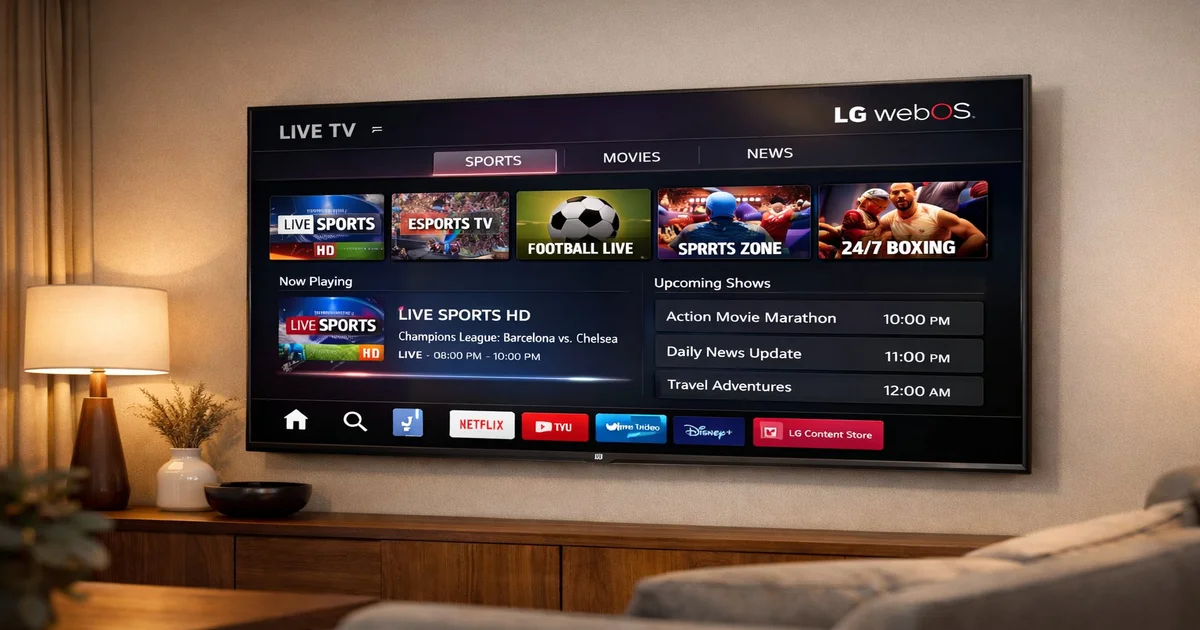
Telewizory LG Smart TV z systemem webOS stały się jedną z najpopularniejszych platform do streamingu IPTV w 2026 roku. System operacyjny oferuje płynny, intuicyjny interfejs, który sprawia, że uruchamianie aplikacji IPTV jest tak proste jak otwieranie Netflixa czy YouTube. W przeciwieństwie do niektórych konkurencyjnych platform, webOS obsługuje szeroką gamę aplikacji firm trzecich, zapewniając użytkownikom IPTV wiele opcji instalacji i znaczną elastyczność.
Nowoczesne telewizory LG z serii C i G obsługują odtwarzanie 4K HDR natywnie, co oznacza, że możesz cieszyć się kanałami IPTV w najwyższej dostępnej jakości bez dodatkowego sprzętu zewnętrznego. Wbudowany dekoder sprzętowy efektywnie obsługuje kodeki H.265 (HEVC) i VP9, redukując buforowanie i zapewniając płynne odtwarzanie nawet przy połączeniach o ograniczonej przepustowości.
Kolejną kluczową zaletą jest Magic Remote firmy LG, który oferuje nawigację typu wskaż i kliknij, co czyni przeglądanie list kanałów i elektronicznych przewodników po programach znacznie wygodniejszym niż przy użyciu tradycyjnego pilota kierunkowego. Funkcja wyszukiwania głosowego może być również używana do szybkiego znajdowania konkretnych kanałów lub programów.
LG regularnie aktualizuje webOS poprawkami bezpieczeństwa i nowymi funkcjami, co oznacza, że Twoja konfiguracja IPTV pozostanie kompatybilna i funkcjonalna przez cały okres użytkowania telewizora. Modele z lat 2024, 2025 i 2026 obsługują wszystkie webOS 24 i nowsze wersje, które wprowadziły ulepszone zarządzanie pamięcią i szybsze czasy uruchamiania aplikacji.
Przed zainstalowaniem jakiejkolwiek aplikacji IPTV na telewizorze LG, musisz upewnić się, że kilka elementów jest na miejscu. Przede wszystkim telewizor musi być podłączony do Internetu — przez Wi-Fi lub, najlepiej, kabel Ethernet dla maksymalnej stabilności. Streaming IPTV, szczególnie w HD i 4K, wymaga stałego i niezawodnego połączenia. Minimalna prędkość pobierania 15 Mbit/s jest zalecana dla treści HD, natomiast strumienie 4K wymagają co najmniej 25–50 Mbit/s.
Będziesz również potrzebować aktywnej subskrypcji IPTV od renomowanego dostawcy. Dostawca powinien dostarczyć Ci URL playlisty M3U, dane logowania API Xtream Codes (host, nazwa użytkownika, hasło) lub URL portalu MAC w zależności od aplikacji, której planujesz użyć.
Sprawdź, czy Twój telewizor LG ma system webOS 3.0 lub nowszy. Możesz to sprawdzić przechodząc do Ustawienia → Ogólne → O tym telewizorze. Modele od 2016 roku zazwyczaj mają webOS 3.0+, ale starsze modele mogą mieć ograniczony dostęp do sklepu z aplikacjami.
IPTV Smarters jest jednym z najpopularniejszych i najbardziej przyjaznych użytkownikowi odtwarzaczy IPTV dla telewizorów LG. Obsługuje API Xtream Codes, playlisty M3U i oferuje czysty interfejs z integracją EPG (Elektroniczny Przewodnik po Programach). Aplikacja jest dostępna bezpośrednio w LG Content Store.
Aby zainstalować IPTV Smarters, naciśnij przycisk Home na pilocie LG, aby otworzyć pasek uruchamiania webOS. Przejdź do LG Content Store i wyszukaj «IPTV Smarters». Wybierz aplikację z wyników wyszukiwania i kliknij Zainstaluj. Pobieranie zajmuje zwykle 15–25 MB i instaluje się w ciągu kilku sekund.
Po zainstalowaniu otwórz IPTV Smarters i wybierz metodę logowania. Zalecana metoda to «Xtream Codes API», która wymaga URL serwera, nazwy użytkownika i hasła dostarczonego przez Twój serwis IPTV. Wprowadź te dane, nadaj swojej playliście nazwę i dotknij Dodaj użytkownika.
Smart IPTV (powszechnie znany jako SIPTV) to kolejna wysoko ceniona aplikacja, która działa znakomicie na telewizorach LG. W przeciwieństwie do IPTV Smarters, Smart IPTV wykorzystuje webowy system aktywacji, w którym przesyłasz swoją playlistę M3U przez przeglądarkę na komputerze lub telefonie, a następnie telewizor ładuje ją automatycznie.
Aby skonfigurować Smart IPTV, najpierw zainstaluj aplikację z LG Content Store. Po instalacji otwórz aplikację i zanotuj wyświetlany adres MAC. Na komputerze lub telefonie odwiedź stronę Smart IPTV i wprowadź adres MAC swojego telewizora wraz z URL playlisty M3U.
Smart IPTV obsługuje grupowanie playlist, więc Twoje kanały będą zorganizowane według kategorii (Sport, Filmy, Wiadomości itp.). Aplikacja obsługuje również EPG w formacie XMLTV, wielojęzyczne ścieżki audio i wybór napisów. Obsługuje duże playlisty z ponad 20 000 kanałami bez problemów z wydajnością.
SET IPTV to nowszy uczestnik, który zdobył popularność dzięki nowoczesnemu interfejsowi i solidnemu zestawowi funkcji. Podobnie jak Smart IPTV, używa portalu webowego do zarządzania playlistami, ale dodaje funkcje takie jak wbudowane wskaźniki obsługi VPN, kontrola rodzicielska i bardziej atrakcyjny wizualnie układ siatki kanałów.
Zainstaluj SET IPTV z LG Content Store i otwórz go, aby zobaczyć adres MAC urządzenia. Odwiedź portal SET IPTV z dowolnej przeglądarki, wprowadź adres MAC i prześlij URL M3U lub dane logowania Xtream Codes. Playlista synchronizuje się z telewizorem w ciągu kilku sekund.
Wyróżniającą funkcją SET IPTV jest obsługa wielu playlist. Możesz dodać wiele subskrypcji IPTV i płynnie się między nimi przełączać. Aplikacja obsługuje również catch-up TV, nagrywanie na pamięć USB i tryb obraz w obrazie.
Niezależnie od wybranej aplikacji, musisz połączyć ją ze swoją subskrypcją IPTV za pomocą jednej z trzech metod: API Xtream Codes, URL playlisty M3U lub portal MAC.
API Xtream Codes jest preferowaną metodą połączenia, ponieważ oferuje najbogatszy zestaw funkcji. Otrzymujesz URL serwera, nazwę użytkownika i hasło. Ta metoda obsługuje EPG, catch-up TV, biblioteki VOD z kategoriami i śledzenie seriali. Zużywa również mniej przepustowości niż M3U.
Nawet przy idealnej konfiguracji możesz czasami napotkać problemy. Najczęstsze problemy i ich rozwiązania opisano poniżej.
Jeśli nie możesz znaleźć żądanej aplikacji IPTV, najpierw upewnij się, że region telewizora jest prawidłowo ustawiony. Niektóre aplikacje są dostępne tylko w określonych regionach. Możesz zmienić kraj swojego konta LG w ustawieniach konta — spróbuj Wielkiej Brytanii lub Niemiec.
Buforowanie jest prawie zawsze związane z warunkami sieciowymi. Przejdź z Wi-Fi na Ethernet, jeśli to możliwe. Jeśli musisz korzystać z Wi-Fi, upewnij się, że telewizor jest na paśmie 5 GHz i nie ma fizycznych przeszkód między telewizorem a routerem.
Aplikacje IPTV są dostępne na telewizorach LG z webOS 3.0 i nowszym, co obejmuje modele od 2016 roku. Starsze telewizory LG z NetCast mogą mieć ograniczony dostęp do sklepu z aplikacjami. Dla tych starszych modeli zalecane jest urządzenie zewnętrzne jak Amazon Fire Stick.
Technologia IPTV i same aplikacje są całkowicie legalne. Legalność zależy od treści i dostawcy, z którego korzystasz. Subskrypcja licencjonowanego, renomowanego serwisu IPTV z odpowiednimi prawami nadawczymi jest w pełni legalna.
Awarie aplikacji są zwykle spowodowane niewystarczającą pamięcią. Zamknij wszystkie inne uruchomione aplikacje przed uruchomieniem odtwarzacza IPTV. Możesz również spróbować wyczyścić pamięć podręczną aplikacji w Ustawienia → Ogólne → Pamięć.
Natywne nagrywanie przez wbudowaną funkcję PVR telewizora LG nie jest obsługiwane dla strumieni IPTV. Jednak niektóre aplikacje jak SET IPTV oferują funkcję nagrywania na pamięć USB. Alternatywnie niektórzy dostawcy IPTV oferują DVR w chmurze lub funkcje catch-up TV.
VPN nie jest wymagany, ale może być korzystny. Może pomóc ominąć ograniczanie prędkości przez ISP i dodać warstwę prywatności. Ponieważ telewizory LG nie obsługują natywnie aplikacji VPN, należy skonfigurować VPN na poziomie routera lub użyć usługi Smart DNS.
Natychmiastowy dostęp do 30 000+ kanałów w 4K. Darmowy test 24h — bez karty kredytowej.
Rozpocznij darmowy test teraz