
Bestes IPTV für Nvidia Shield TV — Komplette Einrichtungsanleitung 2026
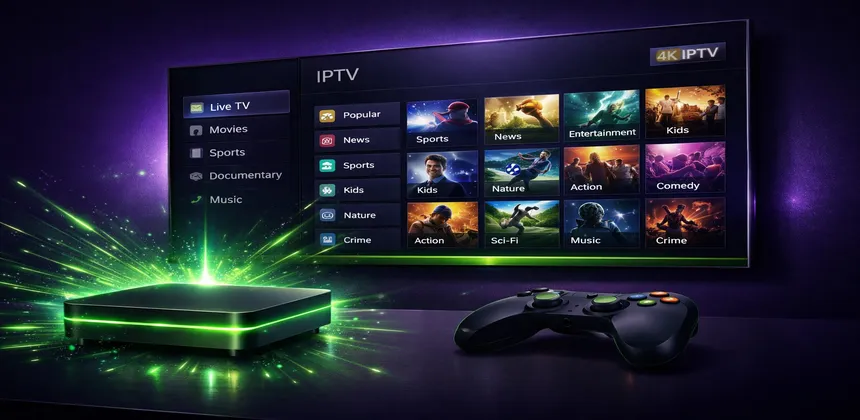
Wenn Sie es mit IPTV ernst meinen, gilt die Nvidia Shield TV weithin als der Goldstandard. Angetrieben vom Tegra X1+ Prozessor mit 3 GB RAM bewältigt sie selbst die anspruchsvollsten 4K-HDR-Streams mühelos. Dazu kommen Nvidias KI-gestützte Upscaling-Technologie, native Dolby Vision- und Dolby Atmos-Unterstützung sowie die volle Flexibilität von Android TV — und Sie haben ein Gerät, das Ihren Fernseher in eine leistungsstarke Streaming-Zentrale verwandelt.
In dieser umfassenden Anleitung behandeln wir alles: warum die Shield ihre Konkurrenten übertrifft, Schritt-für-Schritt Einrichtungsanleitungen, erweiterte Funktionen wie Aufnahme und Multi-Ansicht sowie Fehlerbehebungstipps, damit Ihre Streams störungsfrei laufen.
Inhaltsverzeichnis
Warum die Nvidia Shield das beste Gerät für IPTV ist
Es gibt Dutzende Streaming-Geräte auf dem Markt. Was macht also die Nvidia Shield speziell für IPTV so besonders? Es kommt auf reine Leistung, Flexibilität und die Funktionen an, die für Live-TV-Streaming am wichtigsten sind. Schauen wir uns an, wie sie sich gegen die beliebtesten Alternativen schlägt.
| Eigenschaft | Nvidia Shield Pro | Fire Stick 4K Max | Apple TV 4K | Formuler Z11 |
|---|---|---|---|---|
| Prozessor | Tegra X1+ | MediaTek MT8696 | A15 Bionic | Amlogic S905X4 |
| RAM | 3 GB | 2 GB | 4 GB | 2 GB |
| Speicher | 16 GB + USB | 16 GB | 64/128 GB | 16 GB |
| KI-Upscaling | ✔ (4K) | ✘ | ✘ | ✘ |
| USB-Anschlüsse | 2x USB 3.0 | Keine | Keine | 1x USB 2.0 |
| Ethernet | Gigabit | Über Adapter | Gigabit | 100 Mbit/s |
| Sideloading | ✔ | ✔ | ✘ | ✔ |
| Preis (ca.) | 199 $ | 59 $ | 129 $ | 149 $ |
Der herausragende Vorteil der Shield Pro ist ihre KI-Upscaling-Engine. Nvidia nutzt maschinelles Lernen, um 720p- und 1080p-Inhalte in Echtzeit auf nahezu 4K-Qualität hochzuskalieren. Für IPTV, wo viele Sender noch in HD statt nativem 4K senden, macht dies einen sichtbaren Unterschied bei Bildschärfe und Klarheit auf großen Bildschirmen.
Die zwei USB 3.0-Anschlüsse sind ein weiterer erheblicher Vorteil. Sie können externe Festplatten oder USB-Sticks für die Aufnahme von Live-TV anschließen — etwas, das auf einem Fire Stick oder Apple TV schlichtweg nicht möglich ist. Zusammen mit dem eingebauten Gigabit-Ethernet-Anschluss (kein Adapter nötig) ist die Shield Pro für zuverlässiges, hochwertiges Streaming maßgeschneidert.
Da sie Android TV nutzt, haben Sie Zugang zum Google Play Store plus die Möglichkeit, jede Android-APK per Sideloading zu installieren. Das gibt Ihnen bei Weitem die größte Auswahl an IPTV-Apps im Vergleich zu jeder anderen Plattform.
Die besten IPTV-Apps für Nvidia Shield
Das Android-TV-Ökosystem bietet eine Fülle von IPTV-Anwendungen. Nach umfangreichen Tests sind hier unsere Top-Empfehlungen für Shield-Nutzer:
| App | Preis | M3U | Xtream | EPG | DVR/Aufnahme | Bewertung |
|---|---|---|---|---|---|---|
| TiviMate | Kostenlos / 4,99 $/Jahr | ✔ | ✔ | ✔ | ✔ (Premium) | 4.8/5 |
| IPTV Smarters Pro | Kostenlos | ✔ | ✔ | ✔ | ✘ | 4.3/5 |
| Perfect Player | Kostenlos | ✔ | ✔ | ✔ | ✘ | 4.2/5 |
| Kodi + PVR IPTV | Kostenlos | ✔ | Über Addon | ✔ | ✔ | 4.5/5 |
TiviMate (Empfohlen)
TiviMate ist der unangefochtene Champion für IPTV auf Android-TV-Geräten. Die Oberfläche ist klar, reaktionsschnell und speziell für Fernsehbildschirme entwickelt. Die EPG-Rasteransicht ist schnell und intuitiv — Sie können Tausende Sender ohne jede Verzögerung auf der Shield-Hardware durchblättern. Die Premium-Version (nur 4,99 $ pro Jahr) schaltet Aufnahme auf externen Speicher, Catch-up-TV und die Möglichkeit frei, mehrere Playlists hinzuzufügen. Für die meisten Shield-Nutzer ist TiviMate die einzige App, die Sie jemals brauchen werden.
IPTV Smarters Pro
Ein solider Allround-Player, der auf der Shield gut funktioniert. Er unterstützt sowohl M3U- als auch Xtream-Codes-Login, und die Oberfläche ist jedem vertraut, der IPTV bereits auf anderen Geräten genutzt hat. Auch wenn ihm TiviMates Feinschliff und Aufnahmefunktionen fehlen, ist er komplett kostenlos und erledigt seine Aufgabe zuverlässig. Für eine detaillierte Anleitung lesen Sie unseren IPTV Smarters Pro Einrichtungsguide.
Perfect Player
Perfect Player gibt es schon seit Jahren und hat eine treue Anhängerschaft. Er ist schlank, schnell und hochgradig anpassbar. Die Oberfläche ist eher funktional als hübsch, aber erfahrene Nutzer schätzen den Grad der Kontrolle über Playlist-Verwaltung, EPG-Quellen und Player-Einstellungen. Dank der leistungsstarken Hardware funktioniert er auf der Shield hervorragend.
Kodi mit PVR IPTV Simple Client
Kodi ist das Schweizer Taschenmesser der Mediaplayer. Mit dem PVR IPTV Simple Client Addon verwandelt es sich in einen voll ausgestatteten IPTV-Player mit Aufnahme, Timeshift und tiefer Anpassung über Skins und Addons. Die Lernkurve ist steiler als bei dedizierten IPTV-Apps, aber wenn Sie Kodi bereits für Ihre Medienbibliothek nutzen, schafft die Integration von IPTV einen einheitlichen Entertainment-Hub.
Schritt-für-Schritt Einrichtung
Wir verwenden TiviMate für diese Anleitung, da es unsere empfohlene App ist. Der allgemeine Ablauf ist jedoch bei jedem IPTV-Player auf der Shield ähnlich.
Schritt 1: TiviMate installieren
- Öffnen Sie den Google Play Store auf dem Startbildschirm Ihrer Shield.
- Suchen Sie nach „TiviMate“ in der Suchleiste.
- Wählen Sie TiviMate IPTV Player aus den Ergebnissen (Entwickler: AR Mobile Dev).
- Klicken Sie auf Installieren und warten Sie, bis der Download abgeschlossen ist.
- Öffnen Sie die App nach der Installation von Ihrem Startbildschirm oder der Apps-Zeile.
Schritt 2: Ihre IPTV-Playlist hinzufügen
Beim ersten Start fordert TiviMate Sie auf, eine Playlist hinzuzufügen. Sie haben zwei Möglichkeiten:
Option A: Xtream Codes (Empfohlen)
- Wählen Sie Xtream Codes als Playlist-Typ.
- Geben Sie die Server-URL ein, die Sie von Ihrem IPTV-Dienst erhalten haben (z. B. http://server.example.com:8080).
- Geben Sie Ihren Benutzernamen und Ihr Passwort ein.
- Tippen Sie auf Weiter. TiviMate verbindet sich mit dem Server und überprüft Ihre Zugangsdaten.
- Geben Sie der Playlist einen freundlichen Namen (z. B. „IPTV SmartHD“) und tippen Sie auf Fertig.
Option B: M3U-URL
- Wählen Sie M3U-Playlist als Typ.
- Wählen Sie URL und fügen Sie Ihren vollständigen M3U-Playlist-Link ein.
- Tippen Sie auf Weiter und warten Sie, bis die Playlist geladen ist. Größere Playlists mit Tausenden von Sendern können bis zu einer Minute dauern.
- Benennen Sie Ihre Playlist und tippen Sie auf Fertig.
Schritt 3: Den EPG konfigurieren
- Gehen Sie nach dem Hinzufügen Ihrer Playlist zu Einstellungen > EPG.
- Wenn Sie Xtream Codes verwendet haben, wird die EPG-Quelle normalerweise automatisch konfiguriert. Überprüfen Sie, ob Daten angezeigt werden, indem Sie zum Programmführer navigieren.
- Wenn Sie M3U verwendet haben, müssen Sie möglicherweise Ihre EPG-URL manuell hinzufügen. Gehen Sie zu Einstellungen > EPG > EPG-Quelle und geben Sie die XMLTV-URL ein, die Ihr IPTV-Dienst bereitstellt.
- Stellen Sie das EPG-Aktualisierungsintervall auf 12 Stunden ein für die aktuellsten Programminformationen.
- Drücken Sie EPG aktualisieren, um die Guidedaten sofort zu laden.
Schritt 4: Fernsehen starten
Navigieren Sie zur Senderliste oder EPG-Rasteransicht. Wählen Sie einen beliebigen Sender aus, um mit dem Streaming zu beginnen. Verwenden Sie das Steuerkreuz Ihrer Shield-Fernbedienung, um durch die Sender zu navigieren, und drücken Sie OK/Auswahl zum Einschalten. Der leistungsstarke Prozessor der Shield sorgt für blitzschnelles Umschalten mit minimalem Puffern.
4K- und HDR-Konfiguration
Die Nvidia Shield ist fähig zu beeindruckender Bildqualität, aber Sie müssen sie richtig konfigurieren, um die besten Ergebnisse zu erzielen. So optimieren Sie Ihre Anzeigeeinstellungen für IPTV.
Bildauflösung und Bildwiederholrate
Navigieren Sie zu Einstellungen > Geräteeinstellungen > Anzeige & Ton > Auflösung:
- Stellen Sie die Auflösung auf 4K (3840x2160) ein, falls Ihr Fernseher dies unterstützt.
- Wählen Sie als Bildwiederholrate 59,940 Hz für nordamerikanische Inhalte oder 50 Hz, wenn Sie hauptsächlich europäische Sender schauen. Alternativ belassen Sie es bei 60 Hz als guten Standard.
- Aktivieren Sie Farbraum an Inhalt anpassen, damit die Shield automatisch zwischen SDR und HDR wechselt.
Dolby Vision
Wenn Ihr Fernseher Dolby Vision unterstützt, erkennt die Shield dies automatisch. Gehen Sie zu Einstellungen > Geräteeinstellungen > Anzeige & Ton und bestätigen Sie, dass Dolby Vision als verfügbar angezeigt wird. Wenn ein IPTV-Sender oder VOD-Titel HDR oder Dolby Vision unterstützt, wechselt die Shield in den entsprechenden Modus. Für einen tieferen Einblick in die 4K-Streamingqualität lesen Sie unseren IPTV 4K vs HD Vergleichsguide.
KI-Upscaling
Dies ist eine der beeindruckendsten Funktionen der Shield. Die KI-Upscaling-Engine nutzt Nvidias neuronales Netzwerk, um Inhalte niedrigerer Auflösung in Echtzeit zu verbessern. So aktivieren Sie es:
- Gehen Sie zu Einstellungen > Geräteeinstellungen > Anzeige & Ton.
- Finden Sie KI-verbessertes Upscaling und schalten Sie es EIN.
- Wählen Sie zwischen Niedrig, Mittel und Hoch. Wir empfehlen Mittel für eine gute Balance zwischen Verbesserung und natürlich wirkender Ausgabe.
Dies ist besonders wertvoll für IPTV, wo viele Sender in 720p oder 1080p ausstrahlen. Das Upscaling macht auf großen 4K-Bildschirmen einen spürbaren Unterschied, indem es Details schärft und Kompressionsartefakte reduziert.
HDMI-CEC
Aktivieren Sie CEC unter Einstellungen > Geräteeinstellungen > Anzeige & Ton > HDMI-CEC, damit Ihr Fernseher und die Shield kommunizieren können. So schaltet Ihr Fernseher automatisch auf den Shield-Eingang um, wenn Sie sie einschalten, und Sie können den Ein/Aus-Knopf Ihrer TV-Fernbedienung nutzen, um die Shield in den Ruhemodus zu versetzen.
Erweiterte Funktionen
Die Nvidia Shield in Kombination mit TiviMate schaltet mehrere erweiterte Funktionen frei, die auf den meisten anderen Streaming-Geräten schlicht nicht verfügbar sind.
Aufnahme auf USB oder NAS
Mit TiviMate Premium können Sie Live-IPTV-Sender direkt auf externen Speicher aufnehmen:
- Schließen Sie ein USB-Laufwerk oder eine externe Festplatte an einen der USB 3.0-Anschlüsse der Shield an. Formatieren Sie es als internen oder externen Speicher, wenn Sie dazu aufgefordert werden.
- Gehen Sie in TiviMate zu Einstellungen > Aufnahmen > Aufnahmepfad und wählen Sie Ihr externes Laufwerk.
- Um einen Sender aufzunehmen, navigieren Sie im EPG dorthin, drücken Sie lange und wählen Sie Aufnehmen. Sie können Aufnahmen auf Basis der EPG-Daten im Voraus planen.
- Für NAS-Aufnahmen ordnen Sie Ihre Netzwerkfreigabe als Speicherort zu. Die Shield unterstützt SMB-Netzwerkfreigaben nativ.
Dies verwandelt Ihre Shield effektiv in einen Digitalrekorder. Sie können mehrere Sender gleichzeitig aufnehmen (abhängig vom Verbindungslimit Ihres IPTV-Abonnements) und sie später ansehen.
Timeshift und Catch-up
Timeshift ermöglicht es, Live-TV zu pausieren und zurückzuspulen. In TiviMate:
- Aktivieren Sie Timeshift unter Einstellungen > Wiedergabe > Timeshift.
- Setzen Sie den Puffer-Speicherort auf Ihr USB-Laufwerk für längere Timeshift-Dauer.
- Drücken Sie während des Live-TV-Schauens Pause, um Timeshift zu aktivieren. Sie können bis zum Pufferlimit zurückspulen und an jedem Punkt fortsetzen.
Catch-up-TV ist eine serverseitige Funktion, mit der Sie Programme ansehen können, die in der Vergangenheit ausgestrahlt wurden (typischerweise die letzten 24–72 Stunden). Wenn Ihr IPTV-Anbieter Catch-up unterstützt, zeigen die entsprechenden Sender in TiviMate ein spezielles Symbol an. Wählen Sie einfach ein vergangenes Programm aus dem EPG, um es anzusehen.
Multi-Ansicht / Geteilter Bildschirm
Eine der beeindruckendsten Funktionen von TiviMate ist die Multi-Ansicht, die es erlaubt, mehrere Sender gleichzeitig auf einem Bildschirm zu schauen:
- Drücken Sie während des Schauens die Menü-Taste und wählen Sie Multi-Ansicht.
- Fügen Sie zusätzliche Sender zum Raster hinzu. TiviMate unterstützt bis zu 3 gleichzeitige Streams auf dem Bildschirm (mit Premium).
- Wählen Sie einen beliebigen Stream aus, um dessen Audio zu hören. Die anderen spielen stumm.
Perfekt für Sportfans, die mehrere Spiele gleichzeitig verfolgen möchten, oder um Nachrichtensender im Auge zu behalten, während man Unterhaltung schaut. Der Tegra X1+ Prozessor der Shield bewältigt mehrere gleichzeitige Streams ohne Leistungsprobleme.
Externer Speicher für große Bibliotheken
Wenn Sie Ihre Shield sowohl für IPTV als auch für lokale Medienwiedergabe nutzen, ermöglichen die USB 3.0-Anschlüsse den Anschluss großer externer Laufwerke. Sie können sogar einen Plex Media Server direkt auf der Shield einrichten (es ist eines der wenigen Android-TV-Geräte, die Plex Server unterstützen), was Ihnen eine komplette Home-Entertainment-Lösung in einem einzigen Gerät bietet.
Fehlerbehebung
Die Nvidia Shield ist eines der zuverlässigsten Geräte für IPTV, aber hier sind Lösungen für die wenigen Probleme, auf die Sie stoßen könnten.
Pufferung
Pufferung auf der Shield ist fast immer ein Netzwerkproblem und keine Hardwarebeschränkung. Einen vollständigen Guide finden Sie in unserem Artikel über IPTV-Pufferung beheben. Schnelle Lösungen:
- Ethernet verwenden — Die Shield hat einen eingebauten Gigabit-Ethernet-Anschluss. Eine kabelgebundene Verbindung ist für durchgängiges Streaming immer stabiler als WLAN. In unseren Tests reduziert Ethernet Pufferungsvorfälle um 90 % im Vergleich zu WLAN.
- DNS ändern — Gehen Sie zu Einstellungen > Netzwerk > Ihre Verbindung > Erweitert > DNS und setzen Sie 1.1.1.1 (Cloudflare) oder 8.8.8.8 (Google). Langsame DNS-Auflösung ist eine häufige Ursache für verzögertes Stream-Laden.
- Tatsächliche Geschwindigkeit testen — Installieren Sie die Speedtest-App aus dem Play Store und führen Sie sie direkt auf der Shield aus. Sie benötigen mindestens 25 Mbit/s für zuverlässiges 4K-Streaming und 15 Mbit/s für 1080p.
Codec- und Wiedergabeprobleme
Wenn bestimmte Sender einen schwarzen Bildschirm zeigen oder verzerrtes Bild haben:
- Öffnen Sie TiviMates Einstellungen > Wiedergabe > Decoder und versuchen Sie, zwischen Hardware- und Software-Decodierung zu wechseln. Hardware-Decodierung ist schneller und energiesparender, aber Software-Decodierung bietet breitere Codec-Kompatibilität.
- Einige ältere oder seltenere Codecs erfordern möglicherweise MX Player oder VLC als externen Player. In TiviMate können Sie unter Einstellungen > Wiedergabe > Player einen externen Player festlegen.
- Stellen Sie sicher, dass Ihre IPTV-App auf dem neuesten Stand ist. Die Codec-Unterstützung verbessert sich mit jedem Update.
WLAN vs. Ethernet im Vergleich
Um den Unterschied zu verdeutlichen, hier was Sie typischerweise erwarten können:
- WLAN 5 (5 GHz): Durchschnittlicher Durchsatz von 200–400 Mbit/s, aber mit gelegentlichen Latenzspitzen, die Mikro-Pufferung verursachen. Ausreichend für HD, unzuverlässig für 4K.
- WLAN 6: Bessere Konsistenz bei 300–600 Mbit/s mit niedrigerer Latenz. Für 4K in den meisten Fällen geeignet.
- Gigabit Ethernet: Konstante 800–950 Mbit/s mit praktisch keiner Latenzschwankung. Die beste Wahl für jede Auflösung.
Falls ein Ethernet-Kabel zur Shield nicht praktikabel ist, ziehen Sie Powerline-Adapter oder einen dedizierten WLAN-6-Mesh-Knoten in der Nähe Ihres Entertainment-Centers in Betracht.
App-Cache leeren
Wenn eine IPTV-App träge wird oder sich unerwartet verhält:
- Gehen Sie zu Einstellungen > Apps.
- Finden Sie Ihre IPTV-App und wählen Sie sie aus.
- Wählen Sie Cache leeren. Dies entfernt temporäre Daten ohne Ihre Einstellungen oder Playlists zu löschen.
- Falls das Problem weiterbesteht, versuchen Sie Daten löschen (Hinweis: Dies setzt die App zurück und Sie müssen Ihre Zugangsdaten erneut eingeben).
- Starten Sie die Shield über Einstellungen > Geräteeinstellungen > Über > Neustart neu.
Häufig gestellte Fragen
Soll ich die Shield TV oder Shield TV Pro für IPTV nehmen?
Für IPTV im Speziellen ist die Shield TV Pro die bessere Wahl. Sie hat 3 GB RAM (vs. 2 GB), zwei USB 3.0-Anschlüsse für Aufnahmen und die Plex-Media-Server-Fähigkeit. Die Standard Shield TV ist ein röhrenförmiges Gerät ohne USB-Anschlüsse, was externen Speicher für Aufnahmen ausschließt. Wenn Aufnahmen für Sie nicht wichtig sind, bewältigt das Standardmodell Streaming gleich gut.
Kann ich ein VPN auf der Nvidia Shield für IPTV nutzen?
Ja. Die meisten großen VPN-Anbieter (NordVPN, ExpressVPN, Surfshark) haben native Android-TV-Apps im Google Play Store. Sie können auch ein VPN auf Router-Ebene konfigurieren, um alle Geräte in Ihrem Netzwerk zu schützen. Für IPTV wählen Sie einen nahegelegenen Server, um die Auswirkungen auf die Streaming-Geschwindigkeit zu minimieren.
Ist TiviMate im Google Play Store verfügbar?
Ja, TiviMate IPTV Player ist direkt im Google Play Store für Android TV verfügbar. Suchen Sie nach „TiviMate“ und installieren Sie die Version von AR Mobile Dev. Die kostenlose Version unterstützt eine Playlist. TiviMate Premium (4,99 $/Jahr) schaltet unbegrenzte Playlists, Aufnahme, Catch-up und Multi-Ansicht frei.
Wie viele gleichzeitige Streams kann ich auf der Shield schauen?
Die Shield-Hardware kann mehrere Streams gleichzeitig decodieren — TiviMate unterstützt bis zu 4 im Multi-Ansicht-Modus. Die Anzahl gleichzeitiger Verbindungen wird jedoch auch durch Ihren IPTV-Abonnementplan begrenzt. IPTV SmartHD-Pakete beinhalten je nach Tarif zwischen 1 und 3 gleichzeitige Verbindungen.
Funktioniert das KI-Upscaling mit IPTV-Streams?
Ja, Nvidias KI-Upscaling funktioniert systemweit bei allen Videoinhalten, einschließlich IPTV-Streams. Es ist besonders effektiv bei 720p- und 1080p-Sendern und macht sie auf einem 4K-Fernseher merklich schärfer. Der Effekt ist bei bereits nativem 4K-Inhalt subtil, hilft aber auch bei höheren Auflösungen, Kompressionsartefakte zu reduzieren.
Fazit
Die Nvidia Shield TV ist ohne Frage das leistungsfähigste Gerät, das Sie 2026 für IPTV kaufen können. Ihre Kombination aus leistungsstarker Hardware, KI-Upscaling, umfangreicher App-Unterstützung und erweiterten Funktionen wie Aufnahme und Multi-Ansicht stellt sie in eine eigene Liga. Während sie einen höheren Preis als ein Fire Stick oder eine günstige Android-Box mit sich bringt, ist der Unterschied im Erlebnis sofort spürbar — schnelleres Umschalten, flüssigere Wiedergabe, bessere Bildqualität und felsenfeste Zuverlässigkeit.
Gepaart mit TiviMate und einem hochwertigen IPTV-Abonnement liefert die Shield ein Home-Entertainment-Erlebnis, das traditionelles Kabelfernsehen tatsächlich ebenbürtig ist (und oft übertrifft). Die Einrichtung dauert weniger als 15 Minuten, und sobald alles konfiguriert ist, funktioniert es einfach. Wenn Sie das bestmögliche IPTV-Erlebnis suchen und bereit sind, in Premium-Hardware zu investieren, ist die Nvidia Shield TV Pro das Gerät Ihrer Wahl.
Bereit für das beste IPTV-Erlebnis auf Ihrer Nvidia Shield?
Kostenloser Test — keine Kreditkarte erforderlich.
Jetzt kostenlos testenVerwandte Artikel
- IPTV auf Amazon Fire Stick — Komplette Anleitung
- IPTV auf Android & iOS Geräten
- IPTV 4K vs HD: Was sollten Sie wählen?
- IPTV-Pufferung beheben