
Meilleur IPTV pour Nvidia Shield TV — Guide complet d'installation 2026
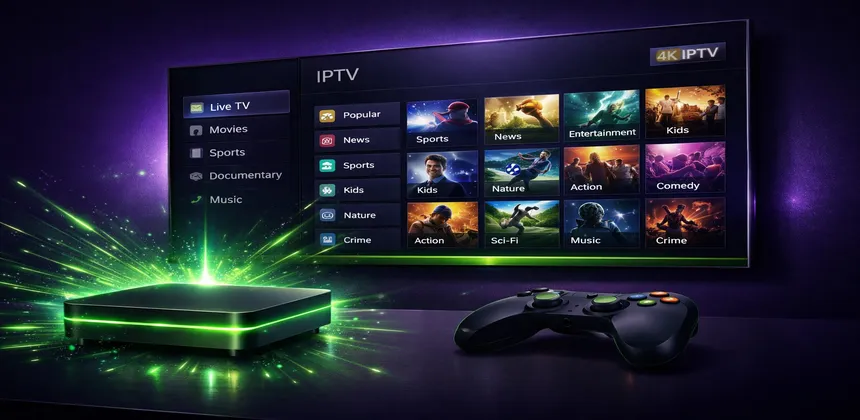
Si vous prenez l'IPTV au sérieux, la Nvidia Shield TV est largement considérée comme la référence absolue. Équipée du processeur Tegra X1+ et de 3 Go de RAM, elle gère sans broncher les flux 4K HDR les plus exigeants. Ajoutez à cela la technologie de mise à l'échelle par intelligence artificielle de Nvidia, la prise en charge native du Dolby Vision et du Dolby Atmos, ainsi que la flexibilité totale d'Android TV, et vous obtenez un appareil qui transforme votre téléviseur en véritable centre de divertissement.
Dans ce guide complet, nous couvrirons tous les aspects : pourquoi la Shield surpasse ses concurrents, les instructions d'installation étape par étape, les fonctionnalités avancées comme l'enregistrement et le multi-vue, ainsi que les astuces de dépannage pour maintenir vos flux dans les meilleures conditions.
Sommaire
Pourquoi la Nvidia Shield est le meilleur appareil pour l'IPTV
Il existe des dizaines d'appareils de streaming sur le marché. Alors, qu'est-ce qui distingue la Nvidia Shield pour l'IPTV en particulier ? Cela se résume à la puissance brute, la flexibilité et les fonctionnalités qui comptent le plus pour le streaming TV en direct. Voyons comment elle se compare aux alternatives les plus populaires.
| Caractéristique | Nvidia Shield Pro | Fire Stick 4K Max | Apple TV 4K | Formuler Z11 |
|---|---|---|---|---|
| Processeur | Tegra X1+ | MediaTek MT8696 | A15 Bionic | Amlogic S905X4 |
| RAM | 3 Go | 2 Go | 4 Go | 2 Go |
| Stockage | 16 Go + USB | 16 Go | 64/128 Go | 16 Go |
| Upscaling IA | ✔ (4K) | ✘ | ✘ | ✘ |
| Ports USB | 2x USB 3.0 | Aucun | Aucun | 1x USB 2.0 |
| Ethernet | Gigabit | Via adaptateur | Gigabit | 100 Mbps |
| Sideloading | ✔ | ✔ | ✘ | ✔ |
| Prix (approx.) | 199 $ | 59 $ | 129 $ | 149 $ |
L'avantage majeur de la Shield Pro est son moteur de mise à l'échelle par IA. Nvidia utilise l'apprentissage automatique pour améliorer les contenus 720p et 1080p vers une qualité proche du 4K en temps réel. Pour l'IPTV, où de nombreuses chaînes diffusent encore en HD plutôt qu'en 4K natif, cela fait une différence visible en termes de netteté et de clarté sur les grands écrans.
Les deux ports USB 3.0 constituent un autre avantage significatif. Vous pouvez connecter des disques durs externes ou des clés USB pour enregistrer la TV en direct, ce qui est tout simplement impossible sur un Fire Stick ou une Apple TV. Combiné au port Ethernet Gigabit intégré (sans adaptateur nécessaire), la Shield Pro est conçue pour un streaming fiable et de haute qualité.
Fonctionnant sous Android TV, vous avez accès au Google Play Store ainsi qu'à la possibilité d'installer n'importe quel APK Android par sideloading. Cela vous offre de loin la plus large sélection d'applications IPTV par rapport à toute autre plateforme.
Les meilleures applications IPTV pour Nvidia Shield
L'écosystème Android TV propose une multitude d'applications IPTV. Après des tests approfondis, voici nos recommandations pour les utilisateurs de Nvidia Shield :
| Application | Prix | M3U | Xtream | EPG | DVR/Enregistrement | Note |
|---|---|---|---|---|---|---|
| TiviMate | Gratuit / 4,99 $/an | ✔ | ✔ | ✔ | ✔ (Premium) | 4.8/5 |
| IPTV Smarters Pro | Gratuit | ✔ | ✔ | ✔ | ✘ | 4.3/5 |
| Perfect Player | Gratuit | ✔ | ✔ | ✔ | ✘ | 4.2/5 |
| Kodi + PVR IPTV | Gratuit | ✔ | Via extension | ✔ | ✔ | 4.5/5 |
TiviMate (Recommandé)
TiviMate est le champion incontesté de l'IPTV sur les appareils Android TV. L'interface est épurée, réactive et conçue spécifiquement pour les écrans de télévision. La vue grille EPG est rapide et intuitive — vous pouvez parcourir des milliers de chaînes sans aucun ralentissement sur le matériel de la Shield. La version premium (à seulement 4,99 $ par an) débloque l'enregistrement sur stockage externe, le rattrapage TV et la possibilité d'ajouter plusieurs playlists. Pour la plupart des utilisateurs de Shield, TiviMate est la seule application dont vous aurez besoin.
IPTV Smarters Pro
Un lecteur polyvalent et fiable qui fonctionne bien sur la Shield. Il prend en charge M3U et la connexion Xtream Codes, et l'interface est familière pour quiconque a déjà utilisé l'IPTV sur d'autres appareils. Bien qu'il n'ait pas le raffinement ni les fonctions d'enregistrement de TiviMate, il est entièrement gratuit et remplit parfaitement sa mission. Pour un guide détaillé, consultez notre guide de configuration IPTV Smarters Pro.
Perfect Player
Perfect Player existe depuis des années et possède une communauté fidèle. Il est léger, rapide et hautement personnalisable. L'interface est plus utilitaire qu'esthétique, mais les utilisateurs avancés apprécient le niveau de contrôle qu'il offre sur la gestion des playlists, les sources EPG et les paramètres du lecteur. Il fonctionne exceptionnellement bien sur la Shield grâce à son matériel puissant.
Kodi avec PVR IPTV Simple Client
Kodi est le couteau suisse des lecteurs multimédia. Avec l'extension PVR IPTV Simple Client, il se transforme en lecteur IPTV complet avec enregistrement, timeshift et personnalisation poussée via les skins et les extensions. La courbe d'apprentissage est plus raide que pour les apps IPTV dédiées, mais si vous utilisez déjà Kodi pour votre médiathèque, y ajouter l'IPTV crée un centre de divertissement unifié.
Guide d'installation étape par étape
Nous utiliserons TiviMate pour ce guide car c'est notre application recommandée, mais le processus général est similaire pour tout lecteur IPTV sur la Shield.
Étape 1 : Installer TiviMate
- Depuis l'écran d'accueil de votre Shield, ouvrez le Google Play Store.
- Utilisez la barre de recherche pour trouver « TiviMate ».
- Sélectionnez TiviMate IPTV Player dans les résultats (développeur : AR Mobile Dev).
- Cliquez sur Installer et attendez la fin du téléchargement.
- Une fois installée, ouvrez l'application depuis votre écran d'accueil ou la ligne Applications.
Étape 2 : Ajouter votre playlist IPTV
Au premier lancement, TiviMate vous invite à ajouter une playlist. Vous avez deux options :
Option A : Xtream Codes (Recommandé)
- Sélectionnez Xtream Codes comme type de playlist.
- Saisissez l'URL du serveur fournie par votre service IPTV (ex. : http://server.example.com:8080).
- Entrez votre Nom d'utilisateur et votre Mot de passe.
- Appuyez sur Suivant. TiviMate se connectera au serveur et vérifiera vos identifiants.
- Donnez un nom convivial à la playlist (ex. : « IPTV SmartHD ») et appuyez sur Terminé.
Option B : URL M3U
- Sélectionnez Playlist M3U comme type.
- Choisissez URL et collez votre lien complet de playlist M3U.
- Appuyez sur Suivant et attendez le chargement de la playlist. Les playlists volumineuses avec des milliers de chaînes peuvent prendre jusqu'à une minute.
- Nommez votre playlist et appuyez sur Terminé.
Étape 3 : Configurer l'EPG
- Après avoir ajouté votre playlist, allez dans Paramètres > EPG.
- Si vous avez utilisé Xtream Codes, la source EPG est généralement configurée automatiquement. Vérifiez que les données s'affichent en naviguant vers le guide des programmes.
- Si vous avez utilisé M3U, vous devrez peut-être ajouter votre URL EPG manuellement. Allez dans Paramètres > EPG > Source EPG et entrez l'URL XMLTV fournie par votre service IPTV.
- Définissez l'intervalle de mise à jour EPG sur 12 heures pour les informations de programme les plus actuelles.
- Appuyez sur Mettre à jour l'EPG pour charger les données du guide immédiatement.
Étape 4 : Commencer à regarder
Naviguez vers la liste des chaînes ou la vue grille EPG. Sélectionnez n'importe quelle chaîne pour lancer le streaming. Utilisez le pad directionnel de votre télécommande Shield pour parcourir les chaînes, et appuyez sur OK/Sélectionner pour syntoniser. Le puissant processeur de la Shield assure un changement de chaîne instantané avec un buffering minimal.
Configuration 4K et HDR
La Nvidia Shield est capable d'une qualité d'image époustouflante, mais il faut la configurer correctement pour obtenir les meilleurs résultats. Voici comment optimiser vos paramètres d'affichage pour l'IPTV.
Résolution et fréquence de rafraîchissement
Naviguez vers Paramètres > Préférences de l'appareil > Affichage et son > Résolution :
- Définissez la résolution sur 4K (3840x2160) si votre téléviseur le prend en charge.
- Pour la fréquence de rafraîchissement, choisissez 59,940 Hz pour le contenu nord-américain ou 50 Hz si vous regardez principalement des chaînes européennes. Sinon, laissez à 60 Hz comme valeur par défaut.
- Activez Adapter l'espace colorimétrique du contenu pour que la Shield bascule automatiquement entre SDR et HDR selon le contenu.
Dolby Vision
Si votre téléviseur prend en charge le Dolby Vision, la Shield le détecte automatiquement. Allez dans Paramètres > Préférences de l'appareil > Affichage et son et confirmez que le Dolby Vision est indiqué comme disponible. Lorsqu'une chaîne IPTV ou un titre VOD prend en charge le HDR ou le Dolby Vision, la Shield bascule automatiquement vers le mode adapté. Pour en savoir plus sur la qualité de streaming 4K, consultez notre comparatif IPTV 4K vs HD.
Mise à l'échelle par IA
C'est l'une des fonctionnalités les plus impressionnantes de la Shield. Le moteur de mise à l'échelle IA utilise le réseau neuronal de Nvidia pour améliorer en temps réel les contenus en basse résolution. Pour l'activer :
- Allez dans Paramètres > Préférences de l'appareil > Affichage et son.
- Trouvez Mise à l'échelle améliorée par IA et activez-la.
- Choisissez entre Faible, Moyen et Élevé. Nous recommandons de commencer par Moyen pour un bon équilibre entre amélioration et rendu naturel.
C'est particulièrement intéressant pour l'IPTV, où de nombreuses chaînes diffusent en 720p ou 1080p. La mise à l'échelle fait une différence notable sur les grands écrans 4K, en affinant les détails et en réduisant les artefacts de compression.
HDMI-CEC
Activez le CEC dans Paramètres > Préférences de l'appareil > Affichage et son > HDMI-CEC pour que votre téléviseur et la Shield puissent communiquer. Ainsi, votre téléviseur basculera automatiquement sur l'entrée de la Shield lorsque vous l'allumerez, et vous pourrez utiliser le bouton d'alimentation de la télécommande TV pour mettre la Shield en veille.
Fonctionnalités avancées
La Nvidia Shield combinée à TiviMate débloque plusieurs fonctionnalités avancées qui ne sont tout simplement pas disponibles sur la plupart des autres appareils de streaming.
Enregistrement sur USB ou NAS
Avec TiviMate Premium, vous pouvez enregistrer les chaînes IPTV en direct directement sur un stockage externe :
- Connectez un disque USB ou HDD externe à l'un des ports USB 3.0 de la Shield. Formatez-le en stockage interne ou externe lorsqu'on vous le propose.
- Dans TiviMate, allez dans Paramètres > Enregistrements > Chemin d'enregistrement et sélectionnez votre disque externe.
- Pour enregistrer une chaîne, naviguez vers celle-ci dans l'EPG, maintenez appuyé et sélectionnez Enregistrer. Vous pouvez programmer des enregistrements à l'avance grâce aux données EPG.
- Pour l'enregistrement sur NAS, mappez votre partage réseau comme emplacement de stockage. La Shield prend en charge nativement les partages réseau SMB.
Cela transforme efficacement votre Shield en magnétoscope numérique. Vous pouvez enregistrer plusieurs chaînes simultanément (selon la limite de connexions de votre abonnement IPTV) et les regarder plus tard à votre convenance.
Timeshift et Rattrapage TV
Le timeshift permet de mettre en pause et de rembobiner la TV en direct. Dans TiviMate :
- Activez le timeshift dans Paramètres > Lecture > Timeshift.
- Définissez l'emplacement du tampon sur votre disque USB pour des durées de timeshift plus longues.
- Pendant le visionnage d'une chaîne en direct, appuyez sur pause pour activer le timeshift. Vous pouvez rembobiner jusqu'à la limite du tampon et reprendre à tout moment.
Le rattrapage TV (catch-up) est une fonctionnalité côté serveur qui permet de regarder des programmes déjà diffusés (généralement les dernières 24 à 72 heures). Si votre fournisseur IPTV prend en charge le catch-up, les chaînes concernées afficheront une icône spéciale dans TiviMate. Sélectionnez simplement un programme passé dans l'EPG pour commencer à le regarder.
Multi-vue / Écran partagé
L'une des fonctionnalités les plus impressionnantes de TiviMate est le multi-vue, qui permet de regarder plusieurs chaînes simultanément sur un seul écran :
- En regardant une chaîne, appuyez sur le bouton Menu et sélectionnez Multi-vue.
- Ajoutez des chaînes supplémentaires à la grille. TiviMate prend en charge jusqu'à 4 flux à l'écran simultanément (avec Premium).
- Sélectionnez n'importe quel flux pour entendre son audio. Les autres seront en sourdine.
C'est parfait pour les amateurs de sport qui veulent suivre plusieurs matchs simultanément, ou pour garder un œil sur les chaînes d'actualités tout en regardant du divertissement. Le processeur Tegra X1+ de la Shield gère sans problème plusieurs flux simultanés.
Stockage externe pour grandes bibliothèques
Si vous utilisez votre Shield à la fois pour l'IPTV et la lecture de médias locaux, les ports USB 3.0 vous permettent de connecter de grands disques externes. Vous pouvez même installer un serveur Plex Media Server directement sur la Shield (c'est l'un des rares appareils Android TV à le prendre en charge), vous offrant une solution de divertissement complète en un seul boîtier.
Dépannage
La Nvidia Shield est l'un des appareils les plus fiables pour l'IPTV, mais voici les solutions aux rares problèmes que vous pourriez rencontrer.
Mise en mémoire tampon
Le buffering sur la Shield est presque toujours lié au réseau plutôt qu'au matériel. Pour un guide complet, consultez notre article sur la résolution des problèmes de buffering IPTV. Solutions rapides :
- Utilisez l'Ethernet — La Shield dispose d'un port Ethernet Gigabit intégré. Une connexion filaire est toujours plus stable que le Wi-Fi pour un streaming continu. Nos tests montrent que l'Ethernet réduit les incidents de buffering de 90 % par rapport au Wi-Fi.
- Changez votre DNS — Allez dans Paramètres > Réseau > votre connexion > Avancé > DNS et définissez 1.1.1.1 (Cloudflare) ou 8.8.8.8 (Google). Une résolution DNS lente est une cause fréquente de délais de chargement initial des flux.
- Testez votre débit réel — Installez l'application Speedtest depuis le Play Store et lancez-la directement sur la Shield. Il vous faut au moins 25 Mbps pour un streaming 4K fiable et 15 Mbps pour le 1080p.
Problèmes de codecs et de lecture
Si certaines chaînes affichent un écran noir ou une vidéo déformée :
- Ouvrez les Paramètres > Lecture > Décodeur de TiviMate et essayez de basculer entre le décodage Matériel et Logiciel. Le décodage matériel est plus rapide et consomme moins, mais le décodage logiciel offre une compatibilité codec plus large.
- Certains codecs anciens ou peu courants peuvent nécessiter MX Player ou VLC comme lecteur externe. Dans TiviMate, vous pouvez définir un lecteur externe dans Paramètres > Lecture > Lecteur.
- Assurez-vous que votre application IPTV est à jour. La prise en charge des codecs s'améliore à chaque mise à jour.
Wi-Fi vs Ethernet : performances comparées
Pour illustrer la différence, voici ce que vous pouvez généralement attendre :
- Wi-Fi 5 (5 GHz) : Débit moyen de 200-400 Mbps, mais avec des pics de latence occasionnels causant du micro-buffering. Correct pour la HD, peu fiable pour le 4K.
- Wi-Fi 6 : Meilleure régularité à 300-600 Mbps avec une latence plus faible. Adapté au 4K dans la plupart des cas.
- Ethernet Gigabit : Débit constant de 800-950 Mbps avec quasiment aucune variation de latence. Le meilleur choix quelle que soit la résolution.
Si tirer un câble Ethernet jusqu'à votre Shield n'est pas pratique, envisagez des adaptateurs CPL ou un nœud Wi-Fi 6 mesh dédié placé près de votre meuble TV.
Vider le cache de l'application
Si une application IPTV devient lente ou se comporte de façon inattendue :
- Allez dans Paramètres > Applications.
- Trouvez votre application IPTV et sélectionnez-la.
- Choisissez Vider le cache. Cela supprime les données temporaires sans effacer vos paramètres ni vos playlists.
- Si le problème persiste, essayez Effacer les données (attention : cela réinitialisera l'application et vous devrez ressaisir vos identifiants).
- Redémarrez la Shield via Paramètres > Préférences de l'appareil > À propos > Redémarrer.
Questions fréquemment posées
Faut-il choisir la Shield TV ou la Shield TV Pro pour l'IPTV ?
Pour l'IPTV spécifiquement, la Shield TV Pro est le meilleur choix. Elle dispose de 3 Go de RAM (contre 2 Go), deux ports USB 3.0 pour l'enregistrement et la capacité Plex Media Server. La Shield TV standard est un appareil en forme de tube sans ports USB, ce qui exclut le stockage externe pour les enregistrements. Si l'enregistrement n'est pas important pour vous, le modèle standard gère le streaming aussi bien.
Puis-je utiliser un VPN sur la Nvidia Shield pour l'IPTV ?
Oui. La plupart des grands fournisseurs VPN (NordVPN, ExpressVPN, Surfshark) proposent des applications Android TV natives disponibles sur le Google Play Store. Vous pouvez également configurer un VPN au niveau du routeur pour protéger tous les appareils de votre réseau. Pour l'IPTV, choisissez un serveur proche pour minimiser l'impact sur la vitesse de streaming.
TiviMate est-il disponible sur le Google Play Store ?
Oui, TiviMate IPTV Player est disponible directement sur le Google Play Store pour Android TV. Recherchez « TiviMate » et installez la version de AR Mobile Dev. La version gratuite prend en charge une playlist. TiviMate Premium (4,99 $/an) débloque les playlists illimitées, l'enregistrement, le rattrapage et le multi-vue.
Combien de flux simultanés puis-je regarder sur la Shield ?
Le matériel de la Shield peut décoder plusieurs flux simultanément — TiviMate prend en charge jusqu'à 4 en mode multi-vue. Cependant, le nombre de connexions simultanées est également limité par votre plan d'abonnement IPTV. Les forfaits IPTV SmartHD incluent entre 1 et 3 connexions simultanées selon le niveau choisi.
L'upscaling IA fonctionne-t-il avec les flux IPTV ?
Oui, l'upscaling IA de Nvidia fonctionne de manière globale sur tout le contenu vidéo, y compris les flux IPTV. Il est particulièrement efficace sur les chaînes 720p et 1080p, les rendant nettement plus nettes sur un téléviseur 4K. L'effet est subtil sur le contenu déjà en 4K natif, mais il contribue à réduire les artefacts de compression même aux résolutions supérieures.
Conclusion
La Nvidia Shield TV est, sans conteste, l'appareil le plus performant que vous puissiez acheter pour l'IPTV en 2026. Sa combinaison de matériel puissant, d'upscaling IA, de prise en charge étendue des applications et de fonctionnalités avancées comme l'enregistrement et le multi-vue la place dans une catégorie à part. Bien qu'elle coûte plus cher qu'un Fire Stick ou un boîtier Android d'entrée de gamme, la différence d'expérience est immédiatement palpable — changement de chaîne plus rapide, lecture plus fluide, meilleure qualité d'image et fiabilité à toute épreuve.
Associée à TiviMate et à un abonnement IPTV de qualité, la Shield offre une expérience de divertissement à domicile qui rivalise véritablement (et surpasse souvent) la télévision par câble traditionnelle. L'installation prend moins de 15 minutes, et une fois configurée, elle fonctionne tout simplement. Si vous recherchez la meilleure expérience IPTV possible et que vous êtes prêt à investir dans du matériel premium, la Nvidia Shield TV Pro est l'appareil qu'il vous faut.
Prêt à profiter de l'IPTV sur votre Nvidia Shield ?
Essai gratuit — sans carte bancaire.
Commencer l'essai gratuitArticles connexes
- IPTV sur Amazon Fire Stick — Guide complet
- IPTV sur Android et iOS
- IPTV 4K vs HD : que choisir ?
- Comment résoudre les problèmes de buffering IPTV