
Mejor IPTV para Nvidia Shield TV — Guía completa de configuración 2026
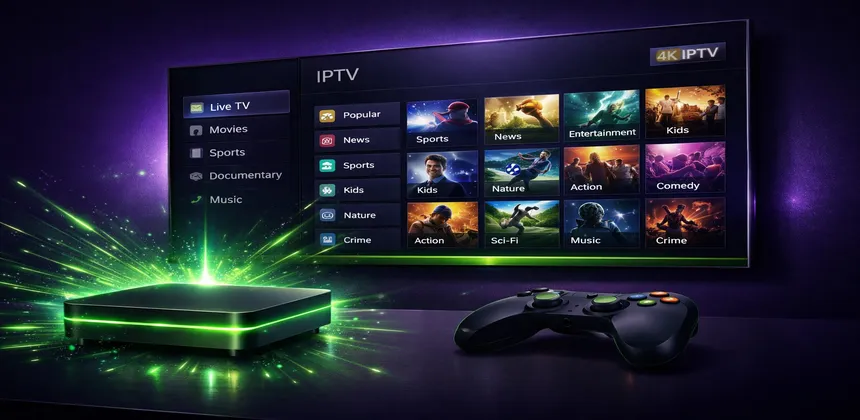
Si te tomas en serio el IPTV, la Nvidia Shield TV está ampliamente considerada como el estándar de referencia. Impulsada por el procesador Tegra X1+ con 3 GB de RAM, maneja incluso los streams 4K HDR más exigentes sin despeinarse. Añade la tecnología de escalado por inteligencia artificial de Nvidia, compatibilidad nativa con Dolby Vision y Dolby Atmos, y la flexibilidad total de Android TV, y tendrás un dispositivo que transforma tu televisor en un potente centro de streaming.
En esta guía completa, cubriremos todo: desde por qué la Shield supera a sus competidores, hasta las instrucciones de configuración paso a paso, funciones avanzadas como grabación y multivista, y consejos de solución de problemas para mantener tus streams funcionando sin fallos.
Índice de contenidos
Por qué Nvidia Shield es el mejor dispositivo para IPTV
Hay decenas de dispositivos de streaming en el mercado, así que ¿qué hace que la Nvidia Shield destaque para IPTV específicamente? Se reduce a rendimiento bruto, flexibilidad y las características que más importan para el streaming de TV en directo. Veamos cómo se compara con las alternativas más populares.
| Característica | Nvidia Shield Pro | Fire Stick 4K Max | Apple TV 4K | Formuler Z11 |
|---|---|---|---|---|
| Procesador | Tegra X1+ | MediaTek MT8696 | A15 Bionic | Amlogic S905X4 |
| RAM | 3 GB | 2 GB | 4 GB | 2 GB |
| Almacenamiento | 16 GB + USB | 16 GB | 64/128 GB | 16 GB |
| Escalado IA | ✔ (4K) | ✘ | ✘ | ✘ |
| Puertos USB | 2x USB 3.0 | Ninguno | Ninguno | 1x USB 2.0 |
| Ethernet | Gigabit | Con adaptador | Gigabit | 100 Mbps |
| Sideloading | ✔ | ✔ | ✘ | ✔ |
| Precio (aprox.) | 199 $ | 59 $ | 129 $ | 149 $ |
La ventaja destacada de la Shield Pro es su motor de escalado por IA. Nvidia utiliza aprendizaje automático para mejorar el contenido 720p y 1080p a calidad cercana al 4K en tiempo real. Para IPTV, donde muchos canales aún emiten en HD en lugar de 4K nativo, esto marca una diferencia visible en nitidez y claridad en pantallas grandes.
Los dos puertos USB 3.0 son otra ventaja significativa. Puedes conectar discos duros externos o memorias USB para grabar TV en directo, algo que simplemente no es posible en un Fire Stick o Apple TV. Combinado con el puerto Ethernet Gigabit integrado (sin necesidad de adaptador), la Shield Pro está diseñada para un streaming fiable y de alta calidad.
Al ejecutar Android TV, tienes acceso al Google Play Store además de la posibilidad de instalar cualquier APK de Android mediante sideloading. Esto te da, con diferencia, la mayor selección de apps IPTV en comparación con cualquier otra plataforma.
Mejores apps IPTV para Nvidia Shield
El ecosistema Android TV ofrece una gran variedad de aplicaciones IPTV. Tras extensas pruebas, estas son nuestras recomendaciones para usuarios de Nvidia Shield:
| App | Precio | M3U | Xtream | EPG | DVR/Grabación | Valoración |
|---|---|---|---|---|---|---|
| TiviMate | Gratis / 4,99 $/año | ✔ | ✔ | ✔ | ✔ (Premium) | 4.8/5 |
| IPTV Smarters Pro | Gratis | ✔ | ✔ | ✔ | ✘ | 4.3/5 |
| Perfect Player | Gratis | ✔ | ✔ | ✔ | ✘ | 4.2/5 |
| Kodi + PVR IPTV | Gratis | ✔ | Con addon | ✔ | ✔ | 4.5/5 |
TiviMate (Recomendado)
TiviMate es el campeón indiscutible del IPTV en dispositivos Android TV. La interfaz es limpia, rápida y diseñada específicamente para pantallas de televisión. La vista de parrilla EPG es rápida e intuitiva — puedes navegar por miles de canales sin ningún retraso en el hardware de la Shield. La versión premium (solo 4,99 $ al año) desbloquea la grabación en almacenamiento externo, catch-up TV y la posibilidad de añadir múltiples listas. Para la mayoría de usuarios de Shield, TiviMate es la única app que necesitarás.
IPTV Smarters Pro
Un reproductor sólido que funciona bien en la Shield. Admite tanto M3U como inicio de sesión Xtream Codes, y la interfaz resulta familiar para cualquiera que haya usado IPTV en otros dispositivos. Aunque carece del pulido y las funciones de grabación de TiviMate, es completamente gratuito y cumple su función de forma fiable. Para un tutorial detallado, consulta nuestra guía de configuración de IPTV Smarters Pro.
Perfect Player
Perfect Player lleva años en el mercado y cuenta con una base de usuarios fiel. Es ligero, rápido y altamente personalizable. La interfaz es más funcional que bonita, pero los usuarios avanzados valoran el nivel de control que ofrece sobre la gestión de listas, fuentes EPG y ajustes del reproductor. Funciona excepcionalmente bien en la Shield gracias a su potente hardware.
Kodi con PVR IPTV Simple Client
Kodi es la navaja suiza de los reproductores multimedia. Con el addon PVR IPTV Simple Client, se convierte en un reproductor IPTV completo con grabación, timeshift y personalización profunda mediante skins y addons. La curva de aprendizaje es más pronunciada que con apps IPTV dedicadas, pero si ya usas Kodi para tu biblioteca de medios, añadir IPTV crea un centro de entretenimiento unificado.
Guía de configuración paso a paso
Usaremos TiviMate para este tutorial ya que es nuestra app recomendada, pero el proceso general es similar para cualquier reproductor IPTV en la Shield.
Paso 1: Instalar TiviMate
- Desde la pantalla de inicio de tu Shield, abre el Google Play Store.
- Busca «TiviMate» en la barra de búsqueda.
- Selecciona TiviMate IPTV Player en los resultados (desarrollador: AR Mobile Dev).
- Pulsa Instalar y espera a que se complete la descarga.
- Una vez instalada, abre la app desde tu pantalla de inicio o la fila de Aplicaciones.
Paso 2: Añadir tu lista IPTV
Al iniciar TiviMate por primera vez, te pedirá que añadas una lista. Tienes dos opciones:
Opción A: Xtream Codes (Recomendado)
- Selecciona Xtream Codes como tipo de lista.
- Introduce la URL del servidor proporcionada por tu servicio IPTV (ej.: http://server.example.com:8080).
- Introduce tu nombre de usuario y contraseña.
- Pulsa Siguiente. TiviMate se conectará al servidor y verificará tus credenciales.
- Dale un nombre descriptivo a la lista (ej.: «IPTV SmartHD») y pulsa Listo.
Opción B: URL M3U
- Selecciona Lista M3U como tipo.
- Elige URL y pega tu enlace completo de lista M3U.
- Pulsa Siguiente y espera a que se cargue la lista. Las listas grandes con miles de canales pueden tardar hasta un minuto.
- Nombra tu lista y pulsa Listo.
Paso 3: Configurar el EPG
- Tras añadir tu lista, ve a Ajustes > EPG.
- Si usaste Xtream Codes, la fuente EPG suele configurarse automáticamente. Comprueba que muestra datos navegando a la guía de programas.
- Si usaste M3U, puede que necesites añadir tu URL EPG manualmente. Ve a Ajustes > EPG > Fuente EPG e introduce la URL XMLTV proporcionada por tu servicio IPTV.
- Establece el intervalo de actualización del EPG en 12 horas para la información de programación más actualizada.
- Pulsa Actualizar EPG para cargar los datos de la guía inmediatamente.
Paso 4: Empezar a ver
Navega a la lista de canales o la vista de parrilla EPG. Selecciona cualquier canal para comenzar la reproducción. Usa el pad direccional de tu mando Shield para navegar por los canales y pulsa OK/Seleccionar para sintonizar. El potente procesador de la Shield asegura un cambio de canal instantáneo con buffering mínimo.
Configuración 4K y HDR
La Nvidia Shield es capaz de ofrecer una calidad de imagen impresionante, pero necesitas configurarla correctamente para obtener los mejores resultados. Así se optimizan los ajustes de pantalla para IPTV.
Resolución y frecuencia de actualización
Navega a Ajustes > Preferencias del dispositivo > Pantalla y sonido > Resolución:
- Establece la resolución en 4K (3840x2160) si tu TV lo admite.
- Para la frecuencia de actualización, elige 59,940 Hz para contenido norteamericano o 50 Hz si ves principalmente canales europeos. Alternativamente, déjalo en 60 Hz como valor predeterminado.
- Activa Adaptar espacio de color del contenido para que la Shield cambie automáticamente entre SDR y HDR según el contenido.
Dolby Vision
Si tu TV admite Dolby Vision, la Shield lo detectará automáticamente. Ve a Ajustes > Preferencias del dispositivo > Pantalla y sonido y confirma que Dolby Vision aparece como disponible. Cuando un canal IPTV o título VOD admita HDR o Dolby Vision, la Shield cambiará al modo apropiado. Para más detalles sobre la calidad de streaming 4K, consulta nuestra comparativa IPTV 4K vs HD.
Escalado por IA
Esta es una de las características más impresionantes de la Shield. El motor de escalado IA utiliza la red neuronal de Nvidia para mejorar contenido de menor resolución en tiempo real. Para activarlo:
- Ve a Ajustes > Preferencias del dispositivo > Pantalla y sonido.
- Busca Escalado mejorado por IA y actívalo.
- Elige entre Bajo, Medio y Alto. Recomendamos empezar con Medio para un buen equilibrio entre mejora y aspecto natural.
Esto es especialmente valioso para IPTV, donde muchos canales emiten a 720p o 1080p. El escalado marca una diferencia notable en pantallas 4K grandes, mejorando los detalles y reduciendo los artefactos de compresión.
HDMI-CEC
Activa CEC en Ajustes > Preferencias del dispositivo > Pantalla y sonido > HDMI-CEC para que tu TV y la Shield puedan comunicarse. Así, tu TV cambiará automáticamente a la entrada de la Shield al encenderla, y podrás usar el botón de encendido de tu mando de TV para poner la Shield en reposo.
Funciones avanzadas
La Nvidia Shield combinada con TiviMate desbloquea varias funciones avanzadas que simplemente no están disponibles en la mayoría de dispositivos de streaming.
Grabación en USB o NAS
Con TiviMate Premium, puedes grabar canales IPTV en directo directamente en almacenamiento externo:
- Conecta una unidad USB o disco duro externo a uno de los puertos USB 3.0 de la Shield. Formatéalo como almacenamiento interno o externo cuando se te solicite.
- En TiviMate, ve a Ajustes > Grabaciones > Ruta de grabación y selecciona tu unidad externa.
- Para grabar un canal, navégalo en el EPG, mantén pulsado y selecciona Grabar. Puedes programar grabaciones con antelación basándote en los datos del EPG.
- Para grabación en NAS, asigna tu recurso compartido de red como ubicación de almacenamiento. La Shield admite recursos compartidos SMB de forma nativa.
Esto convierte tu Shield en un grabador digital. Puedes grabar múltiples canales simultáneamente (dependiendo del límite de conexiones de tu suscripción IPTV) y verlos más tarde cuando te convenga.
Timeshift y Catch-up
El timeshift te permite pausar y retroceder la TV en directo. En TiviMate:
- Activa timeshift en Ajustes > Reproducción > Timeshift.
- Establece la ubicación del búfer en tu unidad USB para duraciones de timeshift más largas.
- Mientras ves un canal en directo, pulsa pausa para activar el timeshift. Puedes retroceder hasta el límite del búfer y reanudar en cualquier punto.
El catch-up es una función del lado del servidor que permite ver programas ya emitidos (normalmente las últimas 24-72 horas). Si tu proveedor IPTV admite catch-up, los canales con esta función mostrarán un icono especial en TiviMate. Simplemente selecciona un programa pasado del EPG para empezar a verlo.
Multivista / Pantalla dividida
Una de las funciones más impresionantes de TiviMate es la multivista, que permite ver varios canales simultáneamente en una sola pantalla:
- Mientras ves un canal, pulsa el botón Menú y selecciona Multivista.
- Añade canales adicionales a la cuadrícula. TiviMate admite hasta 4 streams en pantalla a la vez (con Premium).
- Selecciona cualquier stream para escuchar su audio. Los demás se reproducirán en silencio.
Perfecto para aficionados al deporte que quieren seguir varios partidos simultáneamente, o para vigilar canales de noticias mientras ves entretenimiento. El procesador Tegra X1+ de la Shield maneja múltiples streams simultáneos sin problemas de rendimiento.
Almacenamiento externo para grandes bibliotecas
Si usas tu Shield tanto para IPTV como para reproducción de medios locales, los puertos USB 3.0 permiten conectar grandes unidades externas. Incluso puedes configurar un Plex Media Server directamente en la Shield (es uno de los pocos dispositivos Android TV que lo admiten), dándote una solución de entretenimiento completa en un solo dispositivo.
Solución de problemas
La Nvidia Shield es uno de los dispositivos más fiables para IPTV, pero aquí tienes soluciones a los pocos problemas que podrías encontrar.
Buffering
El buffering en la Shield casi siempre es un problema de red, no de hardware. Para una guía completa, consulta nuestro artículo sobre cómo solucionar el buffering IPTV. Soluciones rápidas:
- Usa Ethernet — La Shield tiene un puerto Ethernet Gigabit integrado. Una conexión por cable siempre es más estable que Wi-Fi para streaming continuo. En nuestras pruebas, Ethernet reduce los incidentes de buffering en un 90% respecto a Wi-Fi.
- Cambia tu DNS — Ve a Ajustes > Red > tu conexión > Avanzado > DNS y configura 1.1.1.1 (Cloudflare) o 8.8.8.8 (Google). Una resolución DNS lenta es una causa frecuente de retrasos en la carga inicial de streams.
- Comprueba tu velocidad real — Instala la app Speedtest desde el Play Store y ejecútala directamente en la Shield. Necesitas al menos 25 Mbps para streaming 4K fiable y 15 Mbps para 1080p.
Problemas de códecs y reproducción
Si ciertos canales muestran pantalla negra o vídeo distorsionado:
- Abre los Ajustes > Reproducción > Decodificador de TiviMate e intenta cambiar entre decodificación por Hardware y Software. La decodificación por hardware es más rápida y consume menos, pero la de software tiene mayor compatibilidad de códecs.
- Algunos códecs antiguos o poco comunes pueden requerir MX Player o VLC como reproductor externo. En TiviMate, puedes configurar un reproductor externo en Ajustes > Reproducción > Reproductor.
- Asegúrate de que tu app IPTV esté actualizada. La compatibilidad de códecs mejora con cada actualización.
Wi-Fi vs Ethernet: rendimiento comparado
Para ilustrar la diferencia, esto es lo que puedes esperar típicamente:
- Wi-Fi 5 (5 GHz): Velocidad media de 200-400 Mbps, pero con picos de latencia ocasionales que causan micro-buffering. Bien para HD, poco fiable para 4K.
- Wi-Fi 6: Mayor consistencia a 300-600 Mbps con menor latencia. Adecuado para 4K en la mayoría de casos.
- Ethernet Gigabit: 800-950 Mbps constantes con prácticamente ninguna variación de latencia. La mejor opción para cualquier resolución.
Si no es práctico pasar un cable Ethernet hasta tu Shield, considera adaptadores PLC o un nodo Wi-Fi 6 mesh dedicado cerca de tu mueble de TV.
Borrar caché de la app
Si una app IPTV se vuelve lenta o se comporta de forma inesperada:
- Ve a Ajustes > Aplicaciones.
- Busca tu app IPTV y selecciónala.
- Elige Borrar caché. Esto elimina datos temporales sin borrar tus ajustes ni listas.
- Si el problema persiste, prueba Borrar datos (nota: esto reiniciará la app y necesitarás volver a introducir tus credenciales).
- Reinicia la Shield desde Ajustes > Preferencias del dispositivo > Acerca de > Reiniciar.
Preguntas frecuentes
¿Debería elegir la Shield TV o la Shield TV Pro para IPTV?
Para IPTV específicamente, la Shield TV Pro es la mejor opción. Tiene 3 GB de RAM (vs. 2 GB), dos puertos USB 3.0 para grabación y la capacidad de Plex Media Server. La Shield TV estándar es un dispositivo en forma de tubo sin puertos USB, lo que excluye el almacenamiento externo para grabaciones. Si la grabación no es importante para ti, el modelo estándar maneja el streaming igual de bien.
¿Puedo usar una VPN en la Nvidia Shield para IPTV?
Sí. La mayoría de los principales proveedores de VPN (NordVPN, ExpressVPN, Surfshark) tienen apps nativas para Android TV disponibles en Google Play Store. También puedes configurar una VPN a nivel de router para proteger todos los dispositivos de tu red. Para IPTV, elige un servidor cercano para minimizar el impacto en la velocidad de streaming.
¿Está TiviMate disponible en Google Play Store?
Sí, TiviMate IPTV Player está disponible directamente en Google Play Store para Android TV. Busca «TiviMate» e instala la versión de AR Mobile Dev. La versión gratuita admite una lista. TiviMate Premium (4,99 $/año) desbloquea listas ilimitadas, grabación, catch-up y multivista.
¿Cuántos streams simultáneos puedo ver en la Shield?
El hardware de la Shield puede decodificar múltiples streams simultáneamente — TiviMate admite hasta 4 en modo multivista. Sin embargo, el número de conexiones simultáneas también está limitado por tu plan de suscripción IPTV. Los planes IPTV SmartHD incluyen entre 1 y 3 conexiones simultáneas según el nivel.
¿Funciona el escalado IA con los streams IPTV?
Sí, el escalado IA de Nvidia funciona a nivel de sistema en todo el contenido de vídeo, incluyendo streams IPTV. Es especialmente efectivo en canales 720p y 1080p, haciéndolos notablemente más nítidos en un TV 4K. El efecto es sutil en contenido que ya es 4K nativo, pero ayuda a reducir los artefactos de compresión incluso a resoluciones superiores.
Conclusión
La Nvidia Shield TV es, sin lugar a dudas, el dispositivo más capaz que puedes comprar para IPTV en 2026. Su combinación de hardware potente, escalado IA, amplio soporte de apps y funciones avanzadas como grabación y multivista la sitúan en una liga propia. Aunque tiene un precio superior al de un Fire Stick o una caja Android económica, la diferencia en experiencia es inmediatamente evidente — cambio de canal más rápido, reproducción más fluida, mejor calidad de imagen y fiabilidad a prueba de todo.
Combinada con TiviMate y una suscripción IPTV de calidad, la Shield ofrece una experiencia de entretenimiento en el hogar que genuinamente rivaliza (y a menudo supera) a la televisión por cable tradicional. La configuración lleva menos de 15 minutos, y una vez ajustada, simplemente funciona. Si buscas la mejor experiencia IPTV posible y no te importa invertir en hardware premium, la Nvidia Shield TV Pro es el dispositivo que debes elegir.
¿Listo para la mejor experiencia IPTV en tu Nvidia Shield?
Prueba gratuita — sin tarjeta de crédito.
Prueba GratisArtículos relacionados
- IPTV en Amazon Fire Stick — Guía completa
- IPTV en Android e iOS
- IPTV 4K vs HD: ¿cuál elegir?
- Cómo solucionar el buffering IPTV