
Miglior IPTV per Nvidia Shield TV — Guida Completa alla Configurazione 2026
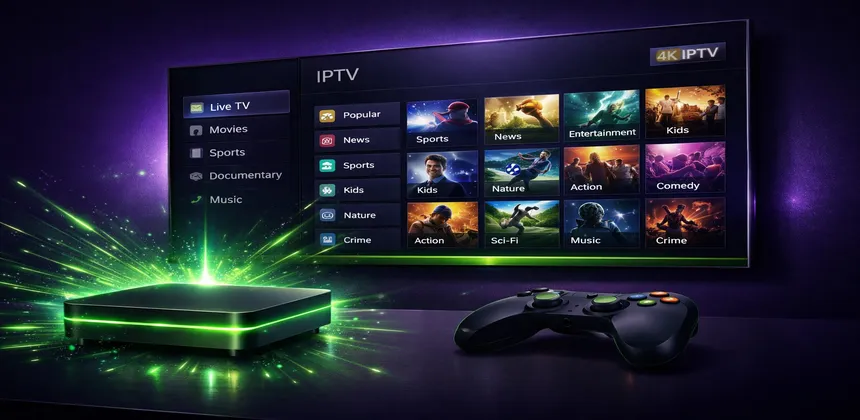
Se fai sul serio con l'IPTV, il Nvidia Shield TV è ampiamente considerato il punto di riferimento assoluto. Alimentato dal processore Tegra X1+ con 3GB di RAM, gestisce anche gli stream 4K HDR più impegnativi senza difficoltà. Aggiungi la tecnologia di upscaling migliorata dall'intelligenza artificiale di Nvidia, il supporto nativo per Dolby Vision e Dolby Atmos, e la piena flessibilità di Android TV, e hai un dispositivo che trasforma il tuo televisore in un hub di streaming potentissimo.
In questa guida completa copriremo tutto, dal perché lo Shield supera i suoi concorrenti alle istruzioni di configurazione passo passo, le funzionalità avanzate come la registrazione e la multi-visione, e i consigli per la risoluzione dei problemi per mantenere i tuoi stream sempre fluidi.
Indice dei contenuti
Perché Nvidia Shield è il miglior dispositivo per IPTV
Ci sono dozzine di dispositivi di streaming sul mercato, quindi cosa rende il Nvidia Shield speciale per l'IPTV? Tutto si riduce a prestazioni grezze, flessibilità e funzionalità che contano di più per lo streaming TV in diretta. Vediamo come si confronta con le alternative più popolari.
| Caratteristica | Nvidia Shield Pro | Fire Stick 4K Max | Apple TV 4K | Formuler Z11 |
|---|---|---|---|---|
| Processore | Tegra X1+ | MediaTek MT8696 | A15 Bionic | Amlogic S905X4 |
| RAM | 3 GB | 2 GB | 4 GB | 2 GB |
| Archiviazione | 16 GB + USB | 16 GB | 64/128 GB | 16 GB |
| Upscaling IA | ✔ (4K) | ✘ | ✘ | ✘ |
| Porte USB | 2x USB 3.0 | Nessuna | Nessuna | 1x USB 2.0 |
| Ethernet | Gigabit | Tramite adattatore | Gigabit | 100 Mbps |
| Sideloading | ✔ | ✔ | ✘ | ✔ |
| Prezzo (circa) | $199 | $59 | $129 | $149 |
Il vantaggio più importante dello Shield Pro è il suo motore di upscaling basato sull'intelligenza artificiale. Nvidia utilizza il machine learning per migliorare i contenuti 720p e 1080p portandoli a una qualità vicina al 4K in tempo reale. Per l'IPTV, dove molti canali trasmettono ancora in HD piuttosto che in 4K nativo, questo fa una differenza visibile nella nitidezza e chiarezza dell'immagine su schermi grandi.
Le due porte USB 3.0 sono un altro vantaggio significativo. Puoi collegare hard disk esterni o chiavette USB per registrare la TV in diretta, qualcosa che semplicemente non è possibile su un Fire Stick o Apple TV. Combinato con la porta Ethernet Gigabit integrata (nessun adattatore necessario), lo Shield Pro è progettato appositamente per uno streaming affidabile e di alta qualità.
Utilizzando Android TV hai anche accesso al Google Play Store oltre alla possibilità di installare qualsiasi APK Android tramite sideloading. Questo ti offre di gran lunga la più ampia selezione di app IPTV rispetto a qualsiasi altra piattaforma.
Le migliori app IPTV per Nvidia Shield
L'ecosistema Android TV offre una ricchezza di applicazioni IPTV. Dopo test approfonditi, ecco le migliori scelte per gli utenti Nvidia Shield:
| App | Prezzo | M3U | Xtream | EPG | DVR/Registrazione | Valutazione |
|---|---|---|---|---|---|---|
| TiviMate | Gratuita / $4.99/anno | ✔ | ✔ | ✔ | ✔ (Premium) | 4.8/5 |
| IPTV Smarters Pro | Gratuita | ✔ | ✔ | ✔ | ✘ | 4.3/5 |
| Perfect Player | Gratuita | ✔ | ✔ | ✔ | ✘ | 4.2/5 |
| Kodi + PVR IPTV | Gratuita | ✔ | Tramite addon | ✔ | ✔ | 4.5/5 |
TiviMate (Consigliato)
TiviMate è il campione indiscusso per IPTV su dispositivi Android TV. L'interfaccia è pulita, reattiva e progettata specificamente per schermi televisivi. La vista griglia dell'EPG è veloce e intuitiva — puoi scorrere migliaia di canali senza alcun rallentamento sull'hardware dello Shield. La versione premium (solo $4.99 all'anno) sblocca la registrazione su memoria esterna, la catch-up TV e la possibilità di aggiungere più playlist. Per la maggior parte degli utenti Shield, TiviMate è l'unica app di cui avrai mai bisogno.
IPTV Smarters Pro
Un lettore solido a tutto tondo che funziona bene sullo Shield. Supporta sia M3U che login Xtream Codes, e l'interfaccia è familiare a chiunque abbia usato IPTV su altri dispositivi. Sebbene manchi della raffinatezza e delle funzionalità di registrazione di TiviMate, è completamente gratuita e fa il suo lavoro in modo affidabile. Per una guida completa, consulta la nostra guida alla configurazione di IPTV Smarters Pro.
Perfect Player
Perfect Player esiste da anni e ha un seguito fedele. È leggero, veloce e altamente personalizzabile. L'interfaccia è più utilitaristica che bella, ma gli utenti avanzati apprezzano il livello di controllo che offre sulla gestione delle playlist, le fonti EPG e le impostazioni del lettore. Funziona eccezionalmente bene sullo Shield grazie all'hardware potente.
Kodi con PVR IPTV Simple Client
Kodi è il coltellino svizzero dei media player. Con l'addon PVR IPTV Simple Client, si trasforma in un lettore IPTV completo con funzionalità di registrazione, timeshift e personalizzazione approfondita attraverso skin e addon. La curva di apprendimento è più ripida rispetto alle app IPTV dedicate, ma se usi già Kodi per la tua libreria multimediale, aggiungere l'IPTV crea un hub di intrattenimento unificato.
Guida alla configurazione passo passo
Utilizzeremo TiviMate per questa guida dato che è la nostra app consigliata, ma il processo generale è simile per qualsiasi lettore IPTV sullo Shield.
Passo 1: Installa TiviMate
- Dalla schermata principale del tuo Shield, apri il Google Play Store.
- Usa la barra di ricerca per trovare "TiviMate".
- Seleziona TiviMate IPTV Player dai risultati (sviluppatore: AR Mobile Dev).
- Clicca su Installa e attendi il completamento del download.
- Una volta installata, apri l'app dalla schermata principale o dalla riga App.
Passo 2: Aggiungi la tua playlist IPTV
Quando avvii TiviMate per la prima volta, ti verrà chiesto di aggiungere una playlist. Hai due opzioni:
Opzione A: Xtream Codes (Consigliato)
- Seleziona Xtream Codes come tipo di playlist.
- Inserisci l'URL del server fornito dal tuo servizio IPTV (es. http://server.example.com:8080).
- Inserisci il tuo Nome utente e Password.
- Tocca Avanti. TiviMate si collegherà al server e verificherà le tue credenziali.
- Dai alla playlist un nome descrittivo (es. "IPTV SmartHD") e tocca Fatto.
Opzione B: URL M3U
- Seleziona Playlist M3U come tipo.
- Scegli URL e incolla il link completo della tua playlist M3U.
- Tocca Avanti e attendi il caricamento della playlist. Le playlist più grandi con migliaia di canali possono richiedere fino a un minuto.
- Dai un nome alla tua playlist e tocca Fatto.
Passo 3: Configura l'EPG
- Dopo aver aggiunto la playlist, vai su Impostazioni > EPG.
- Se hai usato Xtream Codes, la fonte EPG è solitamente configurata automaticamente. Verifica che mostri dati navigando alla guida programmi.
- Se hai usato M3U, potresti dover aggiungere l'URL EPG manualmente. Vai su Impostazioni > EPG > Fonte EPG e inserisci l'URL XMLTV fornito dal tuo servizio IPTV.
- Imposta l'intervallo di aggiornamento EPG a ogni 12 ore per le informazioni sui programmi più aggiornate.
- Premi Aggiorna EPG per caricare immediatamente i dati della guida.
Passo 4: Inizia a guardare
Naviga alla lista canali o alla vista griglia EPG. Seleziona qualsiasi canale per iniziare lo streaming. Usa il pad direzionale sul telecomando del tuo Shield per sfogliare i canali, e premi OK/Seleziona per sintonizzarti. Il processore potente dello Shield assicura un cambio canale istantaneo con buffering minimo.
Consigli per la configurazione 4K e HDR
Il Nvidia Shield è capace di una qualità dell'immagine straordinaria, ma devi configurarlo correttamente per ottenere i migliori risultati. Ecco come ottimizzare le impostazioni del display per l'IPTV.
Risoluzione del display e frequenza di aggiornamento
Vai su Impostazioni > Preferenze dispositivo > Display e suono > Risoluzione:
- Imposta la risoluzione su 4K (3840x2160) se il tuo TV lo supporta.
- Per la frequenza di aggiornamento, scegli 59.940 Hz per contenuti nordamericani o 50 Hz se guardi principalmente canali europei. In alternativa, lascialo a 60 Hz come buon valore predefinito.
- Attiva Abbina spazio colore del contenuto così lo Shield passa automaticamente tra SDR e HDR in base al contenuto.
Dolby Vision
Se il tuo TV supporta Dolby Vision, lo Shield lo rileverà automaticamente. Vai su Impostazioni > Preferenze dispositivo > Display e suono e conferma che Dolby Vision sia elencato come disponibile. Quando un canale IPTV o un titolo VOD supporta HDR o Dolby Vision, lo Shield passerà alla modalità appropriata. Per un approfondimento sulla qualità dello streaming 4K, consulta la nostra guida comparativa IPTV 4K vs HD.
Upscaling IA
Questa è una delle funzionalità più impressionanti dello Shield. Il motore di upscaling IA utilizza la rete neurale di Nvidia per migliorare i contenuti a bassa risoluzione in tempo reale. Per attivarlo:
- Vai su Impostazioni > Preferenze dispositivo > Display e suono.
- Trova Upscaling migliorato dall'IA e attivalo.
- Scegli tra le impostazioni Basso, Medio e Alto. Consigliamo di iniziare con Medio per un buon equilibrio tra miglioramento e aspetto naturale.
Questo è particolarmente prezioso per l'IPTV, dove molti canali trasmettono a 720p o 1080p. L'upscaling fa una differenza notevole su schermi 4K grandi, rendendo più nitidi i dettagli e riducendo gli artefatti di compressione.
HDMI-CEC
Attiva CEC in Impostazioni > Preferenze dispositivo > Display e suono > HDMI-CEC così il tuo TV e lo Shield possono comunicare. Questo significa che il tuo TV passerà automaticamente all'ingresso dello Shield quando lo accendi, e puoi usare il pulsante di accensione del telecomando del tuo TV per mettere lo Shield in standby. È una piccola comodità che rende l'esperienza quotidiana più fluida.
Funzionalità avanzate
Il Nvidia Shield combinato con TiviMate sblocca diverse funzionalità avanzate che semplicemente non sono disponibili sulla maggior parte degli altri dispositivi di streaming.
Registrazione su USB o NAS
Con TiviMate Premium, puoi registrare canali IPTV in diretta direttamente su memoria esterna:
- Collega una chiavetta USB o un HDD esterno a una delle porte USB 3.0 dello Shield. Formattalo come memoria interna o esterna quando richiesto.
- In TiviMate, vai su Impostazioni > Registrazioni > Percorso di registrazione e seleziona il tuo drive esterno.
- Per registrare un canale, navigalo nell'EPG, tieni premuto e seleziona Registra. Puoi programmare registrazioni in anticipo basandoti sui dati EPG.
- Per la registrazione su NAS, mappa la tua condivisione di rete come posizione di archiviazione. Lo Shield supporta nativamente le condivisioni di rete SMB.
Questo trasforma effettivamente il tuo Shield in un DVR. Puoi registrare più canali simultaneamente (a seconda del limite di connessione del tuo abbonamento IPTV) e guardarli successivamente.
Timeshift e Catch-Up
Il timeshift ti permette di mettere in pausa e riavvolgere la TV in diretta. In TiviMate:
- Attiva il timeshift in Impostazioni > Riproduzione > Timeshift.
- Imposta la posizione del buffer sul tuo drive USB per durate di timeshift più lunghe.
- Mentre guardi un canale in diretta, premi pausa per attivare il timeshift. Puoi riavvolgere fino al limite del buffer e riprendere in qualsiasi punto.
La catch-up TV è una funzione lato server che ti permette di guardare programmi andati in onda in passato (tipicamente le ultime 24-72 ore). Se il tuo fornitore IPTV supporta la catch-up, i canali con questa funzione mostreranno un'icona speciale in TiviMate. Seleziona semplicemente un programma passato dall'EPG per iniziare a guardarlo.
Multi-visione / Schermo diviso
Una delle funzionalità più impressionanti di TiviMate è la multi-visione, che ti permette di guardare diversi canali simultaneamente su un unico schermo:
- Mentre guardi un canale, premi il pulsante Menu e seleziona Multi-visione.
- Aggiungi canali aggiuntivi alla griglia. TiviMate supporta fino a 4 stream contemporanei sullo schermo (con Premium).
- Seleziona qualsiasi stream per ascoltarne l'audio. Gli altri continueranno in silenzio.
Questo è perfetto per gli appassionati di sport che vogliono seguire più partite simultaneamente, o per tenere d'occhio i canali di notizie mentre guardi intrattenimento. Il processore Tegra X1+ dello Shield gestisce più stream simultanei senza problemi di prestazioni.
Archiviazione esterna per librerie di grandi dimensioni
Se usi il tuo Shield sia per IPTV che per la riproduzione di media locali, le porte USB 3.0 ti permettono di collegare grandi drive esterni. Puoi configurare un Plex Media Server direttamente sullo Shield (uno dei pochi dispositivi Android TV che supporta il server Plex), dandoti una soluzione di intrattenimento domestico completa in un unico dispositivo.
Risoluzione dei problemi
Il Nvidia Shield è uno dei dispositivi più affidabili per l'IPTV, ma ecco le soluzioni ai pochi problemi che potresti incontrare.
Buffering
Il buffering sullo Shield è quasi sempre un problema di rete piuttosto che una limitazione hardware. Per una guida completa alla risoluzione del buffering, consulta il nostro articolo sulla risoluzione del buffering IPTV. Soluzioni rapide:
- Usa l'Ethernet — Lo Shield ha una porta Ethernet Gigabit integrata. Una connessione cablata è sempre più stabile del Wi-Fi per lo streaming continuo. Nei nostri test, l'Ethernet riduce gli episodi di buffering del 90% rispetto al Wi-Fi.
- Cambia il DNS — Vai su Impostazioni > Rete > la tua connessione > Avanzate > DNS, e impostalo su 1.1.1.1 (Cloudflare) o 8.8.8.8 (Google). La risoluzione DNS lenta è una causa frequente di ritardi nel caricamento iniziale degli stream.
- Testa la tua velocità effettiva — Installa l'app Speedtest dal Play Store ed eseguila direttamente sullo Shield. Hai bisogno di almeno 25 Mbps per uno streaming 4K affidabile e 15 Mbps per il 1080p.
Problemi di codec e riproduzione
Se canali specifici mostrano una schermata nera o video distorto:
- Apri le Impostazioni > Riproduzione > Decoder di TiviMate e prova a passare tra la decodifica Hardware e Software. La decodifica hardware è più veloce e consuma meno energia, ma quella software ha una compatibilità codec più ampia.
- Alcuni codec più vecchi o meno comuni potrebbero richiedere MX Player o VLC come lettore esterno. In TiviMate, puoi impostare un lettore esterno in Impostazioni > Riproduzione > Lettore.
- Assicurati che la tua app IPTV sia aggiornata all'ultima versione. Il supporto codec migliora con ogni aggiornamento.
Prestazioni Wi-Fi vs Ethernet
Per illustrare la differenza, ecco cosa puoi tipicamente aspettarti:
- Wi-Fi 5 (5 GHz): Throughput medio di 200-400 Mbps, ma con occasionali picchi di latenza che causano micro-buffering. Va bene per l'HD, inaffidabile per il 4K.
- Wi-Fi 6: Migliore costanza a 300-600 Mbps con latenza inferiore. Adatto per il 4K nella maggior parte dei casi.
- Ethernet Gigabit: Costante 800-950 Mbps con praticamente zero variazione di latenza. La scelta migliore per qualsiasi risoluzione.
Se non è pratico far passare un cavo Ethernet fino al tuo Shield, considera adattatori powerline o un nodo mesh Wi-Fi 6 dedicato posizionato vicino al tuo mobile TV.
Svuotare la cache dell'app
Se un'app IPTV diventa lenta o si comporta in modo inaspettato:
- Vai su Impostazioni > App.
- Trova la tua app IPTV e selezionala.
- Scegli Svuota cache. Questo rimuove i dati temporanei senza eliminare le tue impostazioni o playlist.
- Se il problema persiste, prova Cancella dati (nota: questo resetterrà l'app e dovrai reinserire le tue credenziali).
- Riavvia lo Shield andando su Impostazioni > Preferenze dispositivo > Info > Riavvia.
Domande frequenti
Dovrei prendere lo Shield TV o lo Shield TV Pro per l'IPTV?
Per l'IPTV specificamente, lo Shield TV Pro è la scelta migliore. Ha 3GB di RAM (contro 2GB), due porte USB 3.0 per la registrazione e la funzionalità Plex Media Server. Lo Shield TV standard è un dispositivo a forma di tubo senza porte USB, il che significa nessuna memoria esterna per le registrazioni. Se la registrazione non è importante per te, il modello standard gestisce lo streaming altrettanto bene.
Posso usare una VPN sul Nvidia Shield per l'IPTV?
Sì. La maggior parte dei principali fornitori VPN (NordVPN, ExpressVPN, Surfshark) hanno app native per Android TV disponibili sul Google Play Store. Puoi anche configurare una VPN a livello di router per proteggere tutti i dispositivi sulla tua rete. Per l'IPTV, scegli un server vicino per minimizzare l'impatto sulla velocità di streaming.
TiviMate è disponibile sul Google Play Store?
Sì, TiviMate IPTV Player è disponibile direttamente sul Google Play Store per Android TV. Cerca "TiviMate" e installa la versione di AR Mobile Dev. La versione gratuita supporta una playlist. TiviMate Premium ($4.99/anno) sblocca playlist illimitate, registrazione, catch-up e multi-visione.
Quanti stream simultanei posso guardare sullo Shield?
L'hardware dello Shield può decodificare più stream simultaneamente — TiviMate supporta fino a 4 in modalità multi-visione. Tuttavia, il numero di connessioni simultanee è anche limitato dal tuo piano di abbonamento IPTV. I piani IPTV SmartHD includono da 1 a 3 connessioni simultanee a seconda del livello.
L'upscaling IA funziona con gli stream IPTV?
Sì, l'upscaling IA di Nvidia funziona a livello di sistema su tutti i contenuti video, inclusi gli stream IPTV. È particolarmente efficace sui canali 720p e 1080p, rendendoli visibilmente più nitidi su un TV 4K. L'effetto è sottile sui contenuti già in 4K nativo, ma aiuta a ridurre gli artefatti di compressione anche a risoluzioni più alte.
Conclusione
Il Nvidia Shield TV è, senza dubbio, il dispositivo più capace che puoi acquistare per l'IPTV nel 2026. La sua combinazione di hardware potente, upscaling IA, ampio supporto di app e funzionalità avanzate come registrazione e multi-visione lo pone in una categoria a sé. Sebbene abbia un prezzo più alto rispetto a un Fire Stick o un box Android economico, la differenza nell'esperienza è immediatamente evidente — cambio canale più veloce, riproduzione più fluida, migliore qualità dell'immagine e affidabilità granitica.
Abbinato a TiviMate e un abbonamento IPTV di qualità, lo Shield offre un'esperienza di intrattenimento domestico che rivaleggia genuinamente (e spesso supera) la TV via cavo tradizionale. La configurazione richiede meno di 15 minuti, e una volta configurato, funziona e basta. Se cerchi la migliore esperienza IPTV possibile e non ti dispiace investire in hardware premium, il Nvidia Shield TV Pro è il dispositivo da prendere.
Pronto per IPTV in 4K su Nvidia Shield?
Prova gratuita — senza carta di credito.
Inizia la prova gratuitaArticoli correlati
- IPTV su Amazon Fire Stick — Guida completa
- IPTV su dispositivi Android e iOS
- IPTV 4K vs HD: quale scegliere?
- Come risolvere i problemi di buffering IPTV