
🇬🇧 English
🇫🇷 Français
🇩🇪 Deutsch
🇪🇸 Español
🇮🇹 Italiano
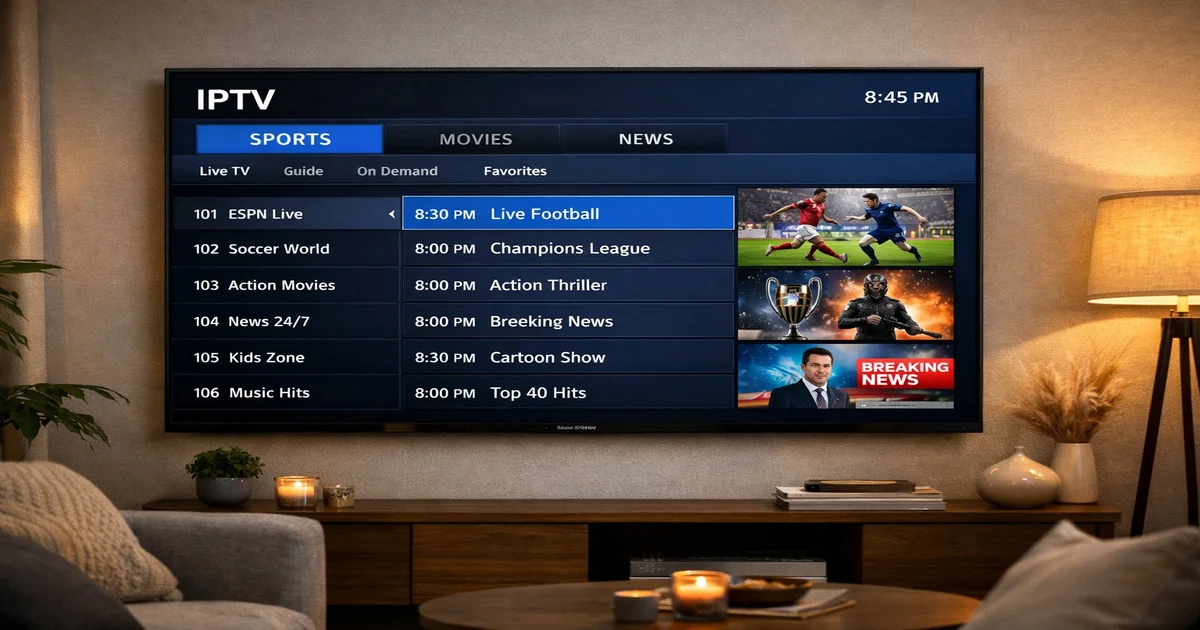
Die Einrichtung von IPTV auf Ihrem Samsung Smart TV war noch nie so einfach. Ob Sie ein 2020er, 2022er, 2024er oder 2025er Modell mit Tizen OS besitzen — dieser umfassende Leitfaden führt Sie durch jeden Schritt, von der Auswahl der richtigen IPTV-App bis zur erweiterten Konfiguration für kristallklares 4K-Streaming.
Bevor Sie IPTV auf Ihrem Samsung Smart TV installieren, sollten Sie einige wesentliche Dinge vorbereiten. Zunächst bestätigen Sie, dass Ihr Fernseher Tizen OS ausführt — dies gilt für alle Samsung Smart TVs, die seit 2015 hergestellt wurden. Ältere Modelle mit dem Orsay-Betriebssystem haben eine eingeschränkte App-Unterstützung und können moderne IPTV-Player nicht zuverlässig ausführen.
Sie benötigen außerdem eine stabile Internetverbindung. Für SD-Sender reichen 10 Mbps aus. Für HD-Inhalte sollten Sie mindestens 15 Mbps anstreben. Wenn Sie 4K Ultra HD-Streams ansehen möchten — was IPTV SmartHD bei allen Tarifen unterstützt — sollten Sie über mindestens 25 Mbps verfügen. Eine kabelgebundene Ethernet-Verbindung übertrifft immer WLAN für IPTV-Streaming, da sie Interferenzen und Latenzspitzen eliminiert, die Pufferung verursachen.
Schließlich benötigen Sie ein gültiges IPTV-Abonnement. IPTV SmartHD stellt Ihnen Ihre Zugangsdaten sofort nach dem Kauf per E-Mail zur Verfügung. Sie erhalten entweder eine M3U-Playlist-URL oder Xtream-Codes-Anmeldedaten (Server-URL, Benutzername und Passwort).
Samsungs Tizen OS ist ein Linux-basiertes Betriebssystem, das alle modernen Samsung Smart TVs antreibt. Anders als Android TV unterstützt Tizen keine native APK-Installation von außerhalb des Stores. Der Samsung App Store bietet jedoch mehrere hervorragende IPTV-Player, die M3U-Playlists und Xtream Codes perfekt handhaben.
Tizen OS hat mehrere Hauptversionen durchlaufen. Modelle von 2020-2022 laufen mit Tizen 6.0 oder 6.5, während 2023-2025 Modelle Tizen 7.0 und 8.0 verwenden. Die neueren Versionen bieten bessere Speicherverwaltung, schnelleren App-Wechsel und verbesserte Hardware-Videodekodierung. Tizen 7.0+ verarbeitet den HEVC/H.265-Codec nativ und reduziert den Bandbreitenverbrauch um bis zu 40 % im Vergleich zu älteren H.264-Streams.
IPTV Smarters Pro ist der weltweit beliebteste IPTV-Player und die empfohlene Wahl für Samsung Smart TVs. Er verfügt über eine moderne, intuitive Benutzeroberfläche, die ein traditionelles Kabel-TV-Erlebnis nachbildet — mit Senderkategorien, Favoritenlisten und einem integrierten EPG.
Beim ersten Öffnen von IPTV Smarters Pro sehen Sie einen Anmeldebildschirm. Wählen Sie „Neuen Benutzer hinzufügen" und Ihre bevorzugte Anmeldemethode. Für Xtream Codes geben Sie die Server-URL, den Benutzernamen und das Passwort ein, die Sie von IPTV SmartHD erhalten haben. Für die M3U-URL fügen Sie einfach den vollständigen Playlist-Link ein. Die App lädt Ihre Senderliste herunter, was je nach Paketgröße 10 bis 30 Sekunden dauert.
SS IPTV (Simple Smart IPTV) ist eine leichtgewichtige Alternative, die seit 2012 auf Samsung TVs verfügbar ist. Sie verbraucht weniger Systemressourcen als IPTV Smarters und ist daher ideal für ältere Samsung-Modelle mit begrenztem RAM. Die App unterstützt M3U-Playlists, die per URL geladen oder über das Webportal ss-iptv.com hochgeladen werden.
| Funktion | IPTV Smarters Pro | SS IPTV |
|---|---|---|
| Xtream Codes Unterstützung | Ja | Nein (nur M3U) |
| EPG (TV-Guide) | Volle Unterstützung | Basis-Unterstützung |
| Multi-Profil | Ja | Nein |
| 4K-Wiedergabe | Ausgezeichnet | Gut |
| RAM-Nutzung | Höher | Niedriger |
| Ideal für | Modelle ab 2020 | Ältere Modelle |
Nach dem Abschluss Ihres IPTV SmartHD-Abonnements erhalten Sie Ihre Zugangsdaten sofort per E-Mail. Sie können diese mit zwei verschiedenen Methoden eingeben.
Die M3U-URL-Methode ist der einfachste Ansatz. Ihr M3U-Link enthält Ihre gesamte Senderliste in einer einzigen URL. In IPTV Smarters wählen Sie „Benutzer über M3U-URL hinzufügen", fügen den Link ein, und die Sender laden innerhalb von Sekunden. Diese Methode funktioniert mit beiden Apps.
Xtream Codes ist der professionelle Standard für IPTV-Übertragung. Statt einer einzelnen URL geben Sie drei separate Felder ein: die Serveradresse, Ihren Benutzernamen und Ihr Passwort. Diese Methode ermöglicht volle EPG-Unterstützung, Senderkategorisierung nach Land und Genre sowie schnelleres Umschalten zwischen Sendern.
Sobald Ihre IPTV-App konfiguriert ist und Sender geladen werden, können Sie die Einstellungen Ihres Samsung TVs für das bestmögliche Seherlebnis feinabstimmen.
Stellen Sie in den Bildeinstellungen Ihres Samsung TVs den Bildmodus auf „Film" oder „Filmmaker Mode" für die genauesten Farben ein. Deaktivieren Sie alle Bewegungsglättungsfunktionen (Samsung nennt dies „Auto Motion Plus"), da sie Eingabeverzögerungen verursachen und Artefakte in Live-IPTV-Streams erzeugen können.
Verbinden Sie Ihren Samsung TV über ein Ethernet-Kabel statt WLAN für das flüssigste IPTV-Erlebnis. Falls Ethernet nicht möglich ist, stellen Sie sicher, dass Ihr TV mit dem 5-GHz-WLAN-Band verbunden ist. Erhöhen Sie in IPTV Smarters die Puffergröße auf „Groß", um mehr Daten vor der Wiedergabe vorzuladen.
Auch bei korrekter Einrichtung können gelegentlich Probleme auftreten. Hier sind die häufigsten Probleme und ihre Lösungen.
Pufferung wird fast immer durch unzureichende Bandbreite oder Netzwerkinstabilität verursacht. Führen Sie einen Geschwindigkeitstest auf Ihrem Samsung TV durch (Einstellungen > Allgemein > Netzwerk > Netzwerkstatus > Geschwindigkeitstest). Starten Sie auch Ihren Router neu, da DNS-Cache-Aufbau die Streaming-Leistung im Laufe der Zeit verlangsamen kann.
Falls IPTV Smarters oder SS IPTV beim Start abstürzt, leeren Sie den App-Cache unter Einstellungen > Apps > IPTV-App wählen > Cache leeren. Wenn das Problem weiterbesteht, deinstallieren und installieren Sie die App neu.
Wenn Ihre Senderliste nach Eingabe der Zugangsdaten leer ist, überprüfen Sie Ihre Abonnementdaten. Stellen Sie sicher, dass Server-URL, Benutzername und Passwort exakt wie in Ihrer Bestätigungs-E-Mail eingegeben sind. Bei Problemen kontaktieren Sie den IPTV SmartHD Support über WhatsApp.
Samsung ist mit Abstand die beliebteste Smart-TV-Marke in Deutschland. Wer IPTV auf Samsung Smart TV installieren möchte, sucht oft nach Alternativen zu traditionellen Pay-TV- und Streaming-Anbietern. Mit einem IPTV Abonnement von IPTV Smart HD erhältst du Zugriff auf alle wichtigen Inhalte in einem einzigen Paket — direkt auf deinem Samsung Fernseher.
Dank der nativen Unterstützung von Samsung Tizen OS kannst du alle wichtigen deutschen Sportinhalte genießen: deutsche Fußball-Liga, zweite deutsche Liga, nationaler Pokal, europäischer Pokal der Vereine, zweiter europäischer Wettbewerb, Formel 1, Motorrad-Weltmeisterschaft, Tennis und Eishockey — alles in 4K Ultra HD auf deinem Samsung QLED, Neo QLED, Crystal UHD oder OLED TV.
Zusätzlich umfasst IPTV Smart HD alle öffentlich-rechtlichen und privaten deutschen Sender sowie die regionalen Dritten Programme.
Unsere IPTV Samsung Smart TV Lösung funktioniert mit allen Samsung-Gerätereihen seit 2017:
Wer den besten IPTV Anbieter für Samsung Smart TV in Deutschland sucht, wählt IPTV Smart HD: kostenlos 24 Stunden testen, ohne Vertragsbindung.
| Samsung Modelljahr | Tizen-Version | IPTV-Leistung | 4K-IPTV-Support |
|---|---|---|---|
| 2015-2017 | Tizen 2.3-3.0 | Basis (SS IPTV nutzen) | Eingeschränkt |
| 2018-2019 | Tizen 4.0-5.0 | Gut | Ja (H.264) |
| 2020-2022 | Tizen 6.0-6.5 | Ausgezeichnet | Ja (H.264 + HEVC) |
| 2023-2025 | Tizen 7.0-8.0 | Hervorragend | Ja (HEVC + AV1) |
Ja, die IPTV-Technologie selbst ist vollkommen legal. Es handelt sich lediglich um eine Methode zur Bereitstellung von Fernsehinhalten über das Internet. IPTV SmartHD bietet einen legitimen Streaming-Dienst mit ordnungsgemäß lizenzierten Sendern und Inhalten.
Samsung TVs vor 2015 laufen mit dem Orsay-Betriebssystem, das nur sehr begrenzte App-Unterstützung bietet. Für diese Modelle empfehlen wir ein externes Gerät wie einen Amazon Fire TV Stick oder eine Android TV Box, die über HDMI angeschlossen wird.
Das hängt von Ihrem Tarif ab. Standard unterstützt 1 Gerät, Premium 2 Geräte und VIP Gold bis zu 3 gleichzeitige Verbindungen. Besuchen Sie die Preisseite für alle Details.
Ein VPN ist für die Nutzung von IPTV SmartHD nicht erforderlich. Unser Service funktioniert weltweit ohne geografische Einschränkungen. Wenn Sie zusätzliche Privatsphäre wünschen, können Sie ein VPN auf Router-Ebene konfigurieren.
Für zuverlässiges 4K-Streaming benötigen Sie mindestens 25 Mbps Download-Geschwindigkeit. Für HD-Inhalte reichen 15 Mbps. Wir empfehlen immer eine kabelgebundene Ethernet-Verbindung für die stabilste Erfahrung.
Die drei besten IPTV Apps für Samsung Smart TV mit Tizen OS in Deutschland sind: IPTV Smarters Pro (beste Stabilität, EPG-Support), Smart IPTV (einfachste Einrichtung per M3U-URL) und SS IPTV (kostenlose Option). Alle drei funktionieren perfekt mit unserem IPTV Abonnement auf Samsung QLED, Neo QLED, Crystal UHD und OLED Modellen ab Baujahr 2017.
Ja. Unser IPTV Premium für Samsung Smart TV umfasst alle Sportkanäle (deutsche Fußball-Liga, europäischer Pokal der Vereine, Formel 1, Motorrad-Weltmeisterschaft) sowie alle öffentlich-rechtlichen und privaten deutschen Sender. Direkt auf deinem Samsung Fernseher in 4K Ultra HD, ohne zusätzlichen Receiver.
Die Installation von IPTV auf Ihrem Samsung Smart TV ist ein unkomplizierter Vorgang, der weniger als 10 Minuten dauert. Ob Sie IPTV Smarters Pro für seine umfassende Oberfläche oder SS IPTV für seine Leichtigkeit wählen — Sie haben Zugriff auf Tausende von Live-Sendern, Filmen und Serien in atemberaubender 4K-Qualität. IPTV SmartHD bietet über 30.000 Sender mit 99,9 % Verfügbarkeit und einem kostenlosen 24-Stunden-Test.
Sofortiger Zugang zu 30.000+ Sendern in 4K. Kostenloser Test — keine Kreditkarte erforderlich.
Jetzt kostenlos testen