
🇬🇧 English
🇫🇷 Français
🇩🇪 Deutsch
🇪🇸 Español
🇮🇹 Italiano
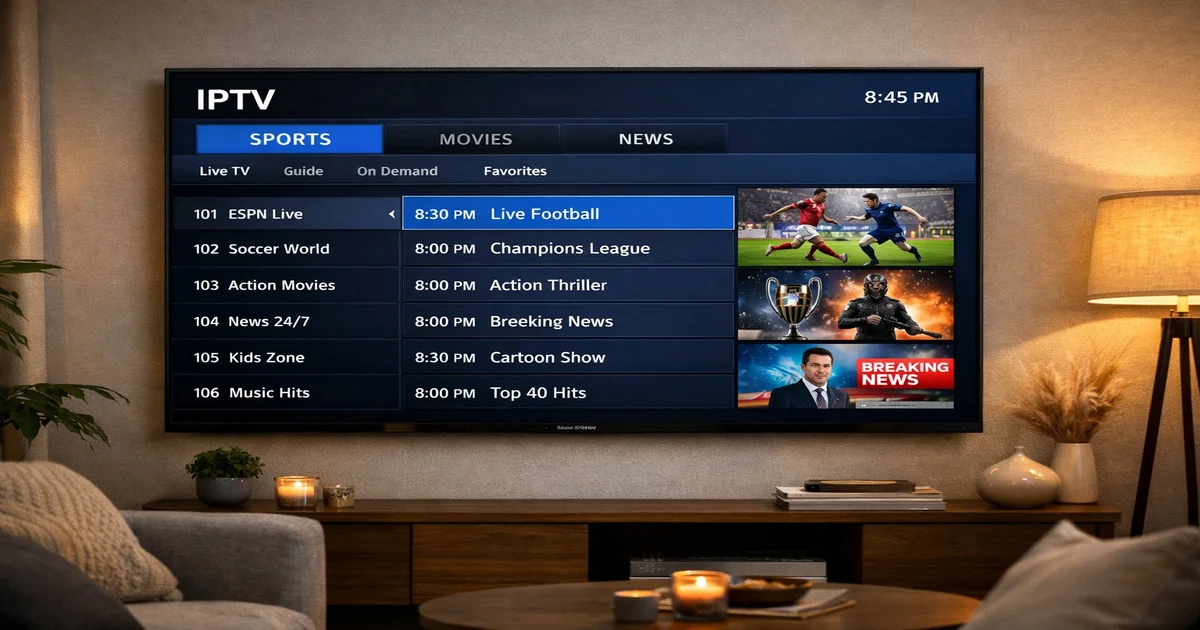
Installer l'IPTV sur votre Samsung Smart TV n'a jamais été aussi simple. Que vous possédiez un modèle 2020, 2022, 2024 ou 2025 fonctionnant sous Tizen OS, ce guide complet vous accompagne à chaque étape — du choix de la bonne application IPTV à la configuration avancée pour un streaming 4K cristallin. À la fin de cet article, vous regarderez des milliers de chaînes en direct sur votre Samsung TV en toute sérénité.
Avant d'installer l'IPTV sur votre Samsung Smart TV, vous devez préparer quelques éléments essentiels. D'abord, vérifiez que votre téléviseur fonctionne sous Tizen OS — c'est le cas de tous les Samsung Smart TV fabriqués depuis 2015. Les modèles plus anciens tournant sous l'ancienne plateforme Orsay ont un support d'applications limité et ne font pas tourner les lecteurs IPTV modernes de manière fiable.
Vous aurez également besoin d'une connexion internet stable. Pour les chaînes en définition standard, 10 Mbps suffisent. Pour le contenu HD, visez au minimum 15 Mbps. Si vous prévoyez de regarder des flux 4K Ultra HD — ce que IPTV SmartHD prend en charge sur tous les forfaits — vous devriez disposer d'au moins 25 Mbps. Une connexion Ethernet filaire surpasse toujours le WiFi pour le streaming IPTV, car elle élimine les interférences et les pics de latence qui provoquent la mise en mémoire tampon.
Enfin, vous avez besoin d'un abonnement IPTV valide. IPTV SmartHD vous fournit vos identifiants par email immédiatement après l'achat. Vous recevrez soit une URL de playlist M3U, soit des identifiants Xtream Codes (URL du serveur, nom d'utilisateur et mot de passe). Les deux formats fonctionnent parfaitement sur les Samsung Smart TV.
Tizen OS de Samsung est un système d'exploitation basé sur Linux qui anime tous les téléviseurs Samsung Smart TV modernes. Contrairement à Android TV, Tizen ne prend pas en charge nativement l'installation d'APK en dehors du magasin, ce qui signifie que vous ne pouvez pas installer d'applications provenant de sources externes sans le mode développeur. Cependant, le Samsung App Store propose plusieurs excellents lecteurs IPTV qui gèrent parfaitement les playlists M3U et les Xtream Codes.
Tizen OS a connu plusieurs versions majeures. Les modèles de 2020-2022 exécutent Tizen 6.0 ou 6.5, tandis que les modèles 2023-2025 utilisent Tizen 7.0 et 8.0. Les versions plus récentes offrent une meilleure gestion de la mémoire, un changement d'application plus rapide et un décodage vidéo matériel amélioré — tout cela profite au streaming IPTV. Si votre TV le prend en charge, Tizen 7.0+ gère nativement le codec HEVC/H.265, réduisant l'utilisation de la bande passante jusqu'à 40 % par rapport aux anciens flux H.264.
Les deux applications IPTV les plus fiables pour Tizen sont IPTV Smarters Pro et SS IPTV. Les deux sont gratuites à télécharger depuis le Samsung Smart Hub et prennent en charge toutes les fonctionnalités dont vous avez besoin pour une expérience TV en direct complète, y compris l'EPG (Guide Électronique des Programmes), le rattrapage TV et les pistes audio multilingues.
IPTV Smarters Pro est le lecteur IPTV le plus populaire au monde et le choix recommandé pour les Samsung Smart TV. Il dispose d'une interface moderne et intuitive qui reproduit une expérience de télévision par câble traditionnelle avec des catégories de chaînes, des listes de favoris et un EPG intégré. L'application prend en charge les URL M3U, l'API Xtream Codes et permet même plusieurs profils utilisateur sur un seul appareil.
Lorsque vous ouvrez IPTV Smarters Pro pour la première fois, vous verrez un écran de connexion. Sélectionnez « Ajouter un nouvel utilisateur » et choisissez votre méthode de connexion préférée. Pour Xtream Codes, entrez l'URL du serveur, le nom d'utilisateur et le mot de passe fournis par IPTV SmartHD. Pour l'URL M3U, collez simplement le lien complet de la playlist. L'application téléchargera votre liste de chaînes, ce qui prend généralement 10 à 30 secondes selon la taille de votre forfait.
Après le chargement, vous verrez vos chaînes organisées par catégorie : TV en direct, Films, Séries et Rattrapage. Naviguez avec votre télécommande Samsung. Appuyez sur les boutons chaîne haut/bas pour surfer entre les chaînes, ou utilisez le menu des catégories pour accéder directement au sport, aux actualités, au divertissement ou aux chaînes jeunesse.
SS IPTV (Simple Smart IPTV) est une alternative légère disponible sur les Samsung TV depuis 2012. Elle consomme moins de ressources système qu'IPTV Smarters, ce qui la rend idéale pour les anciens modèles Samsung avec une RAM limitée. L'application prend en charge les playlists M3U chargées via URL ou téléchargées via leur portail web ss-iptv.com.
| Fonctionnalité | IPTV Smarters Pro | SS IPTV |
|---|---|---|
| Support Xtream Codes | Oui | Non (M3U uniquement) |
| EPG (Guide TV) | Support complet | Support basique |
| Multi-profils | Oui | Non |
| Lecture 4K | Excellente | Bonne |
| Utilisation RAM | Plus élevée | Plus faible |
| Idéal pour | Modèles 2020+ | Anciens modèles |
Après vous être abonné à IPTV SmartHD, vous recevez vos identifiants instantanément par email. Vous pouvez les saisir en utilisant deux méthodes différentes, selon l'application IPTV choisie et vos préférences personnelles.
La méthode URL M3U est l'approche la plus simple. Votre lien M3U contient votre liste complète de chaînes dans une seule URL. Dans IPTV Smarters, sélectionnez « Ajouter un utilisateur via URL M3U », collez le lien, et les chaînes se chargent en quelques secondes. Cette méthode fonctionne avec IPTV Smarters et SS IPTV. L'inconvénient est que les playlists M3U peuvent être plus lentes au chargement initial si votre abonnement comprend des milliers de chaînes.
Xtream Codes est le standard professionnel pour la diffusion IPTV. Au lieu d'une seule URL, vous entrez trois champs séparés : l'adresse du serveur, votre nom d'utilisateur et votre mot de passe. Cette méthode active le support complet de l'EPG, la catégorisation des chaînes par pays et genre, et un changement de chaîne plus rapide. IPTV SmartHD recommande Xtream Codes pour la meilleure expérience sur Samsung TV.
Une fois votre application IPTV configurée et vos chaînes chargées, vous pouvez affiner les paramètres de votre Samsung TV pour la meilleure expérience de visionnage possible. Ces optimisations font une différence significative, surtout lorsque vous regardez du sport ou du contenu à mouvement rapide.
Dans les paramètres d'image de votre Samsung TV, réglez le Mode Image sur « Film » ou « Mode Cinéaste » pour les couleurs les plus fidèles. Désactivez toutes les fonctions de lissage du mouvement (Samsung appelle cela « Auto Motion Plus ») car elles ajoutent de la latence et peuvent créer des artefacts dans les flux IPTV en direct. Réglez le contraste à 90-95 % et la luminosité à 45-50 % pour des résultats optimaux dans une pièce normalement éclairée.
Pour la TV en direct, réglez le Mode Son sur « Standard » ou « Amplifier » si vous utilisez les haut-parleurs intégrés du téléviseur. Si vous avez une barre de son connectée via HDMI ARC ou eARC, réglez la sortie audio sur « HDMI ARC » et activez le passthrough Dolby Digital dans les paramètres sonores. De nombreuses chaînes IPTV SmartHD diffusent en Dolby Digital 5.1, ce qui est impressionnant avec un vrai système surround.
Pour l'expérience IPTV la plus fluide, connectez votre Samsung TV via câble Ethernet plutôt que WiFi. Si l'Ethernet n'est pas possible, assurez-vous que votre TV est connectée à la bande WiFi 5 GHz (pas 2,4 GHz) et qu'elle est positionnée à une distance raisonnable de votre routeur. Dans IPTV Smarters, augmentez la taille du tampon à « Grand » ou « Très grand » dans les paramètres du lecteur. Cela précharge plus de données avant le début de la lecture, éliminant virtuellement la mise en mémoire tampon sur les connexions stables.
Même avec une configuration correcte, vous pouvez rencontrer des problèmes occasionnels. Voici les problèmes les plus fréquents et leurs solutions lors de l'utilisation de l'IPTV sur une Samsung Smart TV.
La mise en mémoire tampon est presque toujours causée par une bande passante insuffisante ou une instabilité réseau. Lancez un test de vitesse sur votre Samsung TV (Paramètres > Général > Réseau > État du réseau > Test de vitesse) pour vérifier votre débit. Si les vitesses sont inférieures à 15 Mbps, contactez votre fournisseur d'accès internet. Essayez aussi de redémarrer votre routeur, car l'accumulation du cache DNS peut ralentir les performances de streaming au fil du temps.
Si IPTV Smarters ou SS IPTV plante au lancement, videz le cache de l'application. Allez dans Paramètres > Applications > sélectionnez votre application IPTV > Vider le cache. Si le problème persiste, désinstallez et réinstallez l'application. Sur les anciens Samsung TV avec une mémoire limitée, fermer les autres applications en arrière-plan avant de lancer votre lecteur IPTV peut aider à prévenir les plantages.
Si votre liste de chaînes est vide après la saisie de vos identifiants, vérifiez bien vos informations d'abonnement. Assurez-vous que l'URL du serveur, le nom d'utilisateur et le mot de passe sont entrés exactement comme reçus dans votre email de confirmation. Vérifiez qu'il n'y a pas d'espaces supplémentaires avant ou après les identifiants. Si tout semble correct, contactez le support IPTV SmartHD via WhatsApp pour une assistance immédiate.
Tous les Samsung TV ne gèrent pas l'IPTV de la même manière. Voici un aperçu de la compatibilité selon l'année du modèle et la version de Tizen pour vous aider à comprendre ce à quoi vous attendre de votre téléviseur.
| Année du modèle Samsung | Version Tizen | Performance IPTV | Support IPTV 4K |
|---|---|---|---|
| 2015-2017 | Tizen 2.3-3.0 | Basique (utilisez SS IPTV) | Limité |
| 2018-2019 | Tizen 4.0-5.0 | Bon | Oui (H.264) |
| 2020-2022 | Tizen 6.0-6.5 | Excellent | Oui (H.264 + HEVC) |
| 2023-2025 | Tizen 7.0-8.0 | Exceptionnel | Oui (HEVC + AV1) |
Oui, la technologie IPTV elle-même est parfaitement légale. C'est simplement une méthode de diffusion de contenu télévisuel via internet. IPTV SmartHD fournit un service de streaming légitime avec des chaînes et du contenu dûment licenciés.
Les Samsung TV d'avant 2015 fonctionnent sous le système d'exploitation Orsay, qui a un support d'applications très limité. Pour ces modèles, nous recommandons d'utiliser un appareil externe comme un Amazon Fire TV Stick ou un boîtier Android TV, qui se connecte via HDMI et offre toutes les fonctionnalités IPTV.
Cela dépend de votre forfait. Le forfait Standard prend en charge 1 appareil, Premium prend en charge 2 appareils, et VIP Gold prend en charge jusqu'à 4 connexions simultanées. Consultez la page des tarifs pour tous les détails.
Un VPN n'est pas nécessaire pour utiliser IPTV SmartHD. Notre service fonctionne dans le monde entier sans restrictions géographiques. Cependant, si vous préférez une confidentialité supplémentaire, vous pouvez configurer un VPN au niveau du routeur puisque Samsung Tizen ne prend pas en charge nativement les applications VPN.
Pour un streaming 4K fiable, vous avez besoin d'au moins 25 Mbps en débit descendant. Pour le contenu HD, 15 Mbps suffisent. Nous recommandons toujours une connexion Ethernet filaire pour l'expérience la plus stable, surtout pendant les heures de pointe.
Installer l'IPTV sur votre Samsung Smart TV est un processus simple qui prend moins de 10 minutes. Que vous choisissiez IPTV Smarters Pro pour son interface complète ou SS IPTV pour sa légèreté, vous aurez accès à des milliers de chaînes en direct, de films et de séries en qualité 4K époustouflante. IPTV SmartHD propose plus de 30 000 chaînes avec 99,9 % de disponibilité, un support client 24h/24 et 7j/7, et un essai gratuit pour que vous puissiez tester la qualité avant de vous engager.
Prêt à transformer votre Samsung TV en centre de divertissement ultime ? Commencez votre essai gratuit dès aujourd'hui et découvrez pourquoi des milliers de téléspectateurs font confiance à IPTV SmartHD pour leurs besoins télévisuels quotidiens.
Accès instantané à 30 000+ chaînes en 4K. Essai gratuit — sans carte bancaire.
Commencer l'essai gratuit