
🇬🇧 English
🇫🇷 Français
🇩🇪 Deutsch
🇪🇸 Español
🇮🇹 Italiano
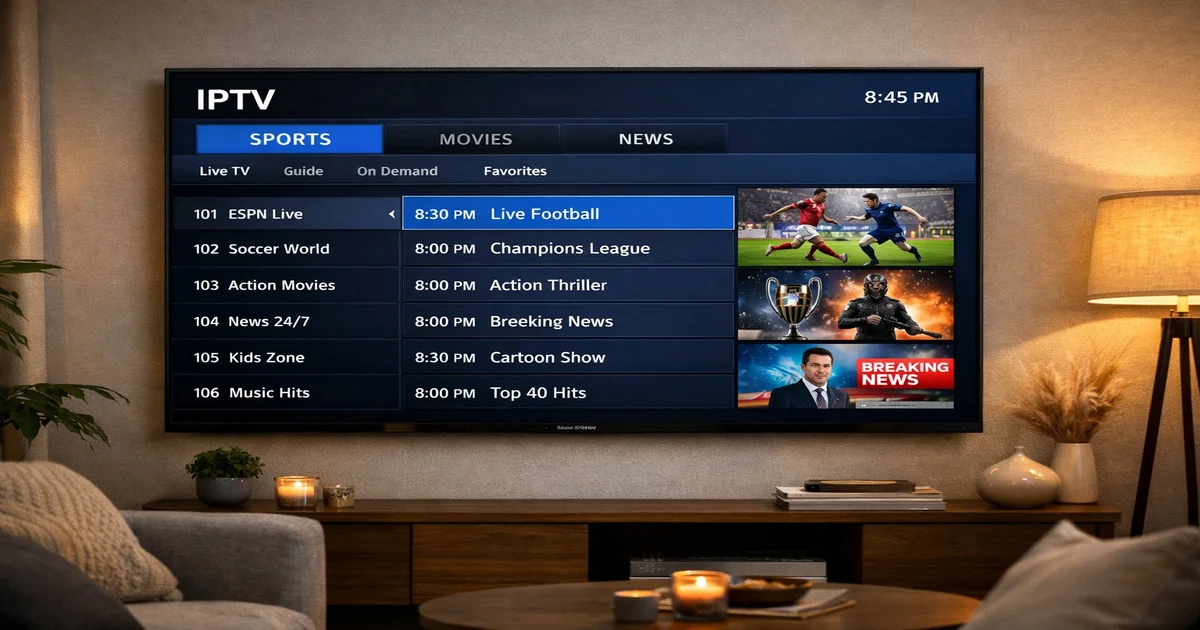
Configurar IPTV en tu Samsung Smart TV nunca ha sido tan fácil. Ya sea que tengas un modelo 2020, 2022, 2024 o 2025 con Tizen OS, esta guía completa te acompaña en cada paso — desde elegir la aplicación IPTV adecuada hasta la configuración avanzada para streaming 4K cristalino.
Antes de instalar IPTV en tu Samsung Smart TV, necesitas preparar algunos elementos esenciales. Primero, confirma que tu televisor ejecuta Tizen OS — esto aplica a todos los Samsung Smart TV fabricados desde 2015. Los modelos más antiguos con el sistema operativo Orsay tienen soporte limitado de aplicaciones y no pueden ejecutar reproductores IPTV modernos de manera fiable.
También necesitarás una conexión a internet estable. Para canales en definición estándar, 10 Mbps son suficientes. Para contenido HD, apunta a al menos 15 Mbps. Si planeas ver streams 4K Ultra HD — que IPTV SmartHD soporta en todos los planes — deberías tener un mínimo de 25 Mbps. Una conexión Ethernet por cable siempre supera al WiFi para streaming IPTV, ya que elimina interferencias y picos de latencia que causan buffering.
Finalmente, necesitas una suscripción IPTV válida. IPTV SmartHD te proporciona tus credenciales por email inmediatamente después de la compra. Recibirás una URL de playlist M3U o credenciales Xtream Codes (URL del servidor, nombre de usuario y contraseña).
El Tizen OS de Samsung es un sistema operativo basado en Linux que alimenta todos los Samsung Smart TV modernos. A diferencia de Android TV, Tizen no soporta nativamente la instalación de APK desde fuera de la tienda. Sin embargo, la Samsung App Store ofrece varios reproductores IPTV excelentes que manejan playlists M3U y Xtream Codes perfectamente.
Tizen OS ha pasado por varias versiones principales. Los modelos 2020-2022 ejecutan Tizen 6.0 o 6.5, mientras que los modelos 2023-2025 usan Tizen 7.0 y 8.0. Las versiones más recientes ofrecen mejor gestión de memoria, cambio de aplicaciones más rápido y decodificación de video por hardware mejorada. Tizen 7.0+ maneja el códec HEVC/H.265 nativamente, reduciendo el uso de ancho de banda hasta un 40%.
IPTV Smarters Pro es el reproductor IPTV más popular del mundo y la opción recomendada para Samsung Smart TV. Cuenta con una interfaz moderna e intuitiva que replica la experiencia de TV por cable tradicional con categorías de canales, listas de favoritos y una EPG integrada.
Al abrir IPTV Smarters Pro por primera vez, verás una pantalla de inicio de sesión. Selecciona "Agregar nuevo usuario" y elige tu método de inicio de sesión preferido. Para Xtream Codes, ingresa la URL del servidor, nombre de usuario y contraseña proporcionados por IPTV SmartHD. Para URL M3U, simplemente pega el enlace completo de la playlist.
SS IPTV (Simple Smart IPTV) es una alternativa ligera disponible en Samsung TV desde 2012. Consume menos recursos del sistema que IPTV Smarters, haciéndola ideal para modelos Samsung más antiguos con RAM limitada.
| Característica | IPTV Smarters Pro | SS IPTV |
|---|---|---|
| Soporte Xtream Codes | Sí | No (solo M3U) |
| EPG (Guía TV) | Soporte completo | Soporte básico |
| Multi-perfil | Sí | No |
| Reproducción 4K | Excelente | Buena |
| Uso de RAM | Mayor | Menor |
| Ideal para | Modelos 2020+ | Modelos antiguos |
Después de suscribirte a IPTV SmartHD, recibes tus credenciales al instante por email. Puedes introducirlas usando dos métodos diferentes.
El método URL M3U es el enfoque más simple. Tu enlace M3U contiene toda tu lista de canales en una sola URL. En IPTV Smarters, selecciona "Agregar usuario vía URL M3U", pega el enlace, y los canales se cargan en segundos. Funciona con ambas aplicaciones.
Xtream Codes es el estándar profesional para la entrega de IPTV. En lugar de una sola URL, introduces tres campos separados: la dirección del servidor, tu nombre de usuario y tu contraseña. Este método habilita soporte completo de EPG, categorización de canales por país y género, y cambio de canal más rápido.
Una vez que tu aplicación IPTV está configurada, puedes afinar los ajustes de tu Samsung TV para la mejor experiencia de visualización posible.
En los ajustes de imagen de tu Samsung TV, establece el Modo de Imagen en "Película" o "Modo Cineasta" para los colores más precisos. Desactiva todas las funciones de suavizado de movimiento (Samsung lo llama "Auto Motion Plus") ya que añaden latencia y pueden crear artefactos en las transmisiones IPTV en vivo.
Conecta tu Samsung TV vía cable Ethernet en lugar de WiFi para la experiencia IPTV más fluida. Si Ethernet no es posible, asegúrate de que tu TV esté conectada a la banda WiFi de 5 GHz (no 2.4 GHz). En IPTV Smarters, aumenta el tamaño del búfer a "Grande" en los ajustes del reproductor para precargar más datos antes de que comience la reproducción.
El buffering casi siempre es causado por ancho de banda insuficiente o inestabilidad de red. Ejecuta una prueba de velocidad en tu Samsung TV (Ajustes > General > Red > Estado de red > Prueba de velocidad) para verificar tu velocidad de conexión. También intenta reiniciar tu router, ya que la acumulación de caché DNS puede ralentizar el rendimiento del streaming con el tiempo.
Si IPTV Smarters o SS IPTV se cierra al iniciar, limpia la caché de la app. Ve a Ajustes > Aplicaciones > selecciona tu app IPTV > Limpiar caché. Si el problema persiste, desinstala y reinstala la aplicación.
Si tu lista de canales está vacía después de introducir tus credenciales, verifica tus datos de suscripción. Asegúrate de que la URL del servidor, nombre de usuario y contraseña estén introducidos exactamente como los recibiste en tu email de confirmación. Si todo parece correcto, contacta al soporte IPTV SmartHD vía WhatsApp.
| Año del modelo Samsung | Versión Tizen | Rendimiento IPTV | Soporte 4K IPTV |
|---|---|---|---|
| 2015-2017 | Tizen 2.3-3.0 | Básico (usar SS IPTV) | Limitado |
| 2018-2019 | Tizen 4.0-5.0 | Bueno | Sí (H.264) |
| 2020-2022 | Tizen 6.0-6.5 | Excelente | Sí (H.264 + HEVC) |
| 2023-2025 | Tizen 7.0-8.0 | Sobresaliente | Sí (HEVC + AV1) |
Sí, la tecnología IPTV en sí es completamente legal. Es simplemente un método de entrega de contenido televisivo por internet. IPTV SmartHD proporciona un servicio de streaming legítimo con canales y contenido debidamente licenciados.
Los Samsung TV anteriores a 2015 usan el sistema operativo Orsay con soporte de apps muy limitado. Para estos modelos, recomendamos usar un dispositivo externo como un Amazon Fire TV Stick o un Android TV box conectado por HDMI.
Depende de tu plan. Standard soporta 1 dispositivo, Premium 2 dispositivos, y VIP Gold hasta 4 conexiones simultáneas. Consulta la página de precios para todos los detalles.
No se requiere VPN para usar IPTV SmartHD. Nuestro servicio funciona globalmente sin restricciones geográficas. Si prefieres privacidad adicional, puedes configurar un VPN a nivel de router ya que Tizen no soporta apps VPN nativamente.
Para streaming 4K fiable, necesitas al menos 25 Mbps de descarga. Para contenido HD, 15 Mbps son suficientes. Siempre recomendamos una conexión Ethernet por cable para la experiencia más estable.
Instalar IPTV en tu Samsung Smart TV es un proceso sencillo que toma menos de 10 minutos. Ya sea que elijas IPTV Smarters Pro por su interfaz completa o SS IPTV por su ligereza, tendrás acceso a miles de canales en vivo, películas y series en impresionante calidad 4K. IPTV SmartHD ofrece más de 30.000 canales con 99,9% de disponibilidad y una prueba gratuita para que puedas probar la calidad antes de comprometerte.
Instant access to 30,000+ channels in 4K. Prueba gratuita — no credit card required.
Start Your Free Trial Now