
🇬🇧 English
🇫🇷 Français
🇩🇪 Deutsch
🇪🇸 Español
🇮🇹 Italiano
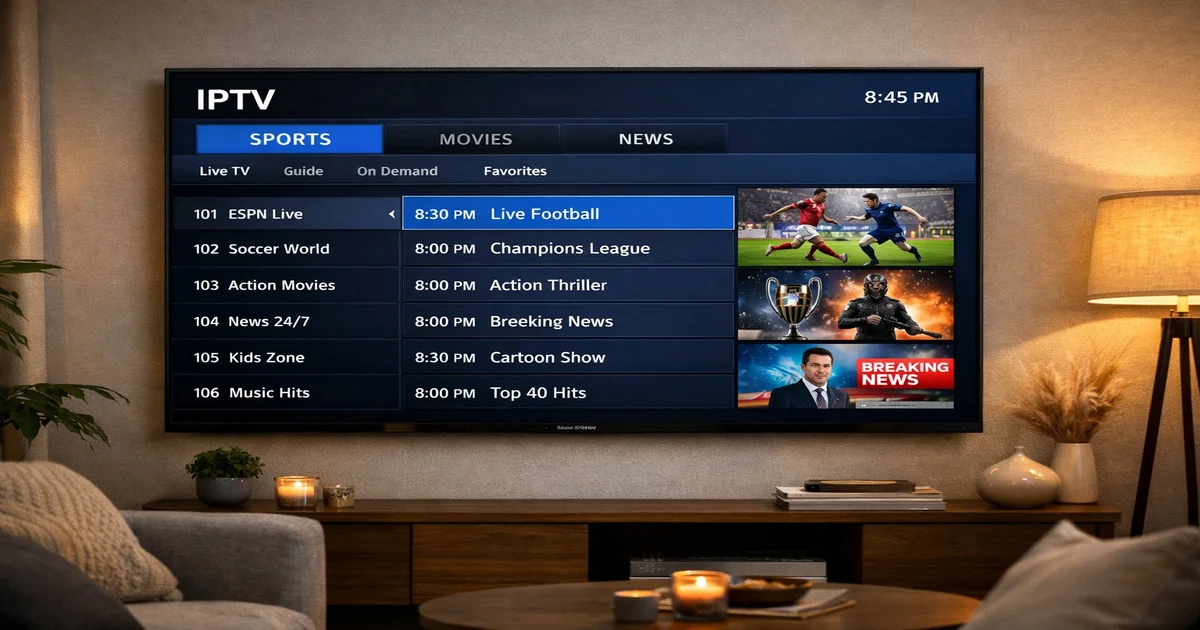
Configurare l'IPTV sulla tua Samsung Smart TV non è mai stato così semplice. Che tu possieda un modello 2020, 2022, 2024 o 2025 con Tizen OS, questa guida completa ti accompagna passo dopo passo — dalla scelta dell'app IPTV giusta alla configurazione avanzata per uno streaming 4K cristallino.
Prima di installare l'IPTV sulla tua Samsung Smart TV, devi preparare alcuni elementi essenziali. Innanzitutto, conferma che il tuo televisore esegue Tizen OS — questo vale per tutti i Samsung Smart TV prodotti dal 2015 in poi. I modelli più vecchi con il sistema operativo Orsay hanno un supporto app limitato e non possono eseguire lettori IPTV moderni in modo affidabile.
Avrai anche bisogno di una connessione internet stabile. Per i canali in definizione standard, 10 Mbps sono sufficienti. Per i contenuti HD, punta ad almeno 15 Mbps. Se intendi guardare stream 4K Ultra HD — che IPTV SmartHD supporta su tutti i piani — dovresti avere almeno 25 Mbps. Una connessione Ethernet cablata supera sempre il WiFi per lo streaming IPTV, poiché elimina interferenze e picchi di latenza che causano il buffering.
Infine, hai bisogno di un abbonamento IPTV valido. IPTV SmartHD ti fornisce le credenziali via email immediatamente dopo l'acquisto. Riceverai un URL di playlist M3U o credenziali Xtream Codes (URL del server, nome utente e password).
Il Tizen OS di Samsung è un sistema operativo basato su Linux che alimenta tutti i moderni Samsung Smart TV. A differenza di Android TV, Tizen non supporta nativamente l'installazione di APK dall'esterno dello store. Tuttavia, il Samsung App Store offre diversi eccellenti lettori IPTV che gestiscono perfettamente le playlist M3U e gli Xtream Codes.
Tizen OS è passato attraverso diverse versioni principali. I modelli 2020-2022 eseguono Tizen 6.0 o 6.5, mentre i modelli 2023-2025 usano Tizen 7.0 e 8.0. Le versioni più recenti offrono una migliore gestione della memoria, cambio app più veloce e decodifica video hardware migliorata. Tizen 7.0+ gestisce il codec HEVC/H.265 nativamente, riducendo l'uso di banda fino al 40% rispetto ai vecchi stream H.264.
IPTV Smarters Pro è il lettore IPTV più popolare al mondo e la scelta consigliata per Samsung Smart TV. Presenta un'interfaccia moderna e intuitiva che replica l'esperienza della TV via cavo tradizionale con categorie di canali, liste di preferiti e una EPG integrata.
Quando apri IPTV Smarters Pro per la prima volta, vedrai una schermata di accesso. Seleziona "Aggiungi nuovo utente" e scegli il tuo metodo di accesso preferito. Per Xtream Codes, inserisci l'URL del server, il nome utente e la password forniti da IPTV SmartHD. Per l'URL M3U, incolla semplicemente il link completo della playlist. L'app scaricherà la tua lista canali in 10-30 secondi a seconda della dimensione del tuo pacchetto.
SS IPTV (Simple Smart IPTV) è un'alternativa leggera disponibile sui Samsung TV dal 2012. Consuma meno risorse di sistema rispetto a IPTV Smarters, rendendola ideale per i modelli Samsung più vecchi con RAM limitata.
| Funzionalità | IPTV Smarters Pro | SS IPTV |
|---|---|---|
| Supporto Xtream Codes | Sì | No (solo M3U) |
| EPG (Guida TV) | Supporto completo | Supporto base |
| Multi-profilo | Sì | No |
| Riproduzione 4K | Eccellente | Buona |
| Uso RAM | Maggiore | Minore |
| Ideale per | Modelli 2020+ | Modelli più vecchi |
Dopo esserti abbonato a IPTV SmartHD, ricevi le tue credenziali istantaneamente via email. Puoi inserirle usando due metodi diversi.
Il metodo URL M3U è l'approccio più semplice. Il tuo link M3U contiene l'intera lista canali in un singolo URL. In IPTV Smarters, seleziona "Aggiungi utente via URL M3U", incolla il link, e i canali si caricano in pochi secondi.
Xtream Codes è lo standard professionale per la distribuzione IPTV. Invece di un singolo URL, inserisci tre campi separati: l'indirizzo del server, il tuo nome utente e la tua password. Questo metodo abilita il supporto completo dell'EPG, la categorizzazione dei canali per paese e genere, e un cambio canale più veloce.
Una volta configurata la tua app IPTV e caricati i canali, puoi perfezionare le impostazioni della tua Samsung TV per la migliore esperienza di visione possibile.
Nelle impostazioni immagine della tua Samsung TV, imposta la Modalità Immagine su "Film" o "Modalità Regista" per i colori più accurati. Disattiva tutte le funzioni di livellamento del movimento (Samsung lo chiama "Auto Motion Plus") perché aggiungono latenza e possono creare artefatti negli stream IPTV in diretta.
Collega la tua Samsung TV tramite cavo Ethernet anziché WiFi per l'esperienza IPTV più fluida. Se Ethernet non è possibile, assicurati che la TV sia connessa alla banda WiFi 5 GHz (non 2,4 GHz). In IPTV Smarters, aumenta la dimensione del buffer a "Grande" nelle impostazioni del lettore per precaricare più dati prima dell'inizio della riproduzione.
Il buffering è quasi sempre causato da banda insufficiente o instabilità di rete. Esegui un test di velocità sulla tua Samsung TV (Impostazioni > Generale > Rete > Stato rete > Test velocità) per verificare la velocità della tua connessione. Prova anche a riavviare il router, poiché l'accumulo della cache DNS può rallentare le prestazioni dello streaming nel tempo.
Se IPTV Smarters o SS IPTV si blocca all'avvio, svuota la cache dell'app. Vai su Impostazioni > App > seleziona la tua app IPTV > Svuota cache. Se il problema persiste, disinstalla e reinstalla l'applicazione.
Se la tua lista canali è vuota dopo aver inserito le credenziali, ricontrolla i tuoi dati di abbonamento. Assicurati che URL del server, nome utente e password siano inseriti esattamente come ricevuti nell'email di conferma. Se tutto sembra corretto, contatta il supporto IPTV SmartHD via WhatsApp.
| Anno modello Samsung | Versione Tizen | Prestazioni IPTV | Supporto IPTV 4K |
|---|---|---|---|
| 2015-2017 | Tizen 2.3-3.0 | Base (usare SS IPTV) | Limitato |
| 2018-2019 | Tizen 4.0-5.0 | Buono | Sì (H.264) |
| 2020-2022 | Tizen 6.0-6.5 | Eccellente | Sì (H.264 + HEVC) |
| 2023-2025 | Tizen 7.0-8.0 | Eccezionale | Sì (HEVC + AV1) |
Sì, la tecnologia IPTV in sé è perfettamente legale. È semplicemente un metodo di distribuzione di contenuti televisivi via internet. IPTV SmartHD fornisce un servizio di streaming legittimo con canali e contenuti debitamente licenziati.
I Samsung TV prima del 2015 utilizzano il sistema operativo Orsay con supporto app molto limitato. Per questi modelli, consigliamo un dispositivo esterno come Amazon Fire TV Stick o un box Android TV collegato via HDMI.
Dipende dal tuo piano. Standard supporta 1 dispositivo, Premium 2 dispositivi e VIP Gold fino a 4 connessioni simultanee. Visita la pagina prezzi per tutti i dettagli.
Una VPN non è necessaria per usare IPTV SmartHD. Il nostro servizio funziona in tutto il mondo senza restrizioni geografiche. Se preferisci privacy aggiuntiva, puoi configurare una VPN a livello di router poiché Samsung Tizen non supporta nativamente le app VPN.
Per uno streaming 4K affidabile, servono almeno 25 Mbps in download. Per i contenuti HD, 15 Mbps sono sufficienti. Consigliamo sempre una connessione Ethernet cablata per l'esperienza più stabile.
Installare l'IPTV sulla tua Samsung Smart TV è un processo semplice che richiede meno di 10 minuti. Che tu scelga IPTV Smarters Pro per la sua interfaccia completa o SS IPTV per la sua leggerezza, avrai accesso a migliaia di canali in diretta, film e serie in straordinaria qualità 4K. IPTV SmartHD offre oltre 30.000 canali con il 99,9% di disponibilità e una prova gratuita di 24 ore per testare la qualità prima di impegnarti.
Instant access to 30,000+ channels in 4K. Prova gratuita — no credit card required.
Start Your Free Trial Now