
🇬🇧 English
🇫🇷 Français
🇩🇪 Deutsch
🇪🇸 Español
🇮🇹 Italiano
🇳🇱 Nederlands
🇸🇪 Svenska
🇵🇹 Português
🇵🇱 Polski
🇩🇰 Dansk
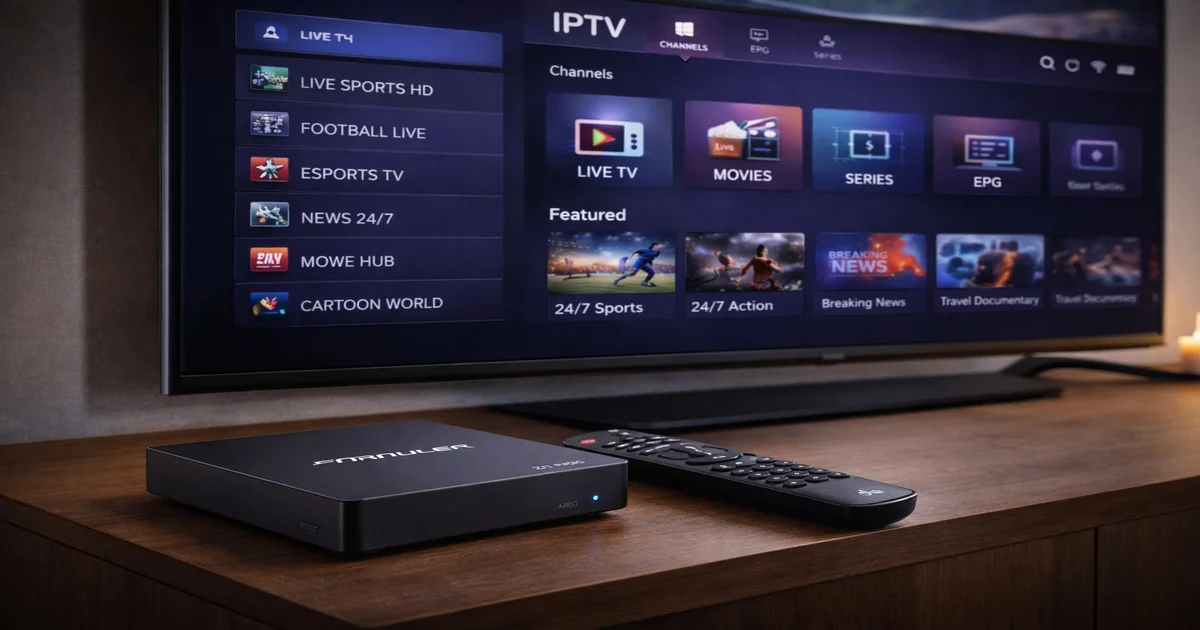
Formuler Z11 Pro er i 2026 en af de mest kraftfulde Android-baserede IPTV-bokse på markedet. Den kombinerer Amlogic S905X4-processoren med Android 10 og leverer flydende 4K HDR-afspilning og en problemfri oplevelse med MyTVOnline 3-appen. I modsætning til generiske Android-TV-bokse leveres Z11 Pro med MyTVOnline 3 forudinstalleret og dybt integreret i firmwaren, hvilket gør den til det naturlige valg for alle, der ønsker en dedikeret IPTV-opsætning uden komplikationer.
Det, der virkelig adskiller Formuler Z11 Pro fra konkurrenterne, er dens målrettede design. Fjernbetjening, brugergrænseflade og firmware er alle optimeret til live-TV-forbrug. Uanset om du abonnerer på en premium IPTV-tjeneste eller administrerer din egen M3U-afspilningsliste, leverer denne enhed de nødvendige værktøjer direkte ud af æsken. Denne guide fører dig trin for trin: fra udpakning til konfiguration af dit IPTV-abonnement, finjustering af billedkvaliteten og fuld udnyttelse af EPG og foretrukne kanaler.
| Komponent | Specifikation |
|---|---|
| Processor | Amlogic S905X4 (Quad-Core Cortex-A55, 2,0 GHz) |
| RAM | 2 GB DDR4 |
| Lager | 8 GB eMMC |
| Styresystem | Android 10 |
| Videoudgang | 4K HDR / 60 fps via HDMI 2.1 |
| Forbindelser | Dual-band Wi-Fi 6 + Gigabit Ethernet + Bluetooth 5.0 |
| USB-porte | 2 × USB 3.0 |
| Video-codecs | H.265 / H.264 / VP9 / AV1 |
| Lyd | Dolby Atmos / DTS |
| Strøm | 12 V / 2 A |
Amlogic S905X4-chippen er en markant forbedring i forhold til ældre S905X3-enheder. De fire Cortex-A55-kerner med op til 2,0 GHz håndterer simultant kanalskift, EPG-indlæsning og appopdateringer i baggrunden uden hakken. De 2 GB DDR4-RAM er tilstrækkelige til MyTVOnline 3 og et par supplerende apps. Det er værd at bemærke, at de 8 GB eMMC-lager kan fyldes overraskende hurtigt, hvis du installerer mange store APK-filer.
HDMI 2.1-udgangen er fremhævelsen for billedkvalitetsentusiaster. Kombineret med understøttelse af HDR10, HLG og Dolby Vision (afhængigt af TV-funktioner) leverer Z11 Pro mærkbart rigere farver og dybere kontraster end ældre HDMI 2.0-enheder. Hardware-afkodning af AV1 er en fremtidsorienteret tilføjelse — stadig flere IPTV-udbydere begynder at encode streams i AV1 for at spare båndbredde og bevare kvaliteten.
MyTVOnline 3 (MTO3) er Formulers proprietære IPTV-afspiller og er næsten helt sikkert forudinstalleret på Z11 Pro. Hvis den mangler — f.eks. efter en fabriksnulstilling — kan du geninstallere den: Åbn Google Play Butik og søg efter „MyTVOnline 3" (udgiver: „Formuler"), eller download APK-filen fra formuler-tr.com, kopier den til et USB-drev og installer den via en filhåndtering (aktiver først „Ukendte kilder" i sikkerhedsindstillingerne).
Når MTO3 starter, ser du en overskuelig velkomstskærm, der giver dig mulighed for at tilføje din første konto. MTO3 bruger konceptet „portaler" eller „konti" — hver konto svarer til ét IPTV-abonnement. Du kan gemme flere konti og nemt skifte mellem dem. Ved første start trykker du på „Tilføj konto" eller „+"-symbolet for at fortsætte til abonnementsopsætningen.

http://provider-server.com:8080), brugernavn og adgangskode.Den elektroniske programguide (EPG) adskiller en professionel IPTV-oplevelse fra simpel streaming. MyTVOnline 3's EPG er en af de bedste implementeringer på markedet — den henter programdata fra din udbyders XMLTV-feed og tilknytter dem automatisk til live-kanalerne. Det betyder, at du altid ved, hvad der sendes nu, og hvad der kommer næste gang.
Tryk til enhver tid på „Guide"-knappen på Formuler MyZ Remote 2 for at åbne EPG. Guiden åbnes i en todelt gittervisning: kanaler til venstre og rullende programindhold til højre. Naviger med piletasterne frem og tilbage i tid (typisk op til 7 dage frem). Tryk OK på et fremtidigt program for at indstille en påmindelse eller — hvis din udbyder understøtter det — planlægge en optagelse til et USB-drev.
EPG-data opdateres normalt automatisk hvert par timer. Hvis din guide er tom eller forældet, skal du gå til MTO3-indstillinger → EPG → Gennemtving opdatering. Administration af favoritter: marker en kanal på kanallisten, hold OK nede, og vælg „Tilføj til favoritter". Du kan oprette flere favoritgrupper (f.eks. Sport, Nyheder) og tilgå dem med et enkelt tryk på FAV-knappen på fjernbetjeningen.
Gå til Android-indstillinger → Skærm → Opløsning og sæt udgangen til 4K (2160p) ved 60 Hz. Aktiver „HDR Auto", så Z11 Pro automatisk skifter mellem HDR10 og SDR afhængigt af indholdet. Hvis dit TV understøtter Dolby Vision, skal du aktivere det i samme menu for den bedst mulige billedkvalitet.
Gå til Android-indstillinger → Lyd → Lydudgang og vælg „Digital Passthrough" (også kaldet „SPDIF/HDMI RAW"). Dette sender Dolby Atmos- og DTS-signaler ubehandlet til din AV-receiver. Hvis du forbinder Z11 Pro direkte til et TV, skal du i stedet vælge „PCM" for maksimal kompatibilitet.
Aktiver QoS (Quality of Service) på din router og prioriter Z11 Pro's MAC-adresse for at garantere stabil båndbredde. På selve enheden kan du installere Speedtest-appen fra Play Butik eller besøge fast.com i browseren for at kontrollere din forbindelseshastighed — målet er mindst 50 Mbps for 4K-streams. I MTO3 skal du gå til Indstillinger → Afspiller → Bufferstørrelse: sæt den til 3–5 sekunder for stabile forbindelser, eller øg til 8–10 sekunder, hvis billedet fryser. Funktionen „Genopret forbindelse ved fejl" bør altid være aktiveret.
| Funktion | Formuler Z11 Pro | Amazon Fire TV 4K Max | MAG 524W3 | NVIDIA Shield TV Pro |
|---|---|---|---|---|
| Maksimal opløsning | 4K HDR 60fps | 4K HDR 60fps | 4K HDR | 4K HDR 60fps |
| RAM | 2 GB DDR4 | 2 GB | 1 GB | 3 GB |
| Lager | 8 GB eMMC | 8 GB | 4 GB | 16 GB |
| Styresystem | Android 10 | Fire OS 8 | Linux (proprietær) | Android TV 11 |
| Wi-Fi | Wi-Fi 6 Dual-Band | Wi-Fi 6E | Wi-Fi 5 Dual-Band | Wi-Fi 6 |
| Bedst til IPTV | Fremragende (MTO3 nativt) | God (kræver Smarters) | God (Stalker-portal) | Fremragende (fleksibel) |
| Prisklasse | ~120–140 € | ~60–70 € | ~80–100 € | ~200–220 € |
Formuler Z11 Pro vinder klart med hensyn til IPTV-specifik integration — ingen anden enhed leveres med MyTVOnline 3 forudinstalleret. NVIDIA Shield TV Pro er mere kraftfuld i det hele taget, men koster næsten det dobbelte. Amazon Fire TV 4K Max tilbyder et fremragende pris-ydelsesforhold, men er låst til Amazons økosystem. MAG 524W3 bruger et Linux Stalker-system, der mangler den app-fleksibilitet, som Android-platformen tilbyder.
For brugere, der primært anvender IPTV, repræsenterer Formuler Z11 Pro den bedste balance mellem pris, ydelse og dedikerede IPTV-funktioner. Hvis du ønsker et bredt udvalg af apps og spilmuligheder, kan NVIDIA Shield TV Pro være det rette valg med et højere budget. Hvis du derimod søger en budgetvenlig løsning til at komme i gang, vil Fire TV 4K Max med Smarters Pro opfylde de grundlæggende krav, selvom det ikke matcher Z11 Pro's native integration.
Formuler Z11 Pro er i 2026 en af de mest komplette IPTV-streamingbokse, du kan købe. Fra den native MyTVOnline 3-integration og Amlogic S905X4-ydelsen til HDMI 2.1-udgangen og native Dolby Atmos-understøttelse er hvert aspekt af enheden designet til at levere den bedst mulige live-TV-oplevelse. IPTV SmartHD tilbyder et premium IPTV-abonnement, der er fuldt kompatibelt med Formuler Z11 Pro og MyTVOnline 3. Anmod om din gratis prøveperiode i dag og nyd over 10.000 kanaler, fulde 4K HDR-streams og en 7-dages EPG.
Umiddelbar adgang til 30.000+ kanaler i 4K. Gratis 24t prøve — intet kreditkort nødvendigt.
Start gratis prøve nu