
🇬🇧 English
🇫🇷 Français
🇩🇪 Deutsch
🇪🇸 Español
🇮🇹 Italiano
🇳🇱 Nederlands
🇸🇪 Svenska
🇵🇹 Português
🇵🇱 Polski
🇩🇰 Dansk
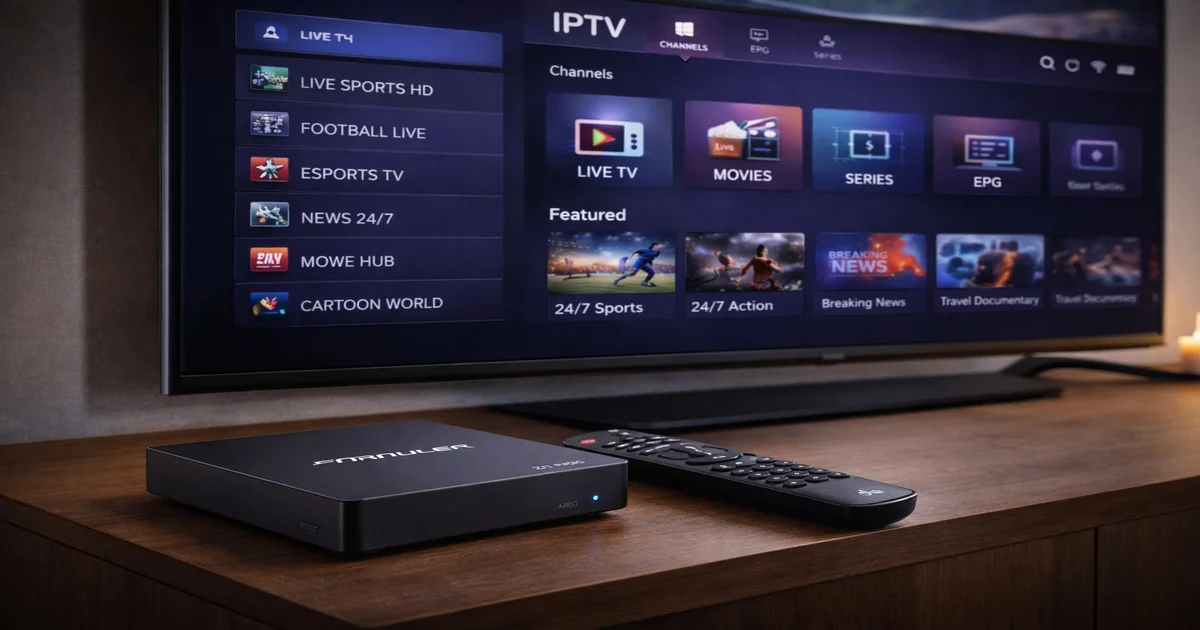
Der Formuler Z11 Pro ist 2026 eine der leistungsstärksten Android-basierten IPTV-Boxen auf dem Markt. Er kombiniert den Amlogic S905X4-Prozessor mit Android 10 und liefert flüssige 4K-HDR-Wiedergabe sowie eine nahtlose Erfahrung mit der MyTVOnline 3-App. Im Gegensatz zu generischen Android-TV-Boxen wird der Z11 Pro mit vorinstalliertem MyTVOnline 3 geliefert und ist tief in die App integriert, was ihn zur idealen Wahl für alle macht, die ein dediziertes IPTV-Setup ohne Komplikationen wünschen.
Was den Formuler Z11 Pro wirklich von der Konkurrenz unterscheidet, ist sein zweckgebundenes Design. Fernbedienung, Benutzeroberfläche und Firmware sind alle für den Live-TV-Konsum optimiert. Ob Sie einen Premium-IPTV-Dienst abonnieren oder Ihre eigene M3U-Playlist verwalten – dieses Gerät liefert die notwendigen Werkzeuge direkt aus der Box. Dieser Leitfaden begleitet Sie Schritt für Schritt: vom Auspacken bis zur Konfiguration Ihres IPTV-Abonnements, der Optimierung der Bildqualität und dem Umgang mit EPG und Favoriten.
| Komponente | Spezifikation |
|---|---|
| Prozessor | Amlogic S905X4 (Quad-Core Cortex-A55, 2,0 GHz) |
| RAM | 2 GB DDR4 |
| Speicher | 8 GB eMMC |
| Betriebssystem | Android 10 |
| Videoausgang | 4K HDR / 60 fps über HDMI 2.1 |
| Konnektivität | Dual-Band-WLAN 6 + Gigabit-Ethernet + Bluetooth 5.0 |
| USB-Ports | 2 × USB 3.0 |
| Video-Codecs | H.265 / H.264 / VP9 / AV1 |
| Audio | Dolby Atmos / DTS |
| Stromversorgung | 12 V / 2 A |
Der Amlogic S905X4-Chipsatz ist eine deutliche Verbesserung gegenüber älteren S905X3-Geräten. Seine vier Cortex-A55-Kerne mit bis zu 2,0 GHz verarbeiten gleichzeitig Kanalwechsel, EPG-Laden und App-Aktualisierungen im Hintergrund ohne Ruckeln. Die 2 GB DDR4-RAM sind ausreichend für MyTVOnline 3 und einige Begleit-Apps. Der 8-GB-eMMC-Speicher füllt sich überraschend schnell, wenn Sie viele große APKs installieren.
Der HDMI-2.1-Ausgang ist das Highlight für Bildqualitätsenthusiasten. In Kombination mit HDR10, HLG und Dolby Vision (je nach TV-Fähigkeiten) liefert der Z11 Pro sichtbar reichere Farben und tiefere Kontraste als ältere HDMI-2.0-Geräte. Die AV1-Hardware-Dekodierung ist zukunftsweisend – immer mehr IPTV-Anbieter beginnen, Streams in AV1 zu encodieren.
MyTVOnline 3 (MTO3) ist der proprietäre IPTV-Player von Formuler und ist auf dem Z11 Pro nahezu sicher vorinstalliert. Falls er nicht vorhanden ist – etwa nach einem Werksreset – können Sie ihn neu installieren: Öffnen Sie den Google Play Store und suchen Sie nach „MyTVOnline 3" (Herausgeber: „Formuler"), oder laden Sie das APK von formuler-tr.com herunter, kopieren Sie es auf einen USB-Stick und installieren Sie es über einen Dateimanager (vorher „Unbekannte Quellen" in den Sicherheitseinstellungen aktivieren).
Nach dem Start von MTO3 sehen Sie einen übersichtlichen Begrüßungsbildschirm, auf dem Sie Ihr erstes Konto hinzufügen können. MTO3 verwendet das Konzept von „Portalen" oder „Konten" – jedes Konto entspricht einem IPTV-Abonnement. Sie können mehrere Konten speichern und problemlos zwischen ihnen wechseln. Beim ersten Start tippen Sie auf „Konto hinzufügen" oder das „+"-Symbol, um mit der Abonnement-Einrichtung fortzufahren.

http://provider-server.com:8080), Benutzername und Passwort.Der elektronische Programmführer (EPG) trennt eine professionelle IPTV-Erfahrung vom einfachen Streamen. Der EPG von MyTVOnline 3 ist eine der besten Implementierungen überhaupt – er ruft Programmdaten aus dem XMLTV-Feed Ihres Anbieters ab und ordnet sie automatisch den Live-Kanälen zu.
Drücken Sie jederzeit die „Guide"-Taste der Formuler MyZ Remote 2, um den EPG zu öffnen. Die Anleitung öffnet sich in einer zweispaltigen Rasteransicht: Kanäle links, Programm scrollend rechts. Navigieren Sie mit den Pfeiltasten zeitlich vorwärts oder rückwärts (typischerweise bis zu 7 Tage im Voraus). Drücken Sie OK auf einem zukünftigen Programm, um eine Erinnerung oder – falls Ihr Anbieter es unterstützt – eine Aufnahme auf einem USB-Laufwerk zu planen.
EPG-Daten werden in der Regel alle paar Stunden automatisch aktualisiert. Falls Ihr Guide leer oder veraltet erscheint, gehen Sie zu MTO3-Einstellungen → EPG → Erzwungene Aktualisierung. Favoriten-Verwaltung: Kanal in der Kanalliste auswählen, OK gedrückt halten, „Zu Favoriten hinzufügen" wählen. Mehrere Favoritengruppen (z. B. Sport, Nachrichten) sind möglich. Zugriff über die FAV-Taste der Fernbedienung.
Gehen Sie zu Android-Einstellungen → Anzeige → Auflösung und setzen Sie die Ausgabe auf 4K (2160p) bei 60 Hz. Aktivieren Sie „HDR Auto", damit der Z11 Pro automatisch zwischen HDR10 und SDR wechselt. Wenn Ihr Fernseher Dolby Vision unterstützt, aktivieren Sie es im gleichen Menü.
Gehen Sie zu Android-Einstellungen → Ton → Audioausgang und wählen Sie „Digitaler Durchgang" (auch „SPDIF/HDMI RAW"). Dies sendet Dolby-Atmos- und DTS-Signale unverarbeitet an Ihren AV-Receiver. Bei direktem Anschluss an einen Fernseher wählen Sie stattdessen „PCM".
Aktivieren Sie auf Ihrem Router QoS (Quality of Service) und priorisieren Sie die MAC-Adresse des Z11 Pro. Auf dem Z11 Pro selbst können Sie die Speedtest-App aus dem Play Store installieren oder fast.com im Browser besuchen. Ziel: mindestens 50 Mbps für 4K-Streams.
In MTO3: Einstellungen → Player → Puffergröße. Standard: 3–5 Sekunden. Bei gelegentlichem Einfrieren auf 8–10 Sekunden erhöhen. „Reconnect on error" sollte immer aktiviert sein.
| Merkmal | Formuler Z11 Pro | Fire TV Stick 4K Max | MAG 524W3 | NVIDIA Shield TV Pro |
|---|---|---|---|---|
| Max. Auflösung | 4K HDR 60fps | 4K HDR 60fps | 4K HDR | 4K HDR 60fps |
| RAM | 2 GB DDR4 | 2 GB | 1 GB | 3 GB |
| Speicher | 8 GB eMMC | 8 GB | 4 GB | 16 GB |
| Betriebssystem | Android 10 | Fire OS 8 | Linux (proprietär) | Android TV 11 |
| WLAN | WLAN 6 Dual-Band | WLAN 6E | WLAN 5 Dual-Band | WLAN 6 |
| Preisbereich | ~120–140 € | ~60–70 € | ~80–100 € | ~200–220 € |
| Für IPTV | Ausgezeichnet (MTO3 nativ) | Gut (benötigt Smarters) | Gut (Stalker Portal) | Ausgezeichnet (flexibel) |
Der Formuler Z11 Pro gewinnt klar bei der IPTV-spezifischen Integration – kein anderes Gerät wird mit vorinstalliertem MyTVOnline 3 geliefert. Das NVIDIA Shield TV Pro ist leistungsstärker, kostet aber fast doppelt so viel. Der Fire TV Stick 4K Max bietet exzellentes Preis-Leistungs-Verhältnis, ist aber im Amazon-Ökosystem gefangen. Der MAG 524W3 verwendet ein Linux-Stalker-System, dem die App-Flexibilität von Android fehlt.
Der Formuler Z11 Pro ist eine der vollständigsten IPTV-Streaming-Boxen, die Sie 2026 kaufen können. Von der nativen MyTVOnline-3-Integration und der Amlogic-S905X4-Leistung bis hin zum HDMI-2.1-Ausgang und nativem Dolby-Atmos-Support ist jeder Aspekt des Geräts darauf ausgelegt, das bestmögliche Live-TV-Erlebnis zu liefern. IPTV SmartHD bietet ein Premium-IPTV-Abonnement, das vollständig mit dem Formuler Z11 Pro und MyTVOnline 3 kompatibel ist. Fordern Sie noch heute Ihre kostenlose Testversion an und erleben Sie über 10.000 Kanäle, vollständige 4K-HDR-Streams und einen 7-Tage-EPG.
Sofortiger Zugang zu 30.000+ Kanälen in 4K. Kostenloser 24h-Test — keine Kreditkarte erforderlich.
Jetzt Gratis-Test starten