
🇬🇧 English
🇫🇷 Français
🇩🇪 Deutsch
🇪🇸 Español
🇮🇹 Italiano
🇳🇱 Nederlands
🇸🇪 Svenska
🇵🇹 Português
🇵🇱 Polski
🇩🇰 Dansk
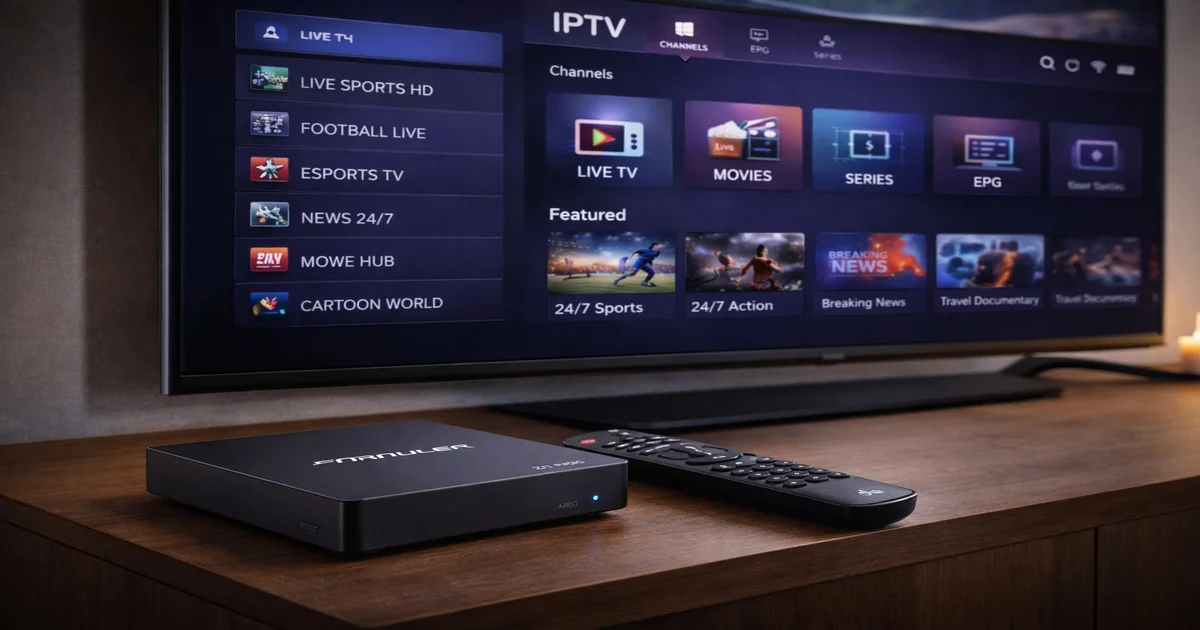
Formuler Z11 Pro är 2026 en av de mest kompletta Android-baserade IPTV-boxarna på marknaden. Den kombinerar den kraftfulla Amlogic S905X4-processorn med Android 10 för smidig 4K HDR-uppspelning och en sömlös upplevelse med MyTVOnline 3-appen. Till skillnad från generiska Android-boxar levereras Z11 Pro med MyTVOnline 3 förinstallerat och djupt integrerat, vilket gör den till det naturliga valet för alla som vill ha en dedikerad IPTV-installation utan krångel.
Det som verkligen skiljer Formuler Z11 Pro från konkurrenterna är dess ändamålsbyggda design. Fjärrkontrollen, användargränssnittet och firmware är alla optimerade för live-tv-konsumtion. Oavsett om du prenumererar på en premium-IPTV-tjänst eller hanterar din egen M3U-spellista erbjuder enheten de verktyg du behöver direkt ur kartongen. Den här guiden tar dig igenom varje steg: från uppackning till konfiguration av din IPTV-prenumeration, bildinställningar och hantering av EPG och favoriter.
| Komponent | Specifikation |
|---|---|
| Processor | Amlogic S905X4 (Quad-core Cortex-A55, 2,0 GHz) |
| RAM | 2 GB DDR4 |
| Lagring | 8 GB eMMC |
| Operativsystem | Android 10 |
| Videoutgång | 4K HDR / 60 fps via HDMI 2.1 |
| Anslutning | Dual-band Wi-Fi 6 + Gigabit Ethernet + Bluetooth 5.0 |
| USB-portar | 2 × USB 3.0 |
| Videokodekar | H.265 / H.264 / VP9 / AV1 |
| Ljud | Dolby Atmos / DTS |
| Strömförsörjning | 12 V / 2 A |
Amlogic S905X4-chipsetet är en avsevärd förbättring jämfört med äldre S905X3-enheter. Dess fyra Cortex-A55-kärnor vid 2,0 GHz hanterar simultant kanalbyte, EPG-laddning och appuppdateringar i bakgrunden utan hackningar. 2 GB DDR4-RAM räcker väl för MyTVOnline 3 och ett par kompletterande appar. 8 GB eMMC-lagring fylls förvånansvärt snabbt om du installerar många stora APK:er.
HDMI 2.1-utgången är höjdpunkten för bildkvalitetsentusiaster. Kombinerat med stöd för HDR10, HLG och Dolby Vision (beroende på din tv:s kapacitet) levererar Z11 Pro märkbart rikare färger och djupare kontraster. AV1-hårdvarudekodning är ett framåtblickande tillägg — allt fler IPTV-leverantörer börjar koda strömmar i AV1 för att spara bandbredd med bibehållen kvalitet.
MyTVOnline 3 (MTO3) är nästan säkert förinstallerat på din Z11 Pro. Om det inte finns — till exempel efter en fabriksåterställning — kan du installera om det: öppna Google Play Butik och sök efter "MyTVOnline 3" (utgivare: "Formuler"), eller ladda ner APK:n från formuler-tr.com, kopiera den till ett USB-minne och installera den via en filhanterare (aktivera först "Installera okända appar" i Inställningar → Säkerhet).
När MTO3 öppnas ser du en ren välkomstskärm som ber dig lägga till ditt första konto. MTO3 använder begreppet "portaler" eller "konton" — varje konto motsvarar en IPTV-prenumeration. Du kan lagra flera konton och enkelt växla mellan dem. Vid första start trycker du på "Lägg till konto" eller "+"-ikonen för att fortsätta med prenumerationskonfigurationen.

http://provider-server.com:8080), användarnamn och lösenord.Den elektroniska programguiden (EPG) är det som skiljer en professionell IPTV-upplevelse från att bara titta på en ström. MyTVOnline 3:s EPG är en av de bästa implementationerna på något IPTV-spelare, hämtar programdata från din leverantörs XMLTV-flöde och kopplar dem automatiskt till livekanaler.
Tryck när som helst på "Guide"-knappen på Formuler MyZ Remote 2 för att öppna EPG. Guiden öppnas i en tvåkolumns rutnätsvy: kanaler till vänster och programschema som rullar horisontellt. Använd vänster/höger piltangenter för att navigera framåt eller bakåt i tid (typiskt upp till 7 dagar framåt). Tryck på OK på ett kommande program för att ställa in en påminnelse eller schemalägga en inspelning.
EPG-data uppdateras automatiskt var par timme. Om din guide verkar tom eller föråldrad, gå till MTO3-inställningar → EPG → Tvingad uppdatering. För favoriter: håll in OK på en kanal och välj "Lägg till i favoriter". Du kan skapa flera favoritgrupper (sport, nyheter osv.) och komma åt dem via FAV-knappen på fjärrkontrollen.
Gå till Android-inställningar → Skärm → Upplösning och ställ in utgången på 4K (2160p) vid 60 Hz. Aktivera "HDR Auto" så att Z11 Pro automatiskt växlar mellan HDR10 och SDR beroende på innehållet. Om din tv stöder Dolby Vision aktiverar du det i samma meny.
Gå till Android-inställningar → Ljud → Ljudutgång och välj "Digital genomgång" ("SPDIF/HDMI RAW"). Detta skickar Dolby Atmos- och DTS-signaler obearbetade till din AV-receiver. Vid direkt anslutning till en tv väljer du "PCM".
Aktivera QoS på din router och prioritera Z11 Pro:s MAC-adress. Installera Speedtest-appen från Play Butik eller besök fast.com i webbläsaren. Sikta på minst 50 Mbps för 4K-strömmar.
I MTO3: Inställningar → Spelare → Buffertstorlek. Standard: 3–5 sekunder. Vid tillfälliga frysningar, öka till 8–10 sekunder. "Återanslut vid fel" bör alltid vara aktiverat.
| Funktion | Formuler Z11 Pro | Fire TV Stick 4K Max | MAG 524W3 | NVIDIA Shield TV Pro |
|---|---|---|---|---|
| Max upplösning | 4K HDR 60fps | 4K HDR 60fps | 4K HDR | 4K HDR 60fps |
| RAM | 2 GB DDR4 | 2 GB | 1 GB | 3 GB |
| Lagring | 8 GB eMMC | 8 GB | 4 GB | 16 GB |
| OS | Android 10 | Fire OS 8 | Linux (proprietärt) | Android TV 11 |
| Wi-Fi | Wi-Fi 6 dual-band | Wi-Fi 6E | Wi-Fi 5 dual-band | Wi-Fi 6 |
| Prisintervall | ~€120–€140 | ~€60–€70 | ~€80–€100 | ~€200–€220 |
| Bäst för IPTV | Utmärkt (inbyggd MTO3) | Bra (kräver Smarters) | Bra (Stalker Portal) | Utmärkt (flexibelt) |
Formuler Z11 Pro är en av de mest kompletta IPTV-streamingboxarna du kan köpa 2026. IPTV SmartHD erbjuder en premium IPTV-prenumeration som är helt kompatibel med Formuler Z11 Pro och MyTVOnline 3. Begär din kostnadsfria provperiod idag och upplev över 10 000 kanaler, fullständiga 4K HDR-strömmar och en 7-dagars EPG, allt optimerat för din Formuler-enhet.
Omedelbar åtkomst till 30 000+ kanaler i 4K. Gratis 24h test — inget kreditkort krävs.
Starta gratis test nu