
🇬🇧 English
🇫🇷 Français
🇩🇪 Deutsch
🇪🇸 Español
🇮🇹 Italiano
🇳🇱 Nederlands
🇸🇪 Svenska
🇵🇹 Português
🇵🇱 Polski
🇩🇰 Dansk
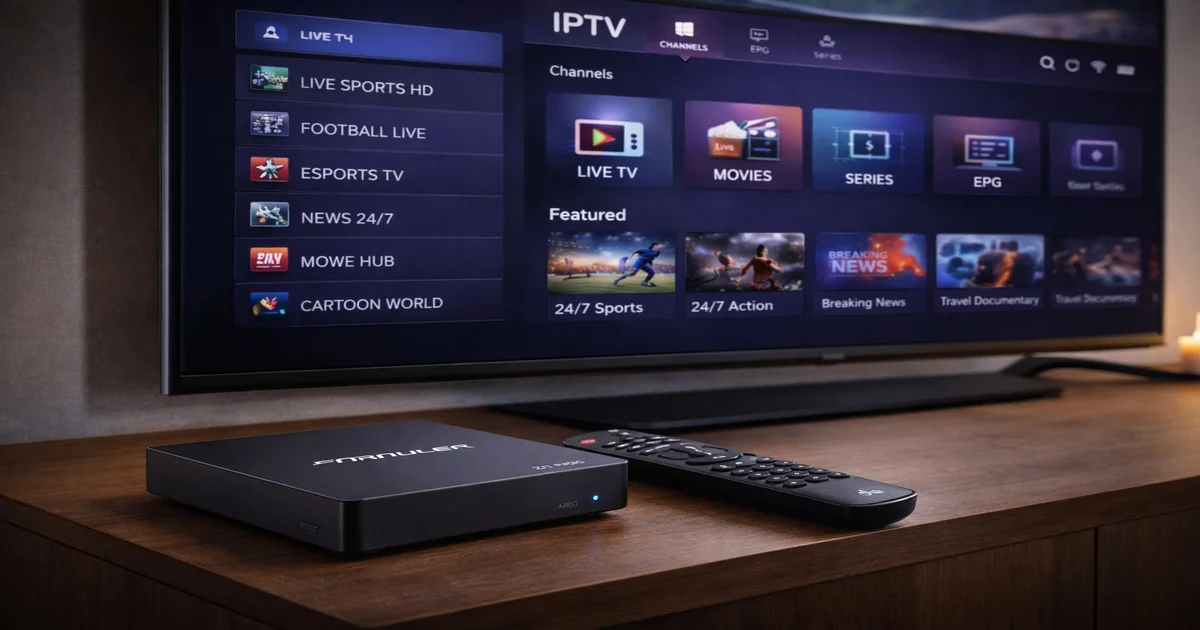
Le Formuler Z11 Pro s'impose en 2026 comme l'une des box IPTV Android les plus complètes du marché. Conçu spécifiquement pour les amateurs d'IPTV, il associe le puissant processeur Amlogic S905X4 à Android 10 pour offrir une lecture 4K HDR fluide et une expérience optimale avec l'application MyTVOnline 3. Contrairement aux box Android génériques, le Z11 Pro est livré avec MyTVOnline 3 préinstallé et profondément intégré, ce qui en fait le choix évident pour quiconque souhaite une installation IPTV dédiée et sans prise de tête.
Ce qui distingue vraiment le Formuler Z11 Pro de ses concurrents, c'est sa conception orientée télévision en direct. La télécommande, l'interface utilisateur et le firmware sont tous optimisés pour la consommation de TV en direct — pas pour le gaming ni la navigation web, mais pour un visionnage IPTV sérieux. Que vous souscriviez à un service IPTV premium ou que vous gériez votre propre playlist M3U, cet appareil vous fournit tous les outils nécessaires dès la boîte. Ce guide vous accompagne étape par étape : du déballage à la configuration de votre abonnement, en passant par l'optimisation de la qualité d'image et la prise en main de l'EPG.
Avant de se lancer dans la configuration, il est utile de comprendre précisément le matériel sur lequel vous travaillez. Le Formuler Z11 Pro n'est pas une simple box Android rebadgée — c'est un appareil soigneusement conçu dont les caractéristiques techniques ont été choisies pour répondre aux exigences du streaming IPTV en 4K.
| Composant | Spécification |
|---|---|
| Processeur | Amlogic S905X4 (Quad-core Cortex-A55, 2,0 GHz) |
| RAM | 2 Go DDR4 |
| Stockage | 8 Go eMMC |
| Système d'exploitation | Android 10 |
| Sortie vidéo | 4K HDR / 60 fps via HDMI 2.1 |
| Connectivité | Wi-Fi 6 double bande + Ethernet Gigabit + Bluetooth 5.0 |
| Ports USB | 2 × USB 3.0 |
| Codecs vidéo | H.265 / H.264 / VP9 / AV1 |
| Audio | Dolby Atmos / DTS |
| Alimentation | 12 V / 2 A |
Le chipset Amlogic S905X4 représente une amélioration notable par rapport aux anciens appareils S905X3. Ses quatre cœurs Cortex-A55 cadencés jusqu'à 2,0 GHz gèrent simultanément le changement de chaîne, le chargement de l'EPG et les actualisations d'applications en arrière-plan sans accroc. Les 2 Go de RAM DDR4 sont largement suffisants pour MyTVOnline 3 et quelques applications complémentaires, même si vous devrez limiter le nombre d'applications inutilisées pour une expérience optimale. Le stockage de 8 Go eMMC se remplit étonnamment vite si vous installez de nombreux APK volumineux, il convient donc de planifier les installations en conséquence.
La sortie HDMI 2.1 est la fonctionnalité phare pour les passionnés de qualité d'image. Combinée à la prise en charge de HDR10, HLG et Dolby Vision (selon les capacités de votre téléviseur), le Z11 Pro délivre des couleurs visiblement plus riches et des contrastes plus profonds que les anciens appareils HDMI 2.0. La prise en charge du décodage AV1 est un atout tourné vers l'avenir — de plus en plus de fournisseurs IPTV commencent à encoder leurs flux en AV1 pour économiser de la bande passante tout en maintenant la qualité, et le Z11 Pro gère cela nativement en matériel plutôt que de solliciter le CPU avec un décodage logiciel.
La mise en service du Formuler Z11 Pro est simple, mais prendre quelques minutes pour bien faire les choses évite des problèmes de dépannage ultérieurs. Suivez ces étapes dans l'ordre :
MyTVOnline 3 (MTO3) est le lecteur IPTV propriétaire de Formuler et est presque certainement préinstallé sur votre Z11 Pro. Pour le vérifier, cherchez l'icône MTO3 sur l'écran d'accueil du lanceur. Si pour une raison quelconque il n'est pas présent — par exemple après une réinitialisation d'usine ou sur une ancienne version du firmware — vous pouvez le réinstaller comme suit :
Une fois MTO3 installé et ouvert, vous verrez un écran d'accueil épuré vous invitant à ajouter votre premier compte. Si vous débutez avec l'IPTV, MTO3 utilise le concept de « portails » ou « comptes » — chaque compte correspond à un abonnement IPTV. Vous pouvez enregistrer plusieurs comptes et passer facilement de l'un à l'autre. Au premier lancement, appuyez sur « Ajouter un compte » ou sur l'icône « + » pour procéder à la configuration de votre abonnement (détaillée dans la section suivante).
MTO3 est également l'endroit où vous gérez votre EPG, vos favoris, votre bibliothèque VOD et votre planning d'enregistrement si votre fournisseur IPTV prend en charge ces fonctionnalités. Prenez un moment pour explorer l'interface avant d'ajouter votre abonnement — la barre latérale gauche donne accès à la TV en direct, aux films, aux séries et aux paramètres.

La méthode la plus courante et la plus fiable pour connecter un abonnement IPTV à MyTVOnline 3 est via l'API Xtream Codes. Votre fournisseur IPTV vous aura communiqué une URL de serveur, un nom d'utilisateur et un mot de passe — gardez-les à portée de main avant de commencer.
http://provider-server.com:8080). Saisissez votre nom d'utilisateur et votre mot de passe dans les champs correspondants.Si votre fournisseur IPTV propose une URL M3U plutôt que des identifiants Xtream Codes, MTO3 le prend également en charge :
Le guide électronique des programmes (EPG) est ce qui distingue une expérience IPTV professionnelle d'un simple visionnage de flux. L'EPG de MyTVOnline 3 est l'une des meilleures implémentations disponibles sur tout lecteur IPTV, récupérant les données de programme depuis le flux XMLTV de votre fournisseur et les associant automatiquement aux chaînes en direct.
Pour accéder à l'EPG à tout moment, appuyez sur le bouton « Guide » de la télécommande Formuler MyZ Remote 2. Le guide s'ouvre en vue grille à deux colonnes : les chaînes à gauche et le programme défilant horizontalement. Utilisez les touches directionnelles gauche/droite pour avancer ou reculer dans le temps (généralement jusqu'à 7 jours à l'avance). Appuyez sur OK sur un programme futur pour définir un rappel ou, si votre fournisseur le prend en charge, programmer un enregistrement sur une clé USB connectée.
Les données EPG se rafraîchissent automatiquement toutes les quelques heures. Si votre guide semble vide ou obsolète, allez dans Paramètres MTO3 → EPG → Forcer le rafraîchissement. Vous pouvez également ajuster l'intervalle de mise à jour de l'EPG et le décalage horaire (utile si le planning de votre fournisseur est dans un fuseau horaire différent de votre horloge locale).
L'organisation de vos favoris est tout aussi importante. Dans MTO3, naviguez vers n'importe quelle chaîne, maintenez le bouton OK enfoncé et sélectionnez « Ajouter aux favoris » dans le menu contextuel. Vous pouvez créer plusieurs groupes de favoris — par exemple un groupe pour les chaînes sportives et un pour les informations. Pour accéder rapidement à vos favoris, appuyez sur le bouton « FAV » de la télécommande depuis la section TV en direct. Les favoris persistent entre les redémarrages de l'application et même les redémarrages de l'appareil.
Obtenir la meilleure image possible du Formuler Z11 Pro nécessite d'ajuster quelques paramètres à la fois sur l'appareil et sur votre téléviseur. Les valeurs par défaut sont raisonnables, mais ces réglages vous donneront des résultats visiblement meilleurs.
Accédez à Paramètres Android → Affichage → Résolution et réglez la sortie sur 4K (2160p) à 60 Hz. Activez « HDR Auto » pour que le Z11 Pro bascule automatiquement entre HDR10 et SDR selon le contenu. Si votre TV prend en charge Dolby Vision, activez-le dans le même menu. Évitez de définir un taux de rafraîchissement fixe — le réglage « Auto » permet à la box de correspondre à la fréquence d'images native du flux, réduisant les saccades sur les films en 24 fps.
Accédez à Paramètres Android → Son → Sortie audio et sélectionnez « Passthrough numérique » (aussi appelé « SPDIF/HDMI RAW »). Cela envoie les signaux Dolby Atmos et DTS sans traitement à votre ampli AV ou barre de son, qui se charge ensuite du décodage. Si vous vous connectez directement à un téléviseur sans système audio externe, sélectionnez « PCM » — les téléviseurs ne peuvent généralement pas décoder le Dolby Atmos nativement.
Sur votre routeur, activez la QoS (Quality of Service) et donnez la priorité à l'adresse MAC du Z11 Pro pour la classe de trafic la plus élevée. Sur le Z11 Pro lui-même, installez l'application Speedtest depuis le Play Store ou visitez fast.com dans le navigateur pour vérifier que vous obtenez des vitesses Gigabit complètes via Ethernet. Visez au moins 50 Mbps pour les flux 4K.
Dans MTO3, allez dans Paramètres → Lecteur → Taille du tampon. La valeur par défaut est généralement de 3 à 5 secondes. Si vous constatez des gels occasionnels malgré une connexion rapide, augmentez jusqu'à 8 à 10 secondes. L'option « Reconnexion en cas d'erreur » doit toujours être activée.
Comment le Formuler Z11 Pro se compare-t-il aux autres appareils de streaming populaires en 2026 ? Voici une comparaison directe sur les fonctionnalités qui comptent le plus pour l'IPTV :
| Fonctionnalité | Formuler Z11 Pro | Fire TV Stick 4K Max | MAG 524W3 | NVIDIA Shield TV Pro |
|---|---|---|---|---|
| Résolution max | 4K HDR 60 fps | 4K HDR 60 fps | 4K HDR | 4K HDR 60 fps |
| RAM | 2 Go DDR4 | 2 Go | 1 Go | 3 Go |
| Stockage | 8 Go eMMC | 8 Go | 4 Go | 16 Go |
| OS | Android 10 | Fire OS 8 | Linux (propriétaire) | Android TV 11 |
| Wi-Fi | Wi-Fi 6 double bande | Wi-Fi 6E | Wi-Fi 5 double bande | Wi-Fi 6 |
| Gamme de prix | ~120–140 € | ~60–70 € | ~80–100 € | ~200–220 € |
| Meilleur pour IPTV | Excellent (MTO3 natif) | Bon (nécessite Smarters) | Bon (Stalker Portal) | Excellent (flexible) |
Le Formuler Z11 Pro l'emporte clairement sur l'intégration spécifique à l'IPTV — aucun autre appareil n'est livré avec MyTVOnline 3 préinstallé, et la télécommande Formuler est spécialement conçue pour la navigation en TV en direct. Le NVIDIA Shield TV Pro est plus puissant dans l'ensemble mais coûte presque deux fois plus cher et est principalement destiné aux gamers. Le Fire TV Stick 4K Max offre un excellent rapport qualité-prix mais est verrouillé dans l'écosystème Amazon. Le MAG 524W3 utilise un système Linux Stalker qui fonctionne bien mais manque de la flexibilité applicative d'Android.
Le Formuler Z11 Pro est l'une des box de streaming IPTV les plus complètes disponibles en 2026. De son intégration native MyTVOnline 3 à sa puissance de traitement Amlogic S905X4, en passant par sa sortie HDMI 2.1 et sa prise en charge native du Dolby Atmos, chaque aspect de l'appareil est conçu pour offrir la meilleure expérience de TV en direct possible. Que vous configuriez une seule box pour votre salon ou que vous équipiez plusieurs pièces, le Z11 Pro offre la fiabilité et la richesse de fonctionnalités exigées par les utilisateurs IPTV sérieux.
Prêt à commencer ? IPTV SmartHD propose un abonnement IPTV premium entièrement compatible avec le Formuler Z11 Pro et MyTVOnline 3. Demandez votre essai gratuit dès aujourd'hui et profitez de plus de 10 000 chaînes, de flux 4K HDR complets et d'un EPG sur 7 jours — le tout optimisé pour votre appareil Formuler.
Accès instantané à 30 000+ chaînes en 4K. Essai gratuit 24h — sans carte bancaire.
Commencer l'essai gratuit