
🇬🇧 English
🇫🇷 Français
🇩🇪 Deutsch
🇪🇸 Español
🇮🇹 Italiano
🇳🇱 Nederlands
🇸🇪 Svenska
🇵🇹 Português
🇵🇱 Polski
🇩🇰 Dansk
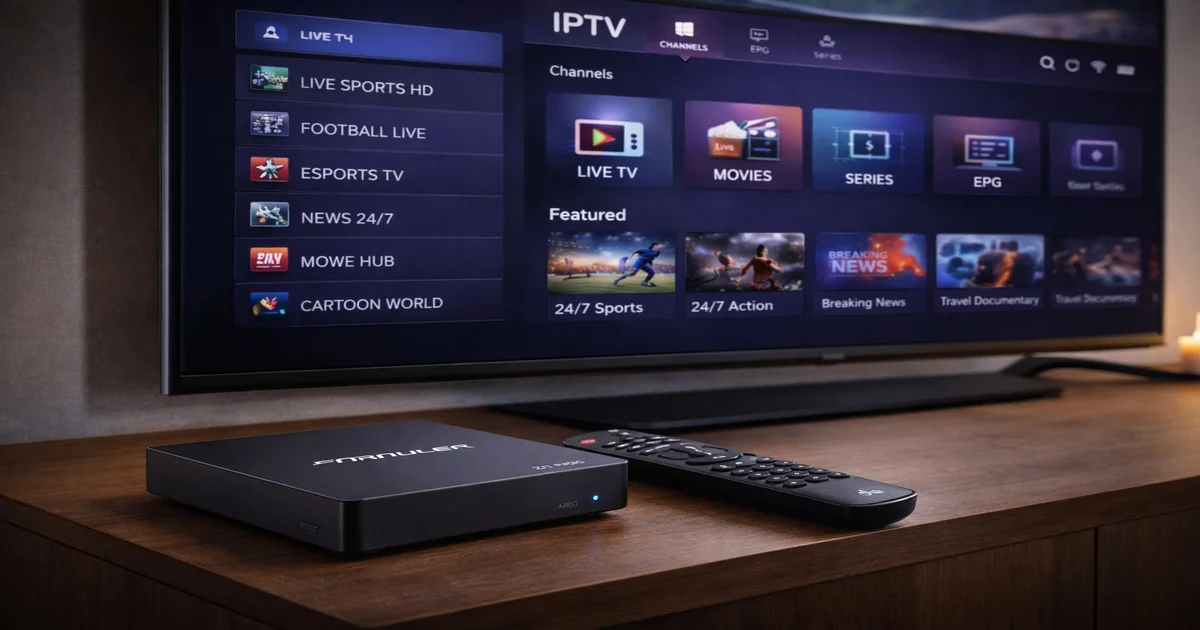
O Formuler Z11 Pro destaca-se em 2026 como uma das boxes IPTV Android mais completas do mercado. Combina o poderoso processador Amlogic S905X4 com Android 10 para oferecer reprodução 4K HDR fluida e uma experiência perfeita com a aplicação MyTVOnline 3. Ao contrário das boxes Android genéricas, o Z11 Pro vem com MyTVOnline 3 pré-instalado e profundamente integrado, tornando-o a escolha natural para quem deseja uma configuração IPTV dedicada e sem complicações.
O que verdadeiramente diferencia o Formuler Z11 Pro da concorrência é o seu design orientado para o propósito. O telecomando, a interface do utilizador e o firmware estão todos otimizados para o consumo de televisão em direto. Quer subscreva um serviço IPTV premium ou gerencie a sua própria lista de reprodução M3U, este dispositivo fornece as ferramentas necessárias diretamente da caixa. Este guia acompanha-o passo a passo: desde a desembalagem até à configuração da sua subscrição IPTV, passando pelo ajuste da qualidade de imagem e a gestão do EPG e dos favoritos.
| Componente | Especificação |
|---|---|
| Processador | Amlogic S905X4 (Quad-core Cortex-A55, 2,0 GHz) |
| RAM | 2 GB DDR4 |
| Armazenamento | 8 GB eMMC |
| Sistema operativo | Android 10 |
| Saída de vídeo | 4K HDR / 60 fps via HDMI 2.1 |
| Conectividade | Wi-Fi 6 dual-band + Ethernet Gigabit + Bluetooth 5.0 |
| Portas USB | 2 × USB 3.0 |
| Codecs de vídeo | H.265 / H.264 / VP9 / AV1 |
| Áudio | Dolby Atmos / DTS |
| Alimentação | 12 V / 2 A |
O chipset Amlogic S905X4 é uma melhoria significativa em relação aos dispositivos S905X3 mais antigos. Os seus quatro núcleos Cortex-A55 a 2,0 GHz gerem simultaneamente a mudança de canal, o carregamento do EPG e as atualizações de aplicações em segundo plano sem engasgos. Os 2 GB de RAM DDR4 são suficientes para o MyTVOnline 3 e algumas aplicações complementares. O armazenamento de 8 GB eMMC fica surpreendentemente cheio se instalar muitos APKs de grandes dimensões, pelo que é conveniente planear as instalações com antecedência.
A saída HDMI 2.1 é a funcionalidade de destaque para os entusiastas da qualidade de imagem. Combinada com suporte para HDR10, HLG e Dolby Vision (dependendo das capacidades do seu televisor), o Z11 Pro oferece cores visivelmente mais ricas e contrastes mais profundos. A descodificação AV1 por hardware é uma adição virada para o futuro: cada vez mais fornecedores IPTV começam a codificar streams em AV1 para poupar largura de banda mantendo a qualidade.
O MyTVOnline 3 (MTO3) está quase certamente pré-instalado no seu Z11 Pro. Se não estiver presente — por exemplo após uma reposição de fábrica — pode reinstalá-lo: abra a Google Play Store e pesquise "MyTVOnline 3" (editor: "Formuler"), ou descarregue o APK de formuler-tr.com, copie-o para uma pen USB e instale-o através de um gestor de ficheiros (ativar primeiro "Instalar apps desconhecidas" em Definições → Segurança).
Uma vez aberto o MTO3, verá um ecrã de boas-vindas limpo que lhe pede para adicionar a sua primeira conta. O MTO3 utiliza o conceito de "portais" ou "contas" — cada conta corresponde a uma subscrição IPTV. Pode guardar várias contas e alternar facilmente entre elas. No primeiro arranque, toque em "Adicionar conta" ou no ícone "+" para proceder à configuração da sua subscrição.

http://provider-server.com:8080), nome de utilizador e palavra-passe.O guia eletrónico de programas (EPG) é o que separa uma experiência IPTV profissional de simplesmente ver um stream. O EPG do MyTVOnline 3 é uma das melhores implementações disponíveis em qualquer leitor IPTV, obtendo dados de programação do feed XMLTV do seu fornecedor e associando-os automaticamente aos canais em direto.
Para aceder ao EPG a qualquer momento, prima o botão "Guia" do Formuler MyZ Remote 2. O guia abre numa vista de grelha de duas colunas: canais à esquerda e programação a deslocar-se horizontalmente. Use as teclas de direção esquerda/direita para avançar ou recuar no tempo (tipicamente até 7 dias à frente). Prima OK num programa futuro para definir um lembrete ou agendar uma gravação.
Os dados EPG atualizam-se automaticamente de poucas em poucas horas. Se o seu guia parecer vazio ou desatualizado, vá a Definições MTO3 → EPG → Forçar atualização. Para os favoritos, mantenha OK premido em qualquer canal e selecione "Adicionar aos favoritos". Pode criar múltiplos grupos de favoritos e aceder-lhes através do botão FAV do telecomando.
Vá a Definições Android → Ecrã → Resolução e defina a saída para 4K (2160p) a 60 Hz. Ative "HDR Auto" para que o Z11 Pro mude automaticamente entre HDR10 e SDR consoante o conteúdo. Se o seu televisor suportar Dolby Vision, ative-o no mesmo menu.
Vá a Definições Android → Som → Saída de áudio e selecione "Passthrough digital" ("SPDIF/HDMI RAW"). Isto envia sinais Dolby Atmos e DTS sem processamento para o seu receptor AV. Se ligar diretamente a um televisor, selecione "PCM".
No seu router, ative QoS e dê prioridade ao endereço MAC do Z11 Pro. No dispositivo, instale a app Speedtest da Play Store ou visite fast.com no browser. Aponte para pelo menos 50 Mbps para streams 4K.
Em MTO3: Definições → Leitor → Tamanho do buffer. Predefinição: 3–5 segundos. Em caso de congelamentos ocasionais, aumente para 8–10 segundos. "Reconectar em caso de erro" deve estar sempre ativado.
| Funcionalidade | Formuler Z11 Pro | Fire TV Stick 4K Max | MAG 524W3 | NVIDIA Shield TV Pro |
|---|---|---|---|---|
| Resolução máx. | 4K HDR 60fps | 4K HDR 60fps | 4K HDR | 4K HDR 60fps |
| RAM | 2 GB DDR4 | 2 GB | 1 GB | 3 GB |
| Armazenamento | 8 GB eMMC | 8 GB | 4 GB | 16 GB |
| SO | Android 10 | Fire OS 8 | Linux (proprietário) | Android TV 11 |
| Wi-Fi | Wi-Fi 6 dual-band | Wi-Fi 6E | Wi-Fi 5 dual-band | Wi-Fi 6 |
| Gama de preços | ~120–140 € | ~60–70 € | ~80–100 € | ~200–220 € |
| Para IPTV | Excelente (MTO3 nativo) | Bom (necessita Smarters) | Bom (Stalker Portal) | Excelente (flexível) |
O Formuler Z11 Pro é uma das boxes de streaming IPTV mais completas que pode comprar em 2026. O IPTV SmartHD oferece uma subscrição IPTV premium totalmente compatível com o Formuler Z11 Pro e MyTVOnline 3. Solicite o seu teste gratuito hoje e experiencie mais de 10.000 canais, streams 4K HDR completos e um EPG de 7 dias, tudo otimizado para o seu dispositivo Formuler.
Acesso imediato a 30.000+ canais em 4K. Teste gratuito 24h — sem cartão de crédito.
Iniciar teste gratuito agora