
🇬🇧 English
🇫🇷 Français
🇩🇪 Deutsch
🇪🇸 Español
🇮🇹 Italiano
🇳🇱 Nederlands
🇸🇪 Svenska
🇵🇹 Português
🇵🇱 Polski
🇩🇰 Dansk
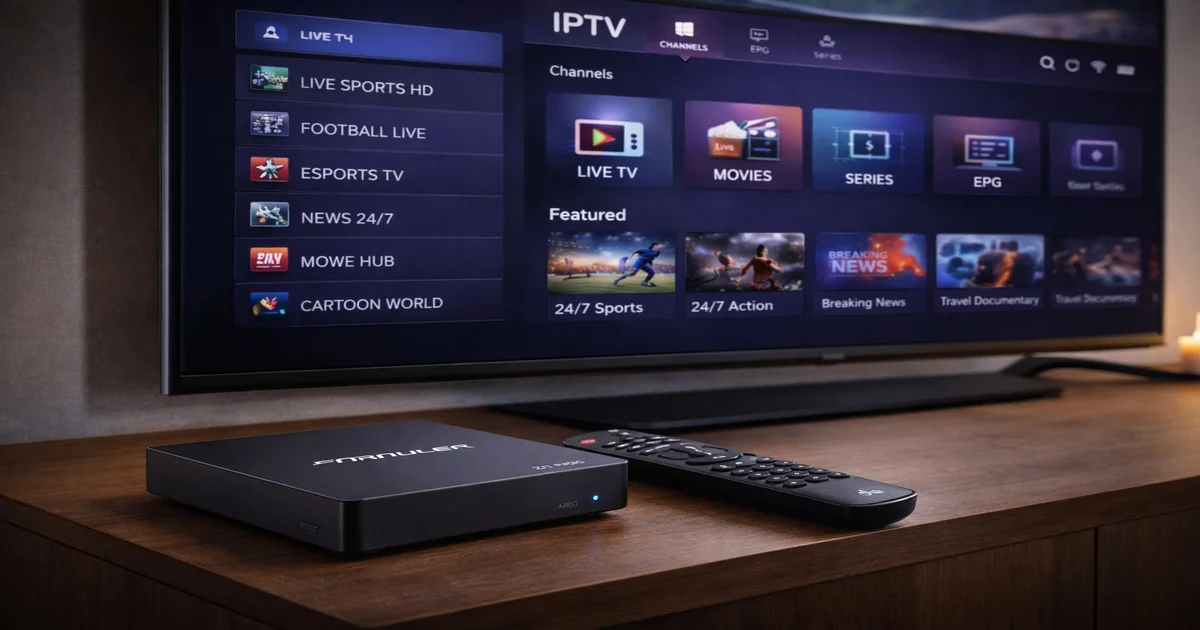
Il Formuler Z11 Pro si afferma nel 2026 come uno dei dispositivi IPTV Android più completi sul mercato. Combina il potente processore Amlogic S905X4 con Android 10 per offrire una riproduzione 4K HDR fluida e un'esperienza ottimale con l'app MyTVOnline 3. A differenza dei box Android generici, il Z11 Pro viene fornito con MyTVOnline 3 preinstallato e profondamente integrato, rendendolo la scelta naturale per chi desidera una configurazione IPTV dedicata e senza complicazioni.
Ciò che distingue davvero il Formuler Z11 Pro dalla concorrenza è il suo design orientato allo scopo. Il telecomando, l'interfaccia utente e il firmware sono tutti ottimizzati per la fruizione della TV in diretta. Che tu ti stia abbonando a un servizio IPTV premium o gestendo la tua playlist M3U, questo dispositivo fornisce gli strumenti necessari direttamente dalla scatola. Questa guida ti accompagna passo dopo passo: dal disimballaggio alla configurazione del tuo abbonamento IPTV, dalla messa a punto della qualità dell'immagine alla gestione dell'EPG e dei preferiti.
| Componente | Specifica |
|---|---|
| Processore | Amlogic S905X4 (Quad-core Cortex-A55, 2,0 GHz) |
| RAM | 2 GB DDR4 |
| Storage | 8 GB eMMC |
| Sistema operativo | Android 10 |
| Uscita video | 4K HDR / 60 fps via HDMI 2.1 |
| Connettività | Wi-Fi 6 dual-band + Ethernet Gigabit + Bluetooth 5.0 |
| Porte USB | 2 × USB 3.0 |
| Codec video | H.265 / H.264 / VP9 / AV1 |
| Audio | Dolby Atmos / DTS |
| Alimentazione | 12 V / 2 A |
Il chipset Amlogic S905X4 è un miglioramento significativo rispetto ai precedenti dispositivi S905X3. I suoi quattro core Cortex-A55 a 2,0 GHz gestiscono simultaneamente il cambio canale, il caricamento dell'EPG e gli aggiornamenti delle app in background senza scatti. I 2 GB di RAM DDR4 sono sufficienti per MyTVOnline 3 e alcune app complementari. Lo storage da 8 GB eMMC si riempie sorprendentemente in fretta se installi molti APK di grandi dimensioni.
L'uscita HDMI 2.1 è la caratteristica principale per gli appassionati di qualità dell'immagine. Combinata con il supporto per HDR10, HLG e Dolby Vision (a seconda delle capacità del tuo TV), il Z11 Pro offre colori notevolmente più ricchi e contrasti più profondi. La decodifica hardware AV1 è un'aggiunta lungimirante: sempre più fornitori IPTV stanno codificando gli stream in AV1 per risparmiare banda mantenendo la qualità.
MyTVOnline 3 (MTO3) è quasi certamente preinstallato sul tuo Z11 Pro. Se non fosse presente — ad esempio dopo un ripristino alle impostazioni di fabbrica — puoi reinstallarlo: apri Google Play Store e cerca "MyTVOnline 3" (editore: "Formuler"), oppure scarica l'APK da formuler-tr.com, copialo su una chiavetta USB e installalo tramite un file manager (abilitare prima "Installa app sconosciute" in Impostazioni → Sicurezza).
Una volta aperto MTO3, vedrai una schermata di benvenuto pulita che ti chiede di aggiungere il primo account. MTO3 utilizza il concetto di "portali" o "account" — ogni account corrisponde a un abbonamento IPTV. Puoi memorizzare più account e passare facilmente dall'uno all'altro. Al primo avvio, tocca "Aggiungi account" o l'icona "+" per procedere con la configurazione del tuo abbonamento.

http://provider-server.com:8080), nome utente e password.La guida elettronica dei programmi (EPG) è ciò che separa un'esperienza IPTV professionale dalla semplice visione di uno stream. L'EPG di MyTVOnline 3 è una delle migliori implementazioni disponibili su qualsiasi lettore IPTV, recuperando i dati del programma dal feed XMLTV del tuo fornitore e associandoli automaticamente ai canali in diretta.
Per accedere all'EPG in qualsiasi momento, premi il pulsante "Guida" del Formuler MyZ Remote 2. La guida si apre in una vista a griglia a due colonne: canali a sinistra e programmazione che scorre orizzontalmente. Usa i tasti direzionali sinistra/destra per avanzare o tornare indietro nel tempo (tipicamente fino a 7 giorni avanti). Premi OK su un programma futuro per impostare un promemoria o programmare una registrazione.
I dati EPG si aggiornano automaticamente ogni poche ore. Se la tua guida appare vuota o obsoleta, vai alle Impostazioni MTO3 → EPG → Aggiornamento forzato. Per i preferiti, tieni premuto OK su qualsiasi canale e seleziona "Aggiungi ai preferiti". Puoi creare più gruppi di preferiti (sport, notizie, ecc.) e accedervi tramite il pulsante FAV del telecomando.
Vai a Impostazioni Android → Display → Risoluzione e imposta l'uscita su 4K (2160p) a 60 Hz. Abilita "HDR Auto" per far sì che il Z11 Pro passi automaticamente tra HDR10 e SDR in base al contenuto. Se il tuo TV supporta Dolby Vision, abilitalo nello stesso menu.
Vai a Impostazioni Android → Suono → Uscita audio e seleziona "Passthrough digitale" ("SPDIF/HDMI RAW"). Questo invia segnali Dolby Atmos e DTS non elaborati al tuo ricevitore AV. Se ti colleghi direttamente a un TV, seleziona "PCM".
Sul tuo router, abilita QoS e prioritizza l'indirizzo MAC del Z11 Pro. Sul dispositivo, installa l'app Speedtest da Play Store o visita fast.com nel browser per verificare di ottenere velocità Gigabit complete. Punta ad almeno 50 Mbps per gli stream 4K.
In MTO3: Impostazioni → Lettore → Dimensione buffer. Predefinito: 3–5 secondi. In caso di blocchi occasionali, aumenta a 8–10 secondi. "Riconnetti in caso di errore" deve essere sempre abilitato.
| Caratteristica | Formuler Z11 Pro | Fire TV Stick 4K Max | MAG 524W3 | NVIDIA Shield TV Pro |
|---|---|---|---|---|
| Risoluzione max | 4K HDR 60fps | 4K HDR 60fps | 4K HDR | 4K HDR 60fps |
| RAM | 2 GB DDR4 | 2 GB | 1 GB | 3 GB |
| Storage | 8 GB eMMC | 8 GB | 4 GB | 16 GB |
| OS | Android 10 | Fire OS 8 | Linux (proprietario) | Android TV 11 |
| Wi-Fi | Wi-Fi 6 dual-band | Wi-Fi 6E | Wi-Fi 5 dual-band | Wi-Fi 6 |
| Fascia di prezzo | ~120–140 € | ~60–70 € | ~80–100 € | ~200–220 € |
| Per IPTV | Eccellente (MTO3 nativo) | Buono (necessita Smarters) | Buono (Stalker Portal) | Eccellente (flessibile) |
Il Formuler Z11 Pro è uno dei dispositivi di streaming IPTV più completi che puoi acquistare nel 2026. IPTV SmartHD offre un abbonamento IPTV premium completamente compatibile con il Formuler Z11 Pro e MyTVOnline 3. Richiedi la tua prova gratuita oggi e scopri oltre 10.000 canali, stream 4K HDR completi e una guida EPG di 7 giorni, il tutto ottimizzato per il tuo dispositivo Formuler.
Accesso immediato a 30.000+ canali in 4K. Prova gratuita 24h — senza carta di credito.
Inizia la prova gratuita ora