
🇬🇧 English
🇫🇷 Français
🇩🇪 Deutsch
🇪🇸 Español
🇮🇹 Italiano
🇳🇱 Nederlands
🇸🇪 Svenska
🇵🇹 Português
🇵🇱 Polski
🇩🇰 Dansk
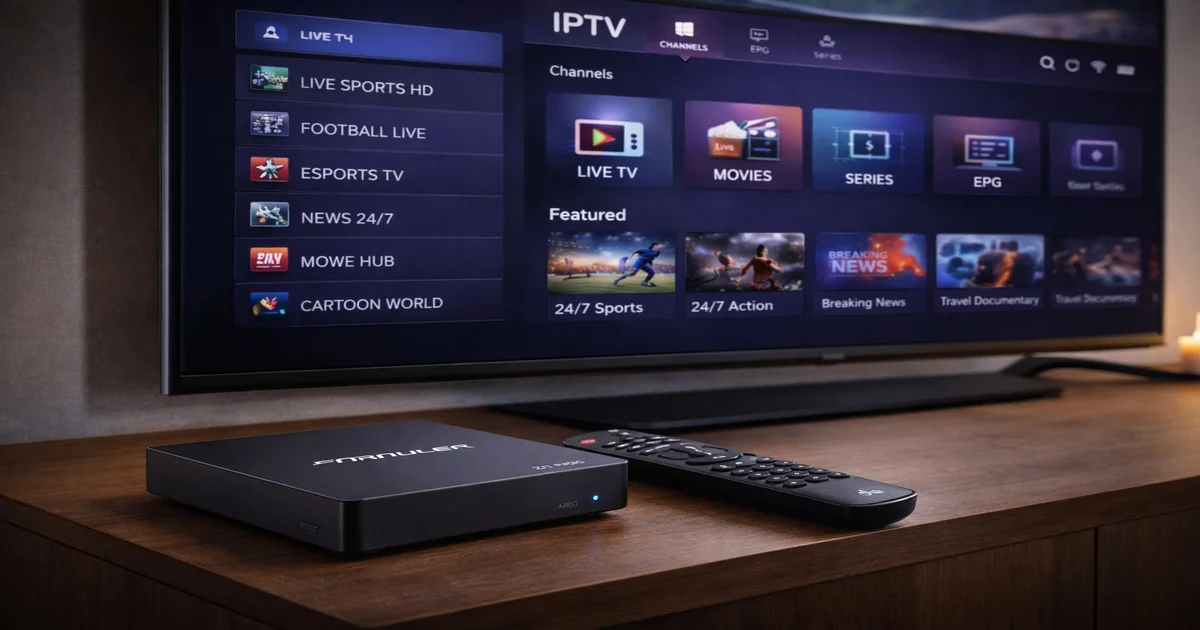
El Formuler Z11 Pro se posiciona en 2026 como uno de los dispositivos IPTV Android más completos del mercado. Combina el potente procesador Amlogic S905X4 con Android 10 para ofrecer reproducción 4K HDR fluida y una experiencia perfecta con la aplicación MyTVOnline 3. A diferencia de los boxes Android genéricos, el Z11 Pro viene con MyTVOnline 3 preinstalado y profundamente integrado, convirtiéndolo en la elección natural para quienes desean una configuración IPTV dedicada y sin complicaciones.
Lo que realmente diferencia al Formuler Z11 Pro de la competencia es su diseño orientado al propósito. El mando a distancia, la interfaz de usuario y el firmware están todos optimizados para el consumo de televisión en vivo. Ya sea que te suscribas a un servicio IPTV premium o gestiones tu propia lista de reproducción M3U, este dispositivo proporciona las herramientas necesarias directamente desde la caja. Esta guía te acompaña paso a paso: desde el desempaquetado hasta la configuración de tu suscripción IPTV, el ajuste fino de la calidad de imagen y el aprovechamiento del EPG y los favoritos.
| Componente | Especificación |
|---|---|
| Procesador | Amlogic S905X4 (Quad-core Cortex-A55, 2,0 GHz) |
| RAM | 2 GB DDR4 |
| Almacenamiento | 8 GB eMMC |
| Sistema operativo | Android 10 |
| Salida de vídeo | 4K HDR / 60 fps por HDMI 2.1 |
| Conectividad | Wi-Fi 6 doble banda + Ethernet Gigabit + Bluetooth 5.0 |
| Puertos USB | 2 × USB 3.0 |
| Códecs de vídeo | H.265 / H.264 / VP9 / AV1 |
| Audio | Dolby Atmos / DTS |
| Alimentación | 12 V / 2 A |
El chipset Amlogic S905X4 es una mejora significativa respecto a los dispositivos S905X3 más antiguos. Sus cuatro núcleos Cortex-A55 a 2,0 GHz manejan simultáneamente el cambio de canal, la carga del EPG y las actualizaciones de aplicaciones en segundo plano sin problemas. Los 2 GB de RAM DDR4 son suficientes para MyTVOnline 3 y algunas aplicaciones complementarias. El almacenamiento de 8 GB eMMC se llena sorprendentemente rápido si instalas muchos APKs grandes.
La salida HDMI 2.1 es la característica destacada para los entusiastas de la calidad de imagen. Combinada con soporte para HDR10, HLG y Dolby Vision (según las capacidades de tu televisor), el Z11 Pro ofrece colores notablemente más ricos y contrastes más profundos. La decodificación AV1 por hardware es una adición orientada al futuro: cada vez más proveedores IPTV codifican streams en AV1 para ahorrar ancho de banda manteniendo la calidad.
MyTVOnline 3 (MTO3) está casi con certeza preinstalado en tu Z11 Pro. Si no estuviera presente — por ejemplo tras un restablecimiento de fábrica — puedes reinstalarlo: abre Google Play Store y busca "MyTVOnline 3" (editor: "Formuler"), o descarga el APK desde formuler-tr.com, cópialo en una unidad USB e instálalo mediante un administrador de archivos (activar primero "Instalar apps desconocidas" en Configuración → Seguridad).
Una vez abierto MTO3, verás una pantalla de bienvenida limpia que te pide añadir tu primera cuenta. MTO3 utiliza el concepto de "portales" o "cuentas" — cada cuenta corresponde a una suscripción IPTV. Puedes almacenar múltiples cuentas y cambiar entre ellas fácilmente. Al primer inicio, toca "Añadir cuenta" o el icono "+" para proceder con la configuración de tu suscripción.

http://provider-server.com:8080), nombre de usuario y contraseña.La guía electrónica de programas (EPG) es lo que separa una experiencia IPTV profesional del simple visionado de un stream. El EPG de MyTVOnline 3 es una de las mejores implementaciones disponibles, obteniendo datos de programación del feed XMLTV de tu proveedor y asociándolos automáticamente a los canales en directo.
Para acceder al EPG en cualquier momento, pulsa el botón "Guía" del Formuler MyZ Remote 2. La guía se abre en una vista de rejilla de dos columnas: canales a la izquierda y programación desplazándose horizontalmente. Usa las teclas de dirección izquierda/derecha para avanzar o retroceder en el tiempo (típicamente hasta 7 días hacia adelante). Pulsa OK en un programa futuro para establecer un recordatorio o programar una grabación.
Los datos EPG se actualizan automáticamente cada pocas horas. Si tu guía aparece vacía u obsoleta, ve a Configuración MTO3 → EPG → Forzar actualización. Para los favoritos, mantén pulsado OK en cualquier canal y selecciona "Añadir a favoritos". Puedes crear múltiples grupos de favoritos (deportes, noticias, etc.) y acceder a ellos mediante el botón FAV del mando.
Ve a Configuración Android → Pantalla → Resolución y selecciona 4K (2160p) a 60 Hz. Activa "HDR Auto" para que el Z11 Pro cambie automáticamente entre HDR10 y SDR según el contenido. Si tu televisor admite Dolby Vision, actívalo en el mismo menú.
Ve a Configuración Android → Sonido → Salida de audio y selecciona "Paso de audio digital" ("SPDIF/HDMI RAW"). Esto envía señales Dolby Atmos y DTS sin procesar a tu receptor AV. Si te conectas directamente a un televisor, selecciona "PCM".
En tu router, activa QoS y prioriza la dirección MAC del Z11 Pro. En el dispositivo, instala la app Speedtest desde Play Store o visita fast.com para verificar que obtienes velocidades Gigabit completas. Apunta a al menos 50 Mbps para streams 4K.
En MTO3: Configuración → Reproductor → Tamaño del búfer. Por defecto: 3–5 segundos. Si experimentas congelaciones ocasionales, aumenta a 8–10 segundos. "Reconectar en caso de error" siempre debe estar activado.
| Característica | Formuler Z11 Pro | Fire TV Stick 4K Max | MAG 524W3 | NVIDIA Shield TV Pro |
|---|---|---|---|---|
| Resolución máx. | 4K HDR 60fps | 4K HDR 60fps | 4K HDR | 4K HDR 60fps |
| RAM | 2 GB DDR4 | 2 GB | 1 GB | 3 GB |
| Almacenamiento | 8 GB eMMC | 8 GB | 4 GB | 16 GB |
| SO | Android 10 | Fire OS 8 | Linux (propietario) | Android TV 11 |
| Wi-Fi | Wi-Fi 6 doble banda | Wi-Fi 6E | Wi-Fi 5 doble banda | Wi-Fi 6 |
| Precio | ~120–140 € | ~60–70 € | ~80–100 € | ~200–220 € |
| Para IPTV | Excelente (MTO3 nativo) | Bueno (necesita Smarters) | Bueno (Stalker Portal) | Excelente (flexible) |
El Formuler Z11 Pro es uno de los dispositivos de streaming IPTV más completos que puedes adquirir en 2026. IPTV SmartHD ofrece una suscripción IPTV premium totalmente compatible con el Formuler Z11 Pro y MyTVOnline 3. Solicita tu prueba gratuita hoy y disfruta de más de 10.000 canales, streams 4K HDR completos y una guía EPG de 7 días, todo optimizado para tu dispositivo Formuler.
Acceso instantáneo a 30.000+ canales en 4K. Prueba gratuita 24h — sin tarjeta de crédito.
Iniciar prueba gratuita ahora