
IPTV auf Apple TV 4K einrichten in 2026 — Komplette Anleitung
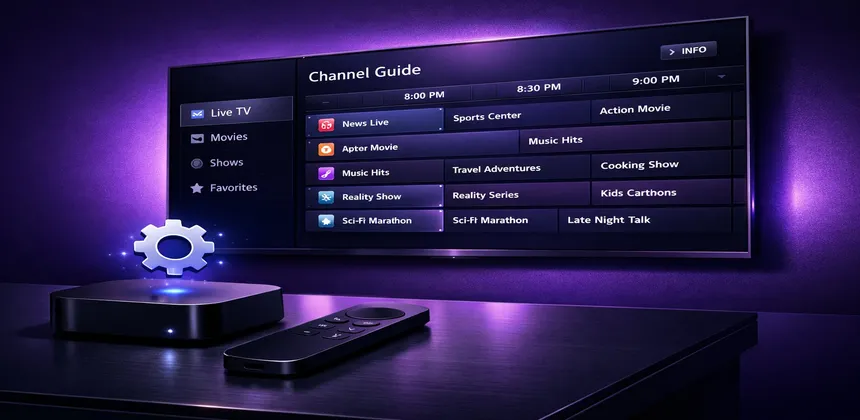
Die Apple TV 4K hat sich als eines der ausgereiftesten Streaming-Geräte auf dem Markt etabliert. Mit dem leistungsstarken A15 Bionic Chip, Unterstützung für Dolby Vision und Dolby Atmos sowie der wunderbar flüssigen tvOS-Oberfläche bietet sie ein Premium-Wohnzimmererlebnis, das nur wenige Konkurrenten erreichen. Aber wussten Sie, dass sie auch eine hervorragende Plattform für IPTV ist?
In dieser Anleitung führen wir Sie durch alles, was Sie benötigen, um IPTV auf Ihrer Apple TV 4K zum Laufen zu bringen — von der Wahl der richtigen App über die Konfiguration Ihres EPG bis hin zur Optimierung der Bildqualität. Egal ob Sie neu bei IPTV sind oder von einem anderen Gerät wechseln, dieser Artikel deckt alles ab.
Inhaltsverzeichnis
Was Sie vor dem Start benötigen
Bevor Sie mit der Einrichtung beginnen, stellen Sie sicher, dass Sie alles Notwendige bereit haben. Eine gute Vorbereitung spart Zeit und sorgt für eine reibungslose Installation.
Hardware-Anforderungen
- Apple TV 4K (2. oder 3. Generation) — Das ältere HD-Modell funktioniert ebenfalls, allerdings verzichten Sie dann auf 4K-Auflösung und HDR-Unterstützung. Das Modell der 3. Generation mit A15-Chip bietet die beste Leistung für IPTV-Streaming.
- HDMI 2.1 Kabel — Wenn Ihr Fernseher 4K HDR unterstützt, verwenden Sie ein High-Speed-HDMI-Kabel, um die volle Bildqualität zu gewährleisten.
- Stabile Internetverbindung — Mindestens 25 Mbit/s werden für zuverlässiges 4K-IPTV-Streaming empfohlen. Für das beste Ergebnis verbinden Sie Ihre Apple TV per Ethernet statt über WLAN.
Software-Anforderungen
- Ein aktives IPTV-Abonnement — Sie benötigen entweder eine M3U-Playlist-URL oder Xtream-Codes-Zugangsdaten (Server-URL, Benutzername, Passwort). Falls Sie noch keines haben, sehen Sie sich unsere IPTV-Pakete an — schon ab wenigen Euro pro Monat.
- Eine Apple-ID — Erforderlich zum Herunterladen von Apps aus dem tvOS App Store.
- EPG-URL (optional, aber empfohlen) — Ein elektronischer Programmführer zeigt Ihnen, was gerade läuft und was als Nächstes auf jedem Sender kommt.
Die besten IPTV-Apps für Apple TV
Anders als Android-basierte Geräte unterstützt die Apple TV kein Sideloading. Das bedeutet, Sie sind auf Apps aus dem offiziellen tvOS App Store beschränkt. Glücklicherweise gibt es dort mehrere solide IPTV-Player. Hier ein Vergleich:
| App | Preis | M3U | Xtream | EPG | Multi-Screen | Bewertung |
|---|---|---|---|---|---|---|
| IPTV Smarters | Kostenlos | ✔ | ✔ | ✔ | ✘ | 4.3/5 |
| GSE Smart IPTV | Kostenlos (Werbung) | ✔ | ✔ | ✔ | ✔ | 4.1/5 |
| iPlayTV | 6,99 $ | ✔ | ✔ | ✔ | ✔ | 4.6/5 |
IPTV Smarters
Dies ist der beliebteste IPTV-Player auf allen Plattformen — und das aus gutem Grund. Die tvOS-Version unterstützt sowohl M3U-Playlists als auch Xtream-Codes-Login, was die Verbindung mit Ihrem Abonnement einfach macht. Die Oberfläche ist übersichtlich, und die Einrichtung dauert nur wenige Minuten. Eine detaillierte Anleitung finden Sie in unserem IPTV Smarters Pro Einrichtungsguide.
GSE Smart IPTV
GSE Smart IPTV ist eine vielseitige Option, die eine breite Palette von Playlist-Formaten unterstützt. Die App enthält einen integrierten Player mit Unterstützung für mehrere Audiospuren und Untertitel. Die kostenlose Version enthält Werbung, die jedoch nicht übermäßig störend ist. Ein herausragendes Feature ist die Möglichkeit, mehrere Streams gleichzeitig anzuzeigen, wenn Sie mehrere Sender im Blick behalten möchten.
iPlayTV
Wenn Sie bereit sind, ein paar Euro zu investieren, bietet iPlayTV wohl die beste IPTV-Erfahrung auf Apple TV. Die App wurde speziell für tvOS entwickelt, sodass sich die Oberfläche nativ und hochwertig anfühlt. Die EPG-Rasteransicht ist besonders gelungen und macht es einfach, Sender zu durchstöbern und das aktuelle Programm zu sehen. Außerdem werden Bild-in-Bild und geteilte Ansicht unterstützt.
Schritt-für-Schritt Installationsanleitung
Gehen wir den kompletten Einrichtungsprozess durch, mit IPTV Smarters als Beispiel-App. Die Schritte sind bei anderen Apps ähnlich, sodass Sie diese Anleitung unabhängig vom gewählten Player anpassen können.
Schritt 1: Die App herunterladen
- Schalten Sie Ihre Apple TV ein und navigieren Sie zum App Store auf dem Startbildschirm.
- Nutzen Sie die Suchfunktion (Lupensymbol) und geben Sie „IPTV Smarters“ ein.
- Wählen Sie die App aus den Suchergebnissen und klicken Sie auf Laden, um sie herunterzuladen.
- Warten Sie, bis die Installation abgeschlossen ist. Das App-Symbol erscheint auf Ihrem Startbildschirm.
Schritt 2: Starten und anmelden
- Öffnen Sie IPTV Smarters von Ihrem Startbildschirm.
- Es werden zwei Anmeldeoptionen angezeigt: M3U-URL laden oder Xtream Codes API.
- Wenn Sie Xtream Codes verwenden (empfohlen), geben Sie Ihre Server-URL, Ihren Benutzernamen und Ihr Passwort ein. Diese Zugangsdaten erhalten Sie von Ihrem IPTV-Anbieter.
- Wenn Sie die M3U-Methode bevorzugen, fügen Sie Ihre vollständige M3U-Playlist-URL in das entsprechende Feld ein.
- Geben Sie Ihrer Playlist einen Namen (z. B. „Mein IPTV“) und tippen Sie auf Benutzer hinzufügen.
Schritt 3: Sender laden
- Nach der Anmeldung beginnt die App, Ihre Senderliste zu laden. Dies kann je nach Anzahl der Sender in Ihrem Abonnement 30 Sekunden bis eine Minute dauern.
- Nach dem Laden sehen Sie Kategorien wie Live-TV, Filme und Serien im Hauptmenü.
- Navigieren Sie zu Live-TV, um Ihre Senderliste zu durchsuchen. Die Sender sind in der Regel nach Land und Kategorie sortiert (Sport, Unterhaltung, Nachrichten usw.).
Schritt 4: Einen Sender testen
Wählen Sie einen beliebigen Sender aus, um das Streaming zu starten. Wenn das Bild innerhalb weniger Sekunden lädt, funktioniert Ihre Einrichtung einwandfrei. Testen Sie verschiedene Sender, darunter einen HD- und einen 4K-Sender (falls verfügbar), um sicherzugehen, dass alles reibungslos läuft.
EPG und Senderlisten auf Apple TV konfigurieren
Ein elektronischer Programmführer (EPG) verwandelt Ihr IPTV-Erlebnis von einer einfachen Senderliste in etwas, das sich wie ein richtiger Kabelfernsehservice anfühlt. So richten Sie ihn ein und holen das Beste heraus.
Ihre EPG-URL hinzufügen
Die meisten IPTV-Anbieter, einschließlich IPTV SmartHD, stellen eine EPG-URL zusammen mit Ihren Abonnement-Zugangsdaten bereit. So fügen Sie sie in IPTV Smarters hinzu:
- Gehen Sie zu den Einstellungen in der App.
- Finden Sie den Bereich EPG oder Programmführer.
- Geben Sie Ihre EPG-URL in das vorgesehene Feld ein.
- Tippen Sie auf Speichern und warten Sie, bis die Programmdaten heruntergeladen sind.
Bei iPlayTV ist der Vorgang noch einfacher. Beim Hinzufügen Ihrer Playlist gibt es ein eigenes Feld für die EPG-URL auf demselben Bildschirm. Die App verknüpft die Sender automatisch mit den richtigen Programmdaten.
Aktualisierungsintervalle festlegen
EPG-Daten werden in der Regel alle 24 Stunden aktualisiert. Die meisten Apps erlauben es, ein automatisches Aktualisierungsintervall festzulegen. Wir empfehlen ein Intervall von 12 Stunden, damit Ihr Programmführer stets aktuell bleibt. Diese Option finden Sie normalerweise in den EPG-Einstellungen.
Favoriten organisieren
Bei Tausenden verfügbarer Sender kann die Suche nach dem gewünschten Programm überwältigend wirken. Nehmen Sie sich ein paar Minuten, um eine Favoritenliste einzurichten:
- Drücken Sie lange auf einen Sender, um ihn zu den Favoriten hinzuzufügen (oder verwenden Sie das Lesezeichen-/Stern-Symbol je nach App).
- Erstellen Sie benutzerdefinierte Gruppen, falls Ihre App dies unterstützt — zum Beispiel „Sport“, „Nachrichten“ oder „Kinder“.
- Die meisten Apps merken sich zuletzt angesehene Sender, sodass Sie schnell zu Ihrem Programm zurückkehren können.
Bildqualität auf Apple TV 4K optimieren
Einer der größten Vorteile der Apple TV für IPTV sind die hervorragenden Videoverarbeitungsfähigkeiten. Ein paar Anpassungen in den Einstellungen können einen deutlichen Unterschied bei der Bildqualität bewirken.
Anzeige- und Videoeinstellungen
Navigieren Sie zu Einstellungen > Video und Audio auf Ihrer Apple TV:
- Format: Stellen Sie dieses auf 4K SDR als Standardformat ein. Das bietet die beste Grundlage für die meisten Inhalte.
- Inhalte anpassen > Dynamikbereich anpassen: Schalten Sie dies EIN. So wechselt Ihre Apple TV automatisch zu HDR oder Dolby Vision, wenn der Inhalt dies unterstützt.
- Inhalte anpassen > Bildrate anpassen: Schalten Sie dies EIN. Inhalte werden in ihrer nativen Bildrate wiedergegeben (24 fps für Filme, 50 fps für europäische Sendungen, 60 fps für Sport), was Ruckeln eliminiert.
- Chroma: Stellen Sie auf 4:4:4 ein, wenn Ihr Fernseher dies unterstützt, für das schärfstmögliche Bild.
Dolby Vision und HDR
Wenn Ihr Fernseher Dolby Vision unterstützt, erkennt die Apple TV dies automatisch und bietet es als Ausgabeoption an. Dolby Vision liefert dynamische Metadaten, die das Bild Szene für Szene anpassen, was präzisere Farben und besseren Kontrast im Vergleich zu Standard-HDR10 ermöglicht. Nicht alle IPTV-Sender übertragen in HDR, aber wenn sie es tun, übernimmt Ihre Apple TV den Formatwechsel automatisch, sofern „Dynamikbereich anpassen“ aktiviert ist.
Audioeinstellungen
Unter Einstellungen > Video und Audio > Audioformat wählen Sie Auto, damit Ihre Apple TV das beste von Ihrem Setup unterstützte Audioformat durchleitet. Wenn Sie eine Dolby-Atmos-kompatible Soundbar oder einen Receiver besitzen, stellen Sie sicher, dass Atmos aktiviert ist. Bei IPTV-Sendern mit Surround-Sound macht dies einen spürbaren Unterschied, besonders bei Live-Sport und Filmsendern.
Häufige Probleme beheben
Auch bei optimaler Einrichtung können gelegentlich Probleme auftreten. Hier sind die häufigsten Schwierigkeiten und ihre Lösungen.
App-Abstürze oder Einfrieren
Wenn Ihre IPTV-App häufig abstürzt:
- Erzwungenes Beenden und Neustart — Drücken Sie die TV-Taste auf Ihrer Siri Remote doppelt, wischen Sie über die App nach oben, um sie zu schließen, und öffnen Sie sie erneut.
- Löschen und neu installieren — Drücken Sie lange auf das App-Symbol, wählen Sie App löschen und laden Sie sie erneut aus dem App Store herunter. Dadurch werden beschädigte Cache-Dateien gelöscht.
- Auf tvOS-Updates prüfen — Gehen Sie zu Einstellungen > System > Software-Updates und installieren Sie verfügbare Updates.
Pufferung und Wiedergabeprobleme
Pufferung ist die häufigste Beschwerde bei IPTV auf jedem Gerät. Einen umfassenden Lösungsleitfaden finden Sie in unserem Artikel über IPTV-Pufferung beheben. Hier die Schnelllösungen:
- Auf Ethernet umsteigen — WLAN ist praktisch, aber eine kabelgebundene Verbindung ist für durchgängiges 4K-Streaming weitaus stabiler. Die Apple TV 4K verfügt über einen eingebauten Gigabit-Ethernet-Anschluss.
- DNS ändern — Gehen Sie zu Einstellungen > Netzwerk > WLAN/Ethernet > DNS konfigurieren > Manuell und geben Sie 1.1.1.1 (Cloudflare) oder 8.8.8.8 (Google) ein. Langsame DNS-Auflösung ist eine überraschend häufige Ursache für Pufferung.
- Streamqualität reduzieren — Wenn Ihre Internetgeschwindigkeit grenzwertig ist, wechseln Sie von einem 4K-Sender zur HD-Version desselben Senders. Die meisten Anbieter bieten beides an.
- Router neu starten — Manchmal ist die einfachste Lösung die wirksamste. Starten Sie Ihren Router und Ihre Apple TV neu.
Audio nicht synchron
Probleme mit der Audio-Synchronisation stammen meist vom Player-Engine der App und nicht von der Apple TV selbst:
- Versuchen Sie, die Audiospur in der App zu wechseln (einige Sender bieten mehrere Audio-Optionen).
- Starten Sie die App komplett neu.
- Wenn das Problem bei einem bestimmten Sender bestehen bleibt, handelt es sich wahrscheinlich um ein serverseitiges Problem, das sich von selbst löst.
VPN-Hinweise
Wenn Sie ein VPN auf Ihrer Apple TV nutzen:
- Wählen Sie einen VPN-Server in der Nähe Ihres tatsächlichen Standorts, um die Latenz zu minimieren.
- Nutzen Sie Split Tunneling, falls Ihre VPN-App dies unterstützt, sodass nur der IPTV-Datenverkehr über das VPN läuft, während andere Apps Ihre normale Verbindung nutzen.
- WireGuard-basierte VPN-Protokolle bieten in der Regel bessere Streaming-Leistung als OpenVPN dank geringerem Overhead.
Häufig gestellte Fragen
Kann ich IPTV auf der älteren Apple TV HD (nicht 4K) nutzen?
Ja, die Apple TV HD unterstützt alle gleichen IPTV-Apps. Sie sind auf 1080p-Auflösung beschränkt, aber das Streaming-Erlebnis ist dennoch flüssig und zuverlässig. Wenn Sie bereits eine besitzen, gibt es keinen Grund zum Upgrade, es sei denn, Sie möchten speziell 4K und HDR.
Ist Apple TV besser als der Fire Stick für IPTV?
Beide sind ausgezeichnete Optionen. Die Apple TV bietet bessere Hardware, eine flüssigere Oberfläche und überlegene Videoverarbeitung. Der Fire Stick hat eine größere Auswahl an IPTV-Apps (dank Sideloading) und ist günstiger. Wenn das Budget keine Rolle spielt, bietet die Apple TV das premiumere Erlebnis. Lesen Sie unseren Fire Stick IPTV-Guide für einen detaillierten Vergleich.
Brauche ich ein VPN für IPTV auf Apple TV?
Ein VPN ist nicht zwingend erforderlich, aber einige Nutzer bevorzugen eines aus Datenschutzgründen. Wenn Ihr Internetanbieter Streaming-Traffic drosselt, kann ein VPN auch die Leistung verbessern. Mehrere VPN-Apps sind direkt im tvOS App Store verfügbar.
Kann ich IPTV-Sender auf Apple TV aufnehmen?
Aufgrund von tvOS-Einschränkungen sind die Aufnahmefunktionen im Vergleich zu Android-Geräten begrenzt. Einige Apps bieten Catch-up-TV und Timeshift-Funktionen, aber eine vollständige DVR-Aufnahme auf lokalen Speicher ist auf der Apple TV generell nicht möglich. Wenn Aufnahmen Priorität haben, ziehen Sie ein Gerät wie die Nvidia Shield in Betracht.
Wie viele Sender kann ich mit IPTV auf Apple TV empfangen?
Die Anzahl der Sender hängt von Ihrem IPTV-Abonnement ab, nicht vom Gerät. Mit IPTV SmartHD erhalten Sie Zugang zu über 30.000 Live-Sendern und 150.000+ Filmen und Serien in Qualitäten bis 4K. All diese Inhalte funktionieren einwandfrei auf der Apple TV.
Fazit
Die Apple TV 4K ist eine fantastische Wahl für IPTV-Streaming. Ihre leistungsstarke Hardware bewältigt hochauflösende Streams mühelos, die tvOS-Oberfläche ist eine Freude zu bedienen, und die Videoverarbeitungsfähigkeiten (Dolby Vision, Bildrate-Anpassung, HDR) sorgen dafür, dass Ihre Inhalte stets in bester Qualität erscheinen. Obwohl die App-Auswahl eingeschränkter ist als bei Android-Geräten, bieten die verfügbaren Optionen wie IPTV Smarters und iPlayTV alles, was die meisten Nutzer benötigen.
Der Schlüssel zu einem großartigen Erlebnis liegt in der richtigen Einrichtung: Verwenden Sie wenn möglich eine Ethernet-Verbindung, konfigurieren Sie Ihre Anzeigeeinstellungen für automatische Inhaltsanpassung, und nehmen Sie sich ein paar Minuten Zeit, um Ihre Favoriten und den EPG zu organisieren. Sobald alles eingestellt ist, haben Sie eine Wohnzimmer-IPTV-Anlage, die jedem traditionellen Kabelanschluss Konkurrenz macht — zu einem Bruchteil der Kosten.
Bereit für 4K IPTV auf Apple TV?
Kostenloser Test — keine Kreditkarte erforderlich.
Jetzt kostenlos testenVerwandte Artikel
- IPTV auf Samsung Smart TV einrichten
- IPTV auf Amazon Fire Stick — Komplette Anleitung
- IPTV 4K vs HD: Was sollten Sie wählen?
- IPTV Kostenloser Test — So starten Sie