
Come Configurare IPTV su Apple TV 4K nel 2026 — Guida Completa
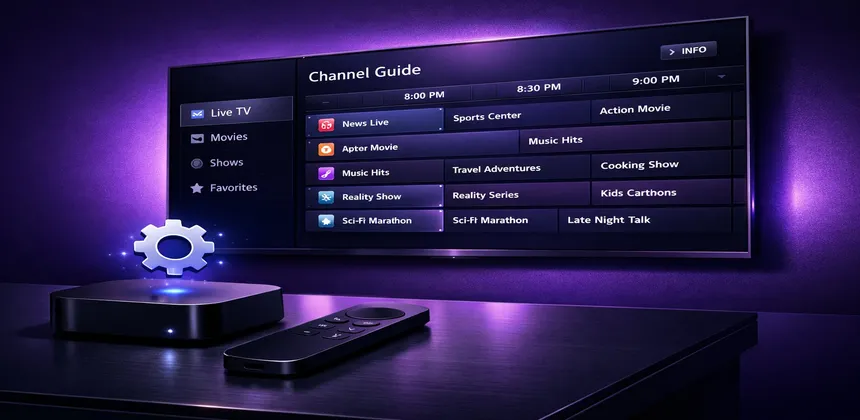
Apple TV 4K si è guadagnata la reputazione di essere uno dei dispositivi di streaming più raffinati sul mercato. Con il suo potente chip A15 Bionic, il supporto per Dolby Vision e Dolby Atmos e l'interfaccia tvOS incredibilmente fluida, offre un'esperienza premium nel salotto di casa che pochi concorrenti riescono a eguagliare. Ma sapevi che è anche una piattaforma eccellente per guardare l'IPTV?
In questa guida ti accompagneremo in tutto ciò di cui hai bisogno per far funzionare l'IPTV sulla tua Apple TV 4K — dalla scelta dell'app giusta alla configurazione dell'EPG e all'ottimizzazione della qualità dell'immagine. Che tu sia completamente nuovo all'IPTV o stia passando da un altro dispositivo, questo articolo copre tutto.
Indice dei contenuti
Cosa ti serve prima di iniziare
Prima di iniziare il processo di configurazione, assicurati di avere tutto il necessario a portata di mano. Preparare tutto in anticipo ti farà risparmiare tempo e garantirà un'installazione senza intoppi.
Requisiti hardware
- Apple TV 4K (2a o 3a generazione) — Il modello HD più vecchio funziona comunque, ma ti perderai la risoluzione 4K e il supporto HDR. Il modello di terza generazione con chip A15 offre le migliori prestazioni per lo streaming IPTV.
- Cavo HDMI 2.1 — Se il tuo televisore supporta il 4K HDR, usa un cavo HDMI ad alta velocità per assicurarti di ottenere la massima qualità dell'immagine.
- Connessione internet stabile — Si raccomandano almeno 25 Mbps per uno streaming IPTV 4K affidabile. Per la migliore esperienza, collega la tua Apple TV tramite Ethernet anziché Wi-Fi.
Requisiti software
- Un abbonamento IPTV attivo — Avrai bisogno di un URL playlist M3U o delle credenziali Xtream Codes (URL server, nome utente, password). Se non ne hai ancora uno, scopri i nostri piani IPTV a partire da pochi euro al mese.
- Un Apple ID — Necessario per scaricare le app dal tvOS App Store.
- URL EPG (opzionale ma consigliato) — Un URL della Guida Elettronica dei Programmi ti permette di vedere cosa è in onda e cosa verrà trasmesso dopo su ogni canale.
Le migliori app IPTV per Apple TV
A differenza dei dispositivi basati su Android, Apple TV non supporta il sideloading, il che significa che sei limitato alle app disponibili sull'App Store ufficiale di tvOS. Fortunatamente, ci sono diverse valide app IPTV disponibili. Ecco come si confrontano:
| App | Prezzo | M3U | Xtream | EPG | Multi-schermo | Valutazione |
|---|---|---|---|---|---|---|
| IPTV Smarters | Gratuita | ✔ | ✔ | ✔ | ✘ | 4.3/5 |
| GSE Smart IPTV | Gratuita (pubblicità) | ✔ | ✔ | ✔ | ✔ | 4.1/5 |
| iPlayTV | $6.99 | ✔ | ✔ | ✔ | ✔ | 4.6/5 |
IPTV Smarters
Questo è il lettore IPTV più popolare su tutte le piattaforme, e a buon ragione. La versione per tvOS supporta sia le playlist M3U che il login tramite Xtream Codes, rendendo facile collegare il tuo abbonamento. L'interfaccia è semplice e la configurazione richiede solo un paio di minuti. Per una guida dettagliata su questa app, consulta la nostra guida alla configurazione di IPTV Smarters Pro.
GSE Smart IPTV
GSE Smart IPTV è un'opzione versatile che supporta un'ampia gamma di formati di playlist. Include un lettore integrato con supporto per tracce audio multiple e sottotitoli. La versione gratuita contiene pubblicità, ma non sono eccessivamente invasive. Una funzione distintiva è la possibilità di visualizzare più stream simultaneamente se vuoi tenere d'occhio diversi canali contemporaneamente.
iPlayTV
Se sei disposto a spendere qualche euro, iPlayTV è probabilmente la migliore esperienza IPTV su Apple TV. È stato progettato specificamente per tvOS, quindi l'interfaccia risulta nativa e raffinata. La vista griglia dell'EPG è particolarmente ben realizzata, rendendo facile sfogliare i canali e vedere cosa è in onda. Supporta anche il picture-in-picture e la visualizzazione a schermo diviso.
Guida all'installazione passo passo
Vediamo il processo di configurazione completo usando IPTV Smarters come app di esempio. I passaggi sono simili per le altre app, quindi puoi adattare questa guida indipendentemente dal lettore che scegli.
Passo 1: Scarica l'app
- Accendi la tua Apple TV e vai all'App Store dalla schermata principale.
- Usa la funzione di ricerca (icona lente di ingrandimento) e digita "IPTV Smarters".
- Seleziona l'app dai risultati della ricerca e clicca su Ottieni per scaricarla.
- Attendi il completamento dell'installazione. L'icona dell'app apparirà sulla schermata principale.
Passo 2: Avvia e accedi
- Apri IPTV Smarters dalla schermata principale.
- Ti verranno presentate due opzioni di accesso: Carica URL M3U o API Xtream Codes.
- Se utilizzi Xtream Codes (consigliato), inserisci l'URL del server, il nome utente e la password. Queste credenziali vengono fornite dal tuo servizio IPTV.
- Se preferisci il metodo M3U, incolla l'URL completo della tua playlist M3U nel campo appropriato.
- Dai un nome alla tua playlist (es. "La mia IPTV") e tocca Aggiungi utente.
Passo 3: Carica i tuoi canali
- Dopo l'accesso, l'app inizierà a caricare la lista dei canali. Questo potrebbe richiedere da 30 secondi a un minuto a seconda del numero di canali nel tuo abbonamento.
- Una volta caricata, vedrai categorie come TV in diretta, Film e Serie nel menu principale.
- Vai su TV in diretta per sfogliare la lista dei canali. I canali sono tipicamente organizzati per paese e categoria (sport, intrattenimento, notizie, ecc.).
Passo 4: Prova un canale
Seleziona un canale qualsiasi per iniziare lo streaming. Se l'immagine si carica entro pochi secondi, la configurazione funziona correttamente. Prova un paio di canali diversi, incluso un canale HD e uno 4K se disponibile, per assicurarti che tutto funzioni senza problemi.
Come configurare EPG e lista canali su Apple TV
Una Guida Elettronica dei Programmi trasforma la tua esperienza IPTV da una semplice lista di canali a qualcosa che assomiglia a un vero servizio televisivo via cavo. Ecco come configurarla e sfruttarla al meglio.
Aggiungere l'URL EPG
La maggior parte dei fornitori IPTV, incluso IPTV SmartHD, fornisce un URL EPG insieme alle credenziali dell'abbonamento. Per aggiungerlo in IPTV Smarters:
- Vai nelle Impostazioni all'interno dell'app.
- Trova la sezione EPG o Guida Programmi.
- Inserisci l'URL EPG nel campo fornito.
- Tocca Salva e attendi il download dei dati della guida.
Se utilizzi iPlayTV, il processo è ancora più semplice. Quando aggiungi la tua playlist, c'è un campo dedicato per l'URL EPG direttamente nella stessa schermata. L'app collega automaticamente i canali ai dati di programma corretti.
Impostare gli intervalli di aggiornamento
I dati EPG vengono generalmente aggiornati ogni 24 ore. La maggior parte delle app ti permette di impostare un intervallo di aggiornamento automatico. Consigliamo di impostarlo ogni 12 ore in modo che la guida resti sempre aggiornata. Di solito puoi trovare questa opzione nel menu delle impostazioni EPG.
Organizzare i preferiti
Con migliaia di canali disponibili, trovare quello che vuoi guardare può sembrare opprimente. Dedica qualche minuto a configurare una lista dei preferiti:
- Tieni premuto su un canale per aggiungerlo ai preferiti (o usa l'icona del segnalibro/stella a seconda della tua app).
- Crea gruppi personalizzati se la tua app lo supporta — ad esempio "Sport", "Notizie" o "Bambini".
- La maggior parte delle app ricorda i canali guardati di recente, rendendo facile tornare a ciò che stavi guardando.
Ottimizzare la qualità dell'immagine su Apple TV 4K
Uno dei maggiori vantaggi dell'utilizzo di Apple TV per l'IPTV sono le sue eccellenti capacità di elaborazione video. Alcune regolazioni alle impostazioni possono fare una differenza significativa nella qualità dell'immagine.
Impostazioni display e video
Vai su Impostazioni > Video e Audio sulla tua Apple TV:
- Formato: Impostalo su 4K SDR come formato predefinito. Questo offre la migliore base di partenza per la maggior parte dei contenuti.
- Abbina contenuto > Abbina gamma dinamica: Attiva questa opzione. Questo permette alla tua Apple TV di passare automaticamente a HDR o Dolby Vision quando il contenuto lo supporta, invece di applicare l'elaborazione HDR a tutti i contenuti.
- Abbina contenuto > Abbina frequenza fotogrammi: Attiva questa opzione. Questo assicura che il contenuto venga riprodotto alla sua frequenza nativa (24fps per i film, 50fps per le trasmissioni europee, 60fps per lo sport), eliminando i micro-scatti.
- Croma: Impostalo su 4:4:4 se il tuo TV lo supporta, per l'immagine più nitida possibile.
Dolby Vision e HDR
Se il tuo televisore supporta Dolby Vision, Apple TV lo rileverà automaticamente e lo offrirà come opzione di uscita. Dolby Vision fornisce metadati dinamici che regolano l'immagine scena per scena, risultando in colori più accurati e un contrasto migliore rispetto allo standard HDR10. Non tutti i canali IPTV trasmettono in HDR, ma quando lo fanno, la tua Apple TV gestirà automaticamente il cambio di formato se hai attivato "Abbina gamma dinamica".
Impostazioni audio
In Impostazioni > Video e Audio > Formato audio, seleziona Auto per permettere alla tua Apple TV di passare il miglior formato audio supportato dal tuo impianto. Se hai una soundbar o un ricevitore compatibile con Dolby Atmos, assicurati che Atmos sia attivato. Per i canali IPTV che trasmettono in surround, questo fa una differenza notevole, specialmente per lo sport in diretta e i canali di film.
Risoluzione dei problemi comuni
Anche con la migliore configurazione, potresti incontrare problemi occasionali. Ecco i problemi più comuni e le relative soluzioni.
Crash o blocchi dell'app
Se la tua app IPTV si blocca frequentemente:
- Chiudi forzatamente e riapri — Premi due volte il pulsante TV sul tuo telecomando Siri, scorri verso l'alto sull'app per chiuderla, poi riaprila.
- Elimina e reinstalla — Tieni premuto sull'icona dell'app, seleziona Rimuovi app, poi scaricala nuovamente dall'App Store. Questo cancella eventuali file di cache corrotti.
- Controlla gli aggiornamenti di tvOS — Vai su Impostazioni > Sistema > Aggiornamenti software e installa eventuali aggiornamenti disponibili. I crash delle app possono talvolta essere causati da incompatibilità con il sistema operativo.
Problemi di buffering e riproduzione
Il buffering è il problema più comune con l'IPTV su qualsiasi dispositivo. Per una guida completa alla risoluzione, consulta il nostro articolo dedicato su come risolvere il buffering IPTV. Ecco le soluzioni rapide:
- Passa all'Ethernet — Il Wi-Fi è comodo, ma una connessione cablata è molto più stabile per lo streaming 4K continuo. Apple TV 4K ha una porta Ethernet Gigabit integrata.
- Cambia il DNS — Vai su Impostazioni > Rete > Wi-Fi/Ethernet > Configura DNS > Manuale, e inserisci 1.1.1.1 (Cloudflare) o 8.8.8.8 (Google). La risoluzione DNS lenta è una causa sorprendentemente comune di buffering.
- Abbassa la qualità dello stream — Se la tua velocità internet è al limite, passa dalla versione 4K del canale a quella HD. La maggior parte dei fornitori offre entrambe.
- Riavvia il router — A volte la soluzione più semplice è la più efficace. Spegni e riaccendi il router e la Apple TV.
Audio non sincronizzato
I problemi di sincronizzazione audio di solito derivano dal motore di riproduzione dell'app piuttosto che dalla Apple TV stessa:
- Prova a cambiare la traccia audio all'interno dell'app (alcuni canali offrono opzioni audio multiple).
- Riavvia completamente l'app.
- Se il problema persiste su un canale specifico, è probabilmente un problema lato server che si risolverà da solo.
Considerazioni sulla VPN
Se utilizzi una VPN sulla tua Apple TV:
- Scegli un server VPN vicino alla tua posizione reale per minimizzare la latenza.
- Usa lo split tunneling se la tua app VPN lo supporta, così solo il traffico IPTV passa attraverso la VPN mentre le altre app usano la connessione normale.
- I protocolli VPN basati su WireGuard generalmente funzionano meglio per lo streaming rispetto a OpenVPN grazie al minor overhead.
Domande frequenti
Posso usare l'IPTV sulla vecchia Apple TV HD (non 4K)?
Sì, la Apple TV HD supporta tutte le stesse app IPTV. Sarai limitato alla risoluzione 1080p, ma l'esperienza di streaming è comunque fluida e affidabile. Se ne possiedi già una, non c'è bisogno di aggiornarla a meno che tu non voglia specificamente il 4K e l'HDR.
Apple TV è meglio del Fire Stick per l'IPTV?
Entrambi sono scelte eccellenti. Apple TV offre hardware migliore, un'interfaccia più fluida e un'elaborazione video superiore. Fire Stick ha una selezione più ampia di app IPTV (poiché supporta il sideloading) e costa meno. Se il budget non è un problema, Apple TV offre l'esperienza più premium. Consulta la nostra guida IPTV per Fire Stick per un confronto dettagliato.
Ho bisogno di una VPN per usare l'IPTV su Apple TV?
Una VPN non è strettamente necessaria, ma alcuni utenti preferiscono usarne una per la privacy. Se il tuo ISP limita il traffico di streaming, una VPN può anche aiutare a migliorare le prestazioni. Diverse app VPN sono disponibili direttamente sul tvOS App Store.
Posso registrare i canali IPTV su Apple TV?
A causa delle restrizioni di tvOS, la funzionalità di registrazione è limitata rispetto ai dispositivi basati su Android. Alcune app offrono funzioni di catch-up TV e timeshift, ma la registrazione completa in stile DVR su memoria locale generalmente non è disponibile su Apple TV. Se la registrazione è una priorità, considera un dispositivo come il Nvidia Shield.
Quanti canali posso avere con l'IPTV su Apple TV?
Il numero di canali dipende dal tuo abbonamento IPTV, non dal dispositivo. Con IPTV SmartHD hai accesso a oltre 30.000 canali live e più di 150.000 film e serie in qualità fino al 4K. Tutti questi contenuti funzionano perfettamente su Apple TV.
Conclusione
Apple TV 4K è una scelta fantastica per lo streaming IPTV. Il suo hardware potente gestisce senza sforzo gli stream ad alta risoluzione, l'interfaccia tvOS è un piacere da navigare e le capacità di elaborazione video (Dolby Vision, abbinamento della frequenza fotogrammi, HDR) assicurano che i tuoi contenuti appaiano al loro meglio assoluto. Sebbene la selezione di app sia più limitata rispetto ai dispositivi Android, le opzioni disponibili come IPTV Smarters e iPlayTV forniscono tutto ciò di cui la maggior parte degli utenti ha bisogno.
La chiave per un'ottima esperienza è una configurazione corretta: usa una connessione Ethernet quando possibile, configura le impostazioni del display per abbinare automaticamente i contenuti e dedica qualche minuto a organizzare i tuoi preferiti e l'EPG. Una volta che tutto è a punto, avrai una configurazione IPTV da salotto che rivaleggia con qualsiasi decoder televisivo tradizionale — a una frazione del costo.
Pronto per IPTV in 4K su Apple TV?
Prova gratuita — senza carta di credito.
Inizia la prova gratuitaArticoli correlati
- Come configurare IPTV su Samsung Smart TV
- IPTV su Amazon Fire Stick — Guida completa
- IPTV 4K vs HD: quale scegliere?
- Guida alla prova gratuita IPTV — Come iniziare