
Comment installer l'IPTV sur Apple TV 4K en 2026 — Guide complet
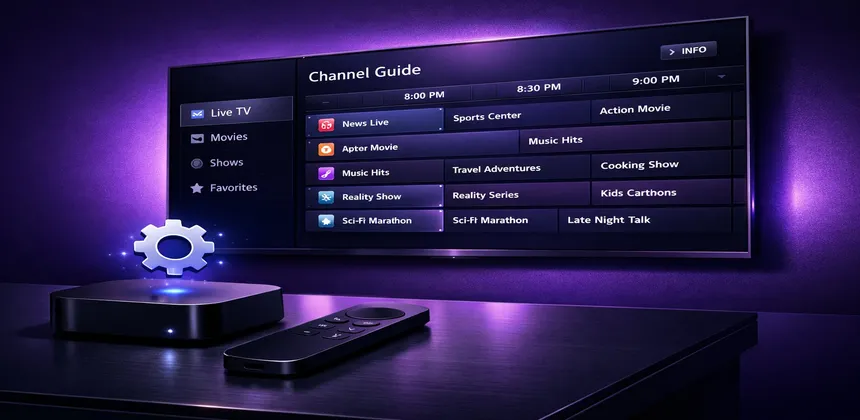
L'Apple TV 4K s'est imposée comme l'un des appareils de streaming les plus aboutis du marché. Avec sa puce A15 Bionic ultra-puissante, la prise en charge du Dolby Vision et du Dolby Atmos, ainsi que l'interface tvOS à la fois fluide et élégante, elle offre une expérience salon haut de gamme que peu de concurrents peuvent égaler. Mais saviez-vous qu'elle constitue également une excellente plateforme pour regarder l'IPTV ?
Dans ce guide, nous allons vous accompagner pas à pas pour installer l'IPTV sur votre Apple TV 4K — du choix de la bonne application à la configuration de votre EPG, en passant par l'optimisation de la qualité d'image. Que vous découvriez l'IPTV pour la première fois ou que vous changiez d'appareil, cet article répond à toutes vos questions.
Sommaire
Ce qu'il faut préparer avant de commencer
Avant de vous lancer dans l'installation, assurez-vous d'avoir tout le nécessaire à portée de main. Préparer les éléments en amont vous fera gagner du temps et garantira une installation sans accroc.
Matériel requis
- Apple TV 4K (2ème ou 3ème génération) — L'ancien modèle HD fonctionne aussi, mais vous ne profiterez pas de la résolution 4K ni du HDR. Le modèle de 3ème génération avec puce A15 offre les meilleures performances pour le streaming IPTV.
- Câble HDMI 2.1 — Si votre téléviseur prend en charge le 4K HDR, utilisez un câble HDMI haut débit pour bénéficier de la meilleure qualité d'image.
- Connexion internet stable — Un débit minimum de 25 Mbps est recommandé pour un streaming IPTV 4K fiable. Pour une expérience optimale, connectez votre Apple TV par Ethernet plutôt que par Wi-Fi.
Logiciels requis
- Un abonnement IPTV actif — Vous aurez besoin soit d'une URL de playlist M3U, soit d'identifiants Xtream Codes (URL serveur, nom d'utilisateur, mot de passe). Si vous n'en avez pas encore, découvrez nos offres IPTV à partir de quelques euros par mois.
- Un identifiant Apple — Indispensable pour télécharger des applications depuis le tvOS App Store.
- URL EPG (optionnel mais recommandé) — Un guide électronique des programmes vous permet de voir ce qui passe en ce moment et ce qui est prévu sur chaque chaîne.
Les meilleures applications IPTV pour Apple TV
Contrairement aux appareils Android, l'Apple TV ne permet pas le sideloading, ce qui signifie que vous êtes limité aux applications disponibles sur le tvOS App Store officiel. Heureusement, plusieurs lecteurs IPTV de qualité y sont proposés. Voici un comparatif :
| Application | Prix | M3U | Xtream | EPG | Multi-écran | Note |
|---|---|---|---|---|---|---|
| IPTV Smarters | Gratuit | ✔ | ✔ | ✔ | ✘ | 4.3/5 |
| GSE Smart IPTV | Gratuit (pubs) | ✔ | ✔ | ✔ | ✔ | 4.1/5 |
| iPlayTV | 6,99 $ | ✔ | ✔ | ✔ | ✔ | 4.6/5 |
IPTV Smarters
C'est le lecteur IPTV le plus populaire toutes plateformes confondues, et ce n'est pas un hasard. La version tvOS prend en charge les playlists M3U et la connexion Xtream Codes, ce qui facilite la liaison avec votre abonnement. L'interface est intuitive et la configuration ne prend que quelques minutes. Pour un guide détaillé de cette application, consultez notre guide de configuration IPTV Smarters Pro.
GSE Smart IPTV
GSE Smart IPTV est une option polyvalente qui prend en charge un large éventail de formats de playlist. L'application intègre un lecteur compatible avec plusieurs pistes audio et sous-titres. La version gratuite contient des publicités, mais elles ne sont pas trop intrusives. Sa fonctionnalité phare est la possibilité d'afficher plusieurs flux simultanément pour garder un œil sur plusieurs chaînes à la fois.
iPlayTV
Si vous êtes prêt à investir quelques euros, iPlayTV offre sans doute la meilleure expérience IPTV sur Apple TV. Conçue spécifiquement pour tvOS, l'interface est native et soignée. La vue grille EPG est particulièrement réussie, permettant de parcourir les chaînes et de voir ce qui est diffusé en un coup d'œil. L'application prend également en charge le picture-in-picture et l'affichage en écran partagé.
Guide d'installation étape par étape
Passons en revue le processus complet d'installation en utilisant IPTV Smarters comme exemple. Les étapes sont similaires pour les autres applications, vous pourrez donc adapter ce guide quel que soit le lecteur choisi.
Étape 1 : Télécharger l'application
- Allumez votre Apple TV et accédez à l'App Store depuis l'écran d'accueil.
- Utilisez la fonction de recherche (icône de loupe) et tapez « IPTV Smarters ».
- Sélectionnez l'application dans les résultats et cliquez sur Obtenir pour la télécharger.
- Attendez la fin de l'installation. L'icône de l'application apparaîtra sur votre écran d'accueil.
Étape 2 : Lancer et se connecter
- Ouvrez IPTV Smarters depuis votre écran d'accueil.
- Deux options de connexion s'offrent à vous : Charger une URL M3U ou API Xtream Codes.
- Si vous utilisez Xtream Codes (recommandé), saisissez l'URL du serveur, votre nom d'utilisateur et votre mot de passe. Ces identifiants sont fournis par votre service IPTV.
- Si vous préférez la méthode M3U, collez l'URL complète de votre playlist M3U dans le champ prévu.
- Donnez un nom à votre playlist (par exemple « Mon IPTV ») et appuyez sur Ajouter un utilisateur.
Étape 3 : Charger vos chaînes
- Après la connexion, l'application commence à charger votre liste de chaînes. Cela peut prendre 30 secondes à une minute selon le nombre de chaînes de votre abonnement.
- Une fois chargées, vous verrez des catégories comme TV en direct, Films et Séries dans le menu principal.
- Naviguez vers TV en direct pour parcourir votre liste de chaînes. Elles sont généralement classées par pays et par catégorie (sport, divertissement, actualités, etc.).
Étape 4 : Tester une chaîne
Sélectionnez une chaîne pour lancer le streaming. Si l'image se charge en quelques secondes, votre installation fonctionne correctement. Essayez plusieurs chaînes, y compris une chaîne HD et une chaîne 4K si disponible, pour vous assurer que tout fonctionne parfaitement.
Comment configurer l'EPG et les listes de chaînes sur Apple TV
Un guide électronique des programmes (EPG) transforme votre expérience IPTV d'une simple liste de chaînes en un véritable service comparable à la télévision par câble. Voici comment le configurer et en tirer le meilleur parti.
Ajouter votre URL EPG
La plupart des fournisseurs IPTV, y compris IPTV SmartHD, fournissent une URL EPG en plus de vos identifiants d'abonnement. Pour l'ajouter dans IPTV Smarters :
- Rendez-vous dans les Réglages de l'application.
- Trouvez la section EPG ou Guide des programmes.
- Saisissez votre URL EPG dans le champ prévu.
- Appuyez sur Enregistrer et attendez le téléchargement des données du guide.
Si vous utilisez iPlayTV, le processus est encore plus simple. Lors de l'ajout de votre playlist, un champ dédié à l'URL EPG est disponible sur le même écran. L'application associe automatiquement les chaînes aux données du programme correspondant.
Définir les intervalles de rafraîchissement
Les données EPG sont généralement mises à jour toutes les 24 heures. La plupart des applications permettent de définir un intervalle de rafraîchissement automatique. Nous recommandons un rafraîchissement toutes les 12 heures pour que votre guide reste à jour. Cette option se trouve généralement dans le menu des paramètres EPG.
Organiser vos favoris
Avec des milliers de chaînes disponibles, trouver ce que vous souhaitez regarder peut sembler déroutant. Prenez quelques minutes pour configurer une liste de favoris :
- Maintenez le doigt appuyé sur une chaîne pour l'ajouter aux favoris (ou utilisez l'icône signet/étoile selon l'application).
- Créez des groupes personnalisés si votre application le permet — par exemple « Sport », « Actualités » ou « Enfants ».
- La plupart des applications mémorisent les chaînes récemment regardées, ce qui facilite le retour à votre programme.
Optimiser la qualité d'image sur Apple TV 4K
L'un des principaux atouts de l'Apple TV pour l'IPTV réside dans ses excellentes capacités de traitement vidéo. Quelques ajustements dans les réglages peuvent faire une différence significative sur la qualité d'image.
Paramètres d'affichage et vidéo
Accédez à Réglages > Vidéo et Audio sur votre Apple TV :
- Format : Définissez-le sur 4K SDR comme format par défaut. C'est la meilleure base pour la majorité des contenus.
- Adapter au contenu > Adapter la plage dynamique : Activez cette option. Cela permet à votre Apple TV de basculer automatiquement en HDR ou Dolby Vision lorsque le contenu le prend en charge.
- Adapter au contenu > Adapter la fréquence d'images : Activez cette option. Le contenu sera lu à sa fréquence native (24 fps pour les films, 50 fps pour les diffusions européennes, 60 fps pour le sport), éliminant les saccades.
- Chroma : Définissez sur 4:4:4 si votre téléviseur le prend en charge, pour l'image la plus nette possible.
Dolby Vision et HDR
Si votre téléviseur prend en charge le Dolby Vision, l'Apple TV le détecte automatiquement et le propose comme option de sortie. Le Dolby Vision fournit des métadonnées dynamiques qui ajustent l'image scène par scène, offrant des couleurs plus précises et un meilleur contraste par rapport au HDR10 standard. Toutes les chaînes IPTV ne diffusent pas en HDR, mais lorsque c'est le cas, votre Apple TV gère le changement de format automatiquement si vous avez activé « Adapter la plage dynamique ».
Paramètres audio
Dans Réglages > Vidéo et Audio > Format audio, sélectionnez Auto pour que votre Apple TV transmette le meilleur format audio supporté par votre installation. Si vous possédez une barre de son ou un amplificateur compatible Dolby Atmos, assurez-vous que l'Atmos est activé. Pour les chaînes IPTV diffusant en son surround, la différence est notable, surtout pour les retransmissions sportives et les chaînes cinéma.
Résoudre les problèmes courants
Même avec une installation optimale, vous pouvez rencontrer des problèmes occasionnels. Voici les difficultés les plus fréquentes et leurs solutions.
Plantages ou blocages de l'application
Si votre application IPTV plante régulièrement :
- Forcer la fermeture et rouvrir — Appuyez deux fois sur le bouton TV de votre télécommande Siri, balayez vers le haut pour fermer l'application, puis rouvrez-la.
- Supprimer et réinstaller — Maintenez l'appui sur l'icône de l'application, sélectionnez Supprimer l'app, puis re-téléchargez-la depuis l'App Store. Cela efface les fichiers cache corrompus.
- Vérifier les mises à jour tvOS — Allez dans Réglages > Système > Mises à jour logicielles et installez les mises à jour disponibles.
Mise en mémoire tampon et problèmes de lecture
La mise en mémoire tampon (buffering) est le problème le plus fréquent avec l'IPTV sur tout appareil. Pour un guide de solutions complet, consultez notre article dédié sur comment résoudre les problèmes de buffering IPTV. Voici les solutions rapides :
- Passer à l'Ethernet — Le Wi-Fi est pratique, mais une connexion filaire est bien plus stable pour un streaming 4K continu. L'Apple TV 4K dispose d'un port Ethernet Gigabit intégré.
- Changer votre DNS — Allez dans Réglages > Réseau > Wi-Fi/Ethernet > Configurer le DNS > Manuel, et saisissez 1.1.1.1 (Cloudflare) ou 8.8.8.8 (Google). Une résolution DNS lente est une cause étonnamment fréquente de buffering.
- Réduire la qualité du flux — Si votre débit internet est limité, passez d'une chaîne 4K à la version HD de la même chaîne. La plupart des fournisseurs proposent les deux.
- Redémarrer votre routeur — Parfois, la solution la plus simple est la plus efficace. Redémarrez votre routeur et votre Apple TV.
Audio désynchronisé
Les problèmes de synchronisation audio proviennent généralement du moteur de lecture de l'application plutôt que de l'Apple TV :
- Essayez de changer la piste audio dans l'application (certaines chaînes proposent plusieurs options audio).
- Redémarrez complètement l'application.
- Si le problème persiste sur une chaîne spécifique, il s'agit probablement d'un problème côté serveur qui se résoudra de lui-même.
Considérations VPN
Si vous utilisez un VPN sur votre Apple TV :
- Choisissez un serveur VPN proche de votre localisation réelle pour minimiser la latence.
- Utilisez le split tunneling si votre application VPN le prend en charge, pour que seul le trafic IPTV passe par le VPN tandis que les autres applications utilisent votre connexion classique.
- Les protocoles VPN basés sur WireGuard offrent généralement de meilleures performances pour le streaming qu'OpenVPN grâce à un overhead réduit.
Questions fréquemment posées
Puis-je utiliser l'IPTV sur l'ancien Apple TV HD (non 4K) ?
Oui, l'Apple TV HD prend en charge les mêmes applications IPTV. Vous serez limité à la résolution 1080p, mais l'expérience de streaming reste fluide et fiable. Si vous en possédez déjà un, il n'est pas nécessaire de passer à un modèle supérieur sauf si vous souhaitez spécifiquement le 4K et le HDR.
L'Apple TV est-elle meilleure que le Fire Stick pour l'IPTV ?
Les deux sont d'excellents choix. L'Apple TV offre un matériel plus performant, une interface plus fluide et un traitement vidéo supérieur. Le Fire Stick propose un choix d'applications IPTV plus large (grâce au sideloading) et coûte moins cher. Si le budget n'est pas un souci, l'Apple TV offre l'expérience la plus premium. Consultez notre guide IPTV pour Fire Stick pour une comparaison détaillée.
Ai-je besoin d'un VPN pour utiliser l'IPTV sur Apple TV ?
Un VPN n'est pas strictement nécessaire, mais certains utilisateurs préfèrent en utiliser un pour la confidentialité. Si votre FAI bride le trafic streaming, un VPN peut également améliorer les performances. Plusieurs applications VPN sont disponibles directement sur le tvOS App Store.
Puis-je enregistrer des chaînes IPTV sur Apple TV ?
En raison des restrictions de tvOS, les fonctionnalités d'enregistrement sont limitées par rapport aux appareils Android. Certaines applications proposent le rattrapage TV (catch-up) et le timeshift, mais l'enregistrement DVR complet sur un stockage local n'est généralement pas possible sur Apple TV. Si l'enregistrement est une priorité, envisagez un appareil comme la Nvidia Shield.
Combien de chaînes puis-je obtenir avec l'IPTV sur Apple TV ?
Le nombre de chaînes dépend de votre abonnement IPTV, pas de l'appareil. Avec IPTV SmartHD, vous accédez à plus de 30 000 chaînes en direct et plus de 150 000 films et séries en qualité allant jusqu'au 4K. Tout ce contenu fonctionne parfaitement sur Apple TV.
Conclusion
L'Apple TV 4K est un excellent choix pour le streaming IPTV. Son matériel puissant gère sans effort les flux haute résolution, l'interface tvOS est agréable à utiliser, et les capacités de traitement vidéo (Dolby Vision, adaptation de la fréquence d'images, HDR) garantissent que votre contenu est toujours au meilleur de sa qualité. Bien que le choix d'applications soit plus restreint que sur les appareils Android, les options disponibles comme IPTV Smarters et iPlayTV répondent aux besoins de la grande majorité des utilisateurs.
La clé d'une expérience réussie réside dans une bonne configuration : utilisez une connexion Ethernet dans la mesure du possible, configurez vos paramètres d'affichage pour s'adapter automatiquement au contenu, et prenez quelques minutes pour organiser vos favoris et votre EPG. Une fois tout en place, vous profiterez d'une installation IPTV salon qui rivalise avec n'importe quel décodeur traditionnel — pour une fraction du coût.
Articles connexes
- Comment installer IPTV sur Samsung Smart TV
- IPTV sur Amazon Fire Stick — Guide complet
- IPTV 4K vs HD : que choisir ?
- Guide d'essai gratuit IPTV — Comment démarrer