
Cómo configurar IPTV en Apple TV 4K en 2026 — Guía completa
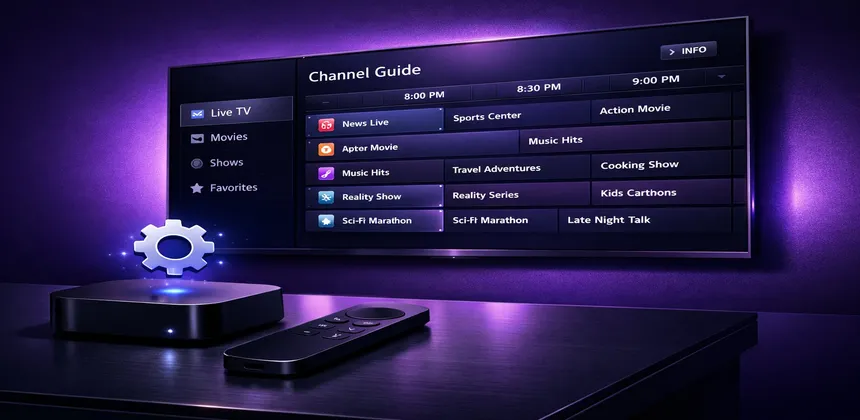
El Apple TV 4K se ha ganado su reputación como uno de los dispositivos de streaming más pulidos del mercado. Con su potente chip A15 Bionic, compatibilidad con Dolby Vision y Dolby Atmos, y la interfaz tvOS extraordinariamente fluida, ofrece una experiencia de salón premium que pocos competidores pueden igualar. Pero, ¿sabías que también es una excelente plataforma para ver IPTV?
En esta guía te acompañaremos paso a paso para poner en marcha IPTV en tu Apple TV 4K — desde elegir la aplicación adecuada hasta configurar tu EPG y optimizar la calidad de imagen. Tanto si eres nuevo en IPTV como si cambias desde otro dispositivo, este artículo tiene todo lo que necesitas.
Índice de contenidos
Lo que necesitas antes de empezar
Antes de comenzar con la instalación, asegúrate de tener todo lo necesario a mano. Preparar los elementos con antelación te ahorrará tiempo y garantizará una instalación sin contratiempos.
Requisitos de hardware
- Apple TV 4K (2.ª o 3.ª generación) — El modelo HD antiguo también funciona, pero te perderás la resolución 4K y la compatibilidad HDR. El modelo de 3.ª generación con chip A15 ofrece el mejor rendimiento para streaming IPTV.
- Cable HDMI 2.1 — Si tu televisor es compatible con 4K HDR, utiliza un cable HDMI de alta velocidad para asegurar la mejor calidad de imagen.
- Conexión a internet estable — Se recomienda un mínimo de 25 Mbps para un streaming IPTV 4K fiable. Para la mejor experiencia, conecta tu Apple TV mediante Ethernet en lugar de Wi-Fi.
Requisitos de software
- Una suscripción IPTV activa — Necesitarás una URL de lista M3U o credenciales Xtream Codes (URL del servidor, usuario, contraseña). Si aún no tienes una, consulta nuestros planes IPTV desde solo unos euros al mes.
- Un Apple ID — Necesario para descargar apps desde la tvOS App Store.
- URL de EPG (opcional pero recomendado) — Una Guía Electrónica de Programas te permite ver lo que se emite en cada momento y lo que viene a continuación en cada canal.
Las mejores apps IPTV para Apple TV
A diferencia de los dispositivos Android, Apple TV no permite la instalación de apps externas (sideloading), lo que significa que estás limitado a las aplicaciones disponibles en la tvOS App Store oficial. Afortunadamente, hay varios reproductores IPTV de calidad. Aquí tienes una comparativa:
| Aplicación | Precio | M3U | Xtream | EPG | Multipantalla | Valoración |
|---|---|---|---|---|---|---|
| IPTV Smarters | Gratis | ✔ | ✔ | ✔ | ✘ | 4.3/5 |
| GSE Smart IPTV | Gratis (anuncios) | ✔ | ✔ | ✔ | ✔ | 4.1/5 |
| iPlayTV | 6,99 $ | ✔ | ✔ | ✔ | ✔ | 4.6/5 |
IPTV Smarters
Es el reproductor IPTV más popular en todas las plataformas, y con razón. La versión tvOS es compatible con listas M3U y con el inicio de sesión mediante Xtream Codes, lo que facilita la conexión con tu suscripción. La interfaz es sencilla y la configuración se completa en solo un par de minutos. Para un tutorial detallado, consulta nuestra guía de configuración de IPTV Smarters Pro.
GSE Smart IPTV
GSE Smart IPTV es una opción versátil compatible con una amplia gama de formatos de listas de reproducción. Incluye un reproductor integrado con soporte para múltiples pistas de audio y subtítulos. La versión gratuita contiene publicidad, pero no resulta demasiado invasiva. Su característica destacada es la posibilidad de mostrar varios streams simultáneamente para seguir varios canales a la vez.
iPlayTV
Si estás dispuesto a invertir unos euros, iPlayTV ofrece probablemente la mejor experiencia IPTV en Apple TV. Diseñada específicamente para tvOS, la interfaz se siente nativa y cuidada. La vista de parrilla EPG está especialmente lograda, facilitando la navegación por los canales y la consulta de la programación. Además, admite picture-in-picture y pantalla dividida.
Guía de instalación paso a paso
Repasemos el proceso completo de instalación usando IPTV Smarters como ejemplo. Los pasos son similares para otras aplicaciones, por lo que podrás adaptar esta guía independientemente del reproductor que elijas.
Paso 1: Descargar la aplicación
- Enciende tu Apple TV y ve a la App Store desde la pantalla de inicio.
- Usa la función de búsqueda (icono de lupa) y escribe «IPTV Smarters».
- Selecciona la app en los resultados y pulsa Obtener para descargarla.
- Espera a que se complete la instalación. El icono de la app aparecerá en tu pantalla de inicio.
Paso 2: Iniciar y conectarse
- Abre IPTV Smarters desde tu pantalla de inicio.
- Se presentarán dos opciones de conexión: Cargar URL M3U o API Xtream Codes.
- Si usas Xtream Codes (recomendado), introduce la URL del servidor, tu nombre de usuario y contraseña. Estas credenciales las proporciona tu servicio IPTV.
- Si prefieres el método M3U, pega la URL completa de tu lista M3U en el campo correspondiente.
- Dale un nombre a tu lista (por ejemplo, «Mi IPTV») y pulsa Añadir usuario.
Paso 3: Cargar los canales
- Tras iniciar sesión, la app comenzará a cargar tu lista de canales. Esto puede tardar entre 30 segundos y un minuto dependiendo del número de canales de tu suscripción.
- Una vez cargados, verás categorías como TV en directo, Películas y Series en el menú principal.
- Navega a TV en directo para explorar tu lista de canales. Los canales suelen estar organizados por país y categoría (deportes, entretenimiento, noticias, etc.).
Paso 4: Probar un canal
Selecciona cualquier canal para iniciar la reproducción. Si la imagen se carga en pocos segundos, tu configuración funciona correctamente. Prueba varios canales, incluyendo uno HD y uno 4K si está disponible, para asegurarte de que todo va bien.
Cómo configurar el EPG y las listas de canales en Apple TV
Una Guía Electrónica de Programas (EPG) transforma tu experiencia IPTV de una simple lista de canales a algo que se siente como un verdadero servicio de televisión por cable. Aquí te explicamos cómo configurarlo y sacarle el máximo partido.
Añadir tu URL de EPG
La mayoría de proveedores IPTV, incluido IPTV SmartHD, proporcionan una URL de EPG junto con tus credenciales de suscripción. Para añadirla en IPTV Smarters:
- Ve a los Ajustes dentro de la app.
- Busca la sección EPG o Guía de programas.
- Introduce tu URL de EPG en el campo indicado.
- Pulsa Guardar y espera a que se descarguen los datos de la guía.
Si usas iPlayTV, el proceso es aún más sencillo. Al añadir tu lista, hay un campo dedicado para la URL del EPG en la misma pantalla. La app asocia automáticamente los canales con los datos de programación correspondientes.
Configurar intervalos de actualización
Los datos del EPG se actualizan normalmente cada 24 horas. La mayoría de apps permiten configurar un intervalo de actualización automático. Recomendamos establecerlo cada 12 horas para que tu guía esté siempre al día. Esta opción suele encontrarse en el menú de ajustes del EPG.
Organizar favoritos
Con miles de canales disponibles, encontrar lo que quieres ver puede resultar abrumador. Dedícale unos minutos a configurar una lista de favoritos:
- Mantén pulsado un canal para añadirlo a favoritos (o usa el icono de marcador/estrella según la app).
- Crea grupos personalizados si tu app lo permite — por ejemplo, «Deportes», «Noticias» o «Infantil».
- La mayoría de apps recuerdan los canales vistos recientemente, facilitando el regreso a lo que estabas viendo.
Optimizar la calidad de imagen en Apple TV 4K
Una de las mayores ventajas de usar Apple TV para IPTV son sus excelentes capacidades de procesamiento de vídeo. Unos pocos ajustes en la configuración pueden marcar una diferencia significativa en la calidad de imagen.
Ajustes de pantalla y vídeo
Navega a Ajustes > Vídeo y Audio en tu Apple TV:
- Formato: Configura 4K SDR como formato predeterminado. Esto ofrece la mejor base para la mayoría del contenido.
- Adaptar contenido > Adaptar rango dinámico: Actívalo. Esto permite que tu Apple TV cambie automáticamente a HDR o Dolby Vision cuando el contenido lo admita.
- Adaptar contenido > Adaptar frecuencia de imagen: Actívalo. El contenido se reproducirá a su frecuencia nativa (24 fps para películas, 50 fps para emisiones europeas, 60 fps para deportes), eliminando el efecto judder.
- Croma: Confíguralo en 4:4:4 si tu TV lo admite, para la imagen más nítida posible.
Dolby Vision y HDR
Si tu televisor admite Dolby Vision, el Apple TV lo detectará automáticamente y lo ofrecerá como opción de salida. Dolby Vision proporciona metadatos dinámicos que ajustan la imagen escena por escena, logrando colores más precisos y mejor contraste en comparación con HDR10 estándar. No todos los canales IPTV emiten en HDR, pero cuando lo hacen, tu Apple TV gestiona el cambio de formato automáticamente si has activado «Adaptar rango dinámico».
Ajustes de audio
En Ajustes > Vídeo y Audio > Formato de audio, selecciona Auto para que tu Apple TV transmita el mejor formato de audio compatible con tu equipo. Si dispones de una barra de sonido o receptor compatible con Dolby Atmos, asegúrate de que Atmos esté activado. Para los canales IPTV que emiten en sonido envolvente, esto marca una diferencia notable, especialmente en deportes en directo y canales de cine.
Solución de problemas frecuentes
Incluso con la mejor configuración, es posible que encuentres problemas ocasionales. Estos son los más comunes y sus soluciones.
Cierres inesperados o bloqueos de la app
Si tu app IPTV se cierra con frecuencia:
- Forzar cierre y reabrir — Pulsa dos veces el botón TV del mando Siri Remote, desliza hacia arriba sobre la app para cerrarla y vuélvela a abrir.
- Eliminar y reinstalar — Mantén pulsado el icono de la app, selecciona Eliminar app y descárgala de nuevo desde la App Store. Esto borra los archivos de caché dañados.
- Comprobar actualizaciones de tvOS — Ve a Ajustes > Sistema > Actualizaciones de software e instala las actualizaciones disponibles.
Buffering y problemas de reproducción
El buffering es la queja más común con IPTV en cualquier dispositivo. Para una guía completa de soluciones, consulta nuestro artículo dedicado sobre cómo solucionar el buffering IPTV. Soluciones rápidas:
- Cambiar a Ethernet — El Wi-Fi es cómodo, pero una conexión por cable es mucho más estable para streaming 4K continuo. El Apple TV 4K tiene un puerto Ethernet Gigabit integrado.
- Cambiar tu DNS — Ve a Ajustes > Red > Wi-Fi/Ethernet > Configurar DNS > Manual e introduce 1.1.1.1 (Cloudflare) o 8.8.8.8 (Google). Una resolución DNS lenta es una causa sorprendentemente frecuente de buffering.
- Reducir la calidad del stream — Si tu velocidad de internet es justa, cambia de un canal 4K a la versión HD del mismo canal. La mayoría de proveedores ofrecen ambas.
- Reiniciar tu router — A veces la solución más simple es la más efectiva. Reinicia tu router y tu Apple TV.
Audio desincronizado
Los problemas de sincronización de audio suelen provenir del motor de reproducción de la app y no del Apple TV en sí:
- Prueba a cambiar la pista de audio dentro de la app (algunos canales ofrecen varias opciones de audio).
- Reinicia la app completamente.
- Si el problema persiste en un canal específico, probablemente sea un problema del servidor que se resolverá por sí solo.
Consideraciones sobre VPN
Si utilizas una VPN en tu Apple TV:
- Elige un servidor VPN cercano a tu ubicación real para minimizar la latencia.
- Usa split tunneling si tu app VPN lo admite, para que solo el tráfico IPTV pase por la VPN mientras las demás apps usen tu conexión habitual.
- Los protocolos VPN basados en WireGuard generalmente ofrecen mejor rendimiento para streaming que OpenVPN gracias a su menor sobrecarga.
Preguntas frecuentes
¿Puedo usar IPTV en el antiguo Apple TV HD (sin 4K)?
Sí, el Apple TV HD es compatible con todas las mismas apps IPTV. Estarás limitado a resolución 1080p, pero la experiencia de streaming sigue siendo fluida y fiable. Si ya tienes uno, no es necesario actualizarlo a menos que quieras específicamente 4K y HDR.
¿Es mejor el Apple TV que el Fire Stick para IPTV?
Ambos son opciones excelentes. Apple TV ofrece mejor hardware, una interfaz más fluida y procesamiento de vídeo superior. El Fire Stick tiene una selección más amplia de apps IPTV (gracias al sideloading) y cuesta menos. Si el presupuesto no es un problema, Apple TV ofrece la experiencia más premium. Consulta nuestra guía IPTV para Fire Stick para una comparativa detallada.
¿Necesito una VPN para usar IPTV en Apple TV?
Una VPN no es estrictamente necesaria, pero algunos usuarios prefieren usarla por privacidad. Si tu proveedor de internet limita el tráfico de streaming, una VPN también puede mejorar el rendimiento. Varias apps VPN están disponibles directamente en la tvOS App Store.
¿Puedo grabar canales IPTV en Apple TV?
Debido a las restricciones de tvOS, las funciones de grabación son limitadas en comparación con dispositivos Android. Algunas apps ofrecen TV a la carta (catch-up) y timeshift, pero la grabación DVR completa en almacenamiento local generalmente no está disponible en Apple TV. Si la grabación es una prioridad, considera un dispositivo como la Nvidia Shield.
¿Cuántos canales puedo obtener con IPTV en Apple TV?
El número de canales depende de tu suscripción IPTV, no del dispositivo. Con IPTV SmartHD, tienes acceso a más de 30.000 canales en directo y más de 150.000 películas y series en calidades hasta 4K. Todo este contenido funciona perfectamente en Apple TV.
Conclusión
El Apple TV 4K es una opción fantástica para streaming IPTV. Su potente hardware maneja sin esfuerzo los streams de alta resolución, la interfaz tvOS es un placer de usar, y las capacidades de procesamiento de vídeo (Dolby Vision, adaptación de frecuencia de imagen, HDR) garantizan que tu contenido se vea siempre en su mejor calidad. Aunque la selección de apps es más limitada que en dispositivos Android, las opciones disponibles como IPTV Smarters e iPlayTV ofrecen todo lo que la mayoría de usuarios necesitan.
La clave para una gran experiencia está en la configuración adecuada: usa conexión Ethernet siempre que sea posible, configura los ajustes de pantalla para adaptarse automáticamente al contenido, y dedíca unos minutos a organizar tus favoritos y el EPG. Una vez que todo esté ajustado, tendrás una instalación IPTV de salón que rivaliza con cualquier decodificador de cable tradicional — a una fracción del coste.
Artículos relacionados
- Cómo configurar IPTV en Samsung Smart TV
- IPTV en Amazon Fire Stick — Guía completa
- IPTV 4K vs HD: ¿cuál elegir?
- Guía de prueba gratuita IPTV — Cómo empezar