
IPTV auf Roku — Komplette Installations- & Einrichtungsanleitung 2026
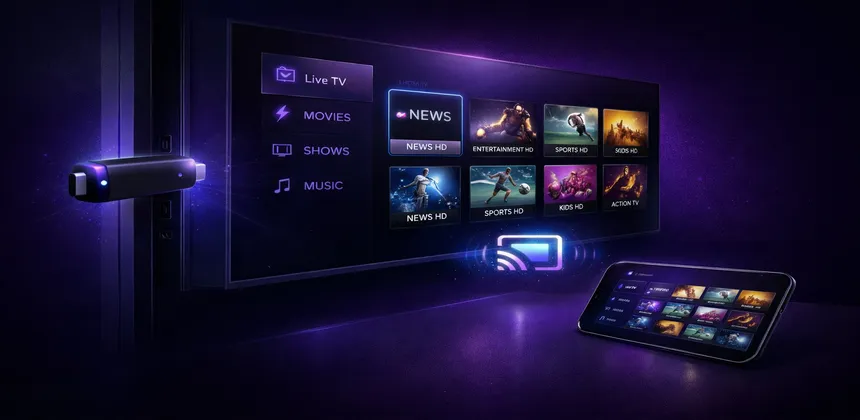
Roku ist eines der beliebtesten Streaming-Geräte weltweit, bekannt für seine Einfachheit, seinen günstigen Preis und seine riesige Bibliothek an kostenlosen und kostenpflichtigen Streaming-Kanälen. Mit Dutzenden Millionen aktiver Nutzer hat sich Roku eine dominierende Position auf dem Streaming-Hardware-Markt erarbeitet. Im Gegensatz zu Fire TV Stick oder Android TV-Geräten macht Rokus geschlossenes Ökosystem die Installation von Drittanbieter-IPTV-Apps jedoch deutlich schwieriger.
Der Roku Channel Store erlaubt keine dedizierten IPTV-Player-Apps wie IPTV Smarters oder TiviMate. Roku hat strenge Inhaltsrichtlinien und gestattet keine Apps, die auf benutzerdefinierten M3U-Playlisten oder Xtream Codes-Zugangsdaten basieren. Das bedeutet jedoch nicht, dass IPTV auf Roku unmöglich ist — es gibt mehrere effektive Umgehungslösungen, die tausende Nutzer täglich verwenden. Dieser Leitfaden behandelt jede im Jahr 2026 verfügbare Methode, von der einfachsten bis zur zuverlässigsten.
Inhaltsverzeichnis
Kann man IPTV auf Roku nutzen?
Die kurze Antwort lautet: Ja, aber nicht nativ. Roku läuft auf seinem eigenen proprietären Betriebssystem namens Roku OS, das sich grundlegend von Android TV oder Fire OS unterscheidet. Anders als bei diesen Plattformen unterstützt Roku kein Sideloading — Sie können keine APK-Dateien oder Drittanbieter-Apps von außerhalb des offiziellen Roku Channel Store installieren. Dies ist eine bewusste Designentscheidung von Roku, um ein kuratiertes, sicheres Ökosystem aufrechtzuerhalten.
Der Roku Channel Store hat strenge Inhaltsrichtlinien, die dedizierte IPTV-Player-Apps effektiv blockieren. Sie werden IPTV Smarters, TiviMate, OTT Navigator oder ähnliche Apps dort nicht finden. Rokus Richtlinien verbieten Apps, die hauptsächlich als Mediaplayer für benutzerdefinierte Streams fungieren, was genau das ist, was IPTV-Player tun.
Das bedeutet jedoch nicht, dass Sie komplett aufgeschmissen sind. Es gibt drei bewährte Methoden, um IPTV-Inhalte auf einem Roku-Gerät anzusehen, jede mit eigenen Kompromissen in Bezug auf Qualität, Komfort und Zuverlässigkeit:
- Bildschirmspiegelung von Ihrem Handy, Tablet oder PC — die einfachste Methode für den Einstieg.
- DLNA/Media-Player-Workaround — Nutzung der integrierten Medienfähigkeiten von Roku mit einem lokalen Server.
- HDMI-Eingang-Methode — Anschluss eines dedizierten IPTV-Geräts an den HDMI-Port Ihres Roku TVs für das beste Erlebnis.
Lassen Sie uns jede Methode im Detail durchgehen, damit Sie die für Ihr Setup am besten geeignete wählen können.
Methode 1 — Bildschirmspiegelung vom Handy oder PC
Bildschirmspiegelung ist der schnellste Weg, IPTV-Inhalte auf Ihren Roku-Bildschirm zu bekommen. Es funktioniert, indem die Anzeige Ihres Handys oder Computers drahtlos auf Ihr Roku-Gerät übertragen wird. Sie führen die IPTV-App auf Ihrem Handy oder PC aus und spiegeln alles auf den Fernseher. So richten Sie es für jede Plattform ein.
Schritt 1: Bildschirmspiegelung auf Roku aktivieren
- Gehen Sie auf Ihrem Roku zu Einstellungen > System > Bildschirmspiegelung.
- Stellen Sie den Bildschirmspiegelungsmodus auf „Immer erlauben“ für das reibungsloseste Erlebnis. Sie können auch „Nachfragen“ wählen, wenn Sie jede Verbindung manuell bestätigen möchten.
- Stellen Sie sicher, dass Ihr Roku und das Gerät, von dem Sie spiegeln, mit dem gleichen WLAN-Netzwerk verbunden sind.
Schritt 2: Von Android spiegeln
- Installieren Sie IPTV Smarters oder Ihre bevorzugte IPTV-App auf Ihrem Android-Handy oder -Tablet.
- Konfigurieren Sie die App mit Ihren IPTV-Abo-Zugangsdaten (Xtream Codes oder M3U-URL). Falls Sie ein Abonnement benötigen, sehen Sie sich unsere IPTV-Pakete an.
- Wischen Sie von oben nach unten, um die Schnelleinstellungen zu öffnen.
- Tippen Sie auf Bildschirmübertragung, Bildschirm spiegeln oder Smart View (der Name variiert je nach Hersteller).
- Wählen Sie Ihr Roku-Gerät aus der Liste der verfügbaren Geräte.
- Ihr Handy-Bildschirm erscheint nun auf Ihrem Fernseher. Öffnen Sie Ihre IPTV-App und beginnen Sie mit dem Schauen.
Schritt 3: Von Windows-PC spiegeln
- Öffnen Sie auf Ihrem Windows-PC Einstellungen > System > Anzeige.
- Scrollen Sie nach unten und klicken Sie auf „Mit drahtloser Anzeige verbinden“.
- Ihr Roku sollte in der Liste erscheinen — klicken Sie darauf, um eine Verbindung herzustellen.
- Sobald verbunden, öffnen Sie Ihren IPTV-Player auf Ihrem PC (VLC mit einer M3U-Playlist oder einen webbasierten IPTV-Player) und der Inhalt wird auf Ihren Fernseher gespiegelt.
Schritt 4: Von iPhone/iPad spiegeln (AirPlay)
- Gehen Sie auf Ihrem Roku zu Einstellungen > Apple AirPlay und HomeKit.
- Aktivieren Sie AirPlay und folgen Sie den Anweisungen auf dem Bildschirm.
- Öffnen Sie auf Ihrem iPhone oder iPad das Kontrollzentrum und tippen Sie auf Bildschirm spiegeln.
- Wählen Sie Ihr Roku-Gerät aus und geben Sie den auf dem Fernseher angezeigten Code ein, wenn Sie dazu aufgefordert werden.
- Öffnen Sie Ihre IPTV-App auf dem iPhone und der Inhalt erscheint auf dem Fernseher.
Qualität und Einschränkungen
Bildschirmspiegelung ist bequem, bringt aber einige Kompromisse mit sich, die Sie kennen sollten:
- Auflösung: Spiegelung ist typischerweise auf 1080p begrenzt, selbst wenn Ihr Roku und Fernseher 4K unterstützen. Die drahtlose Übertragung komprimiert das Videosignal.
- Latenz: Es gibt eine leichte Verzögerung (100-300ms) zwischen dem Quellgerät und dem Fernseher, die beim normalen Schauen meist nicht auffällt, aber bei Live-Sport störend sein kann.
- Akkuverbrauch: Ihr Handy muss während der gesamten Sitzung eingeschaltet und aktiv bleiben, was den Akku schnell entleert.
- WLAN-Abhängigkeit: Beide Geräte teilen das gleiche WLAN-Netzwerk, sodass Netzwerküberlastung die Qualität beeinträchtigen kann.
Methode 2 — Roku Media Player mit M3U nutzen
Roku hat einen eingebauten Media Player-Kanal, der Mediendateien von USB-Laufwerken und DLNA-Servern in Ihrem lokalen Netzwerk abspielen kann. Obwohl er nicht für IPTV konzipiert wurde, können Sie ihn mit etwas zusätzlicher Einrichtung auf Ihrem PC als Workaround nutzen.
Option A: DLNA-Server-Methode
Der praktischste Ansatz ist die Einrichtung eines DLNA-Medienservers auf Ihrem Computer, der Ihre IPTV-Streams an den Roku liefert:
- Installieren Sie einen DLNA-Server auf Ihrem PC. Beliebte Optionen sind Serviio (kostenlos), Plex (kostenlose Stufe) oder Universal Media Server.
- Konfigurieren Sie den Server, um Medien aus einem Ordner auf Ihrem Computer freizugeben.
- Laden Sie Ihre M3U-Playlist-Datei herunter und speichern Sie sie im freigegebenen Ordner. Ihr IPTV-Anbieter gibt Ihnen eine M3U-URL — öffnen Sie diese in einem Browser, um die Datei herunterzuladen.
- Installieren Sie auf Ihrem Roku den Roku Media Player-Kanal aus dem Channel Store (er ist kostenlos).
- Öffnen Sie den Media Player und er sollte Ihren DLNA-Server im Netzwerk automatisch erkennen.
- Navigieren Sie zu Ihrem freigegebenen Ordner und wählen Sie einen Stream zum Abspielen.
Option B: USB-Methode
Wenn Ihr Roku-Gerät einen USB-Anschluss hat (einige Roku TVs und der Roku Ultra haben einen):
- Speichern Sie Ihre M3U-Playlist-Datei auf einem USB-Stick.
- Stecken Sie den USB-Stick in Ihren Roku.
- Öffnen Sie den Roku Media Player und navigieren Sie zum USB-Laufwerk.
- Wählen Sie einzelne Stream-URLs aus der Playlist zum Abspielen aus.
Einschränkungen dieser Methode
Diese Methode hat erhebliche Nachteile, die sie für den täglichen Gebrauch unpraktisch machen:
- Kein EPG: Es gibt keinen elektronischen Programmführer, sodass Sie nicht sehen können, was auf jedem Sender läuft.
- Einfache Oberfläche: Keine Senderlogos, keine Favoriten, keine Kategorien — nur eine rohe Liste von Streams.
- Manuelles Umschalten: Zum Senderwechsel müssen Sie jedes Mal zum Dateibrowser zurückkehren.
- Kompatibilitätsprobleme: Nicht alle Stream-Formate funktionieren mit Rokus eingebautem Player. HLS-Streams (*.m3u8) funktionieren in der Regel am besten.
- PC muss eingeschaltet bleiben: Für die DLNA-Methode muss Ihr Computer laufen und mit dem Netzwerk verbunden sein.
Diese Methode ist wirklich nur zum Testen oder für gelegentliche Nutzung geeignet. Für ein richtiges IPTV-Erlebnis auf einem Roku-Setup ist Methode 3 weitaus überlegen.
Methode 3 — HDMI-Eingang von einem dedizierten IPTV-Gerät
Dies ist bei Weitem die zuverlässigste und empfehlenswerteste Methode, um IPTV auf einem Roku TV zu schauen. Das Konzept ist einfach: Anstatt IPTV auf Rokus eingeschränkte Plattform zu zwingen, schließen Sie ein dediziertes IPTV-fähiges Gerät an einen der HDMI-Ports Ihres Roku TVs an. Damit erhalten Sie das volle IPTV-Erlebnis mit allen Funktionen, die Sie erwarten.
Was Sie benötigen
- Einen Roku TV (diese Methode erfordert den Fernseher selbst, nicht einen Roku-Streaming-Stick an einem Nicht-Roku-TV).
- Ein dediziertes Streaming-Gerät wie einen Amazon Fire TV Stick 4K Max (ca. 35-70€) oder eine beliebige Android TV Box.
- Einen freien HDMI-Port an Ihrem Roku TV.
Schritt-für-Schritt-Einrichtung
- Stecken Sie den Fire TV Stick (oder die Android Box) in einen verfügbaren HDMI-Port Ihres Roku TVs.
- Schalten Sie das Gerät ein und führen Sie die Ersteinrichtung durch (WLAN verbinden, bei Amazon oder Google anmelden).
- Installieren Sie eine IPTV-App — auf dem Fire Stick laden Sie IPTV Smarters oder TiviMate aus dem Amazon Appstore herunter oder per Sideload. Auf Android TV installieren Sie über den Google Play Store.
- Konfigurieren Sie die App mit Ihren IPTV-Abo-Zugangsdaten. Geben Sie Ihren Xtream Codes Login ein (Server-URL, Benutzername, Passwort) oder fügen Sie Ihre M3U-Playlist-URL ein.
- Fügen Sie Ihre EPG-URL hinzu, um den vollständigen elektronischen Programmführer mit aktuellen und kommenden Sendungen zu erhalten.
- Wechseln Sie zum HDMI-Eingang an Ihrem Roku TV, indem Sie die Home-Taste drücken und den entsprechenden HDMI-Eingang auf dem Roku-Startbildschirm auswählen, oder drücken Sie die Eingangstaste auf Ihrer Roku-Fernbedienung.
Warum diese Methode überlegen ist
Die Verwendung eines dedizierten Geräts über HDMI gibt Ihnen alles, was Rokus geschlossenes Ökosystem nicht bieten kann:
- Volle App-Unterstützung: Zugang zu IPTV Smarters, TiviMate, OTT Navigator und dutzenden anderen IPTV-Playern.
- Vollständiger EPG: Ein richtiger elektronischer Programmführer mit Senderlogos, Beschreibungen und Sendeplan.
- 4K und HDR: Der Fire TV Stick 4K Max unterstützt 4K Ultra HD, Dolby Vision, HDR10+ und Dolby Atmos.
- Favoriten und Catch-Up: Sender organisieren, Favoriten speichern und Catch-Up TV-Funktionen nutzen.
- Keine Spiegelungsverzögerung: Inhalte werden direkt auf dem Gerät ohne Latenz abgespielt.
Beste alternative Geräte für IPTV
Wenn Rokus Einschränkungen zu frustrierend sind und Sie lieber zu einem Gerät wechseln möchten, das IPTV nativ unterstützt, gibt es mehrere ausgezeichnete Optionen. Jedes Gerät hat seine eigenen Stärken, abhängig von Ihrem Budget und Ihren Prioritäten. Für eine detaillierte Einrichtungsanleitung zu jeder Plattform folgen Sie den Links unten.
| Gerät | IPTV-Unterstützung | 4K | Preis | Am besten für |
|---|---|---|---|---|
| Fire TV Stick 4K Max | Nativ (voll) | ✔ | ~35-70€ | Bestes Preis-Leistungs-Verhältnis |
| Nvidia Shield TV Pro | Nativ (voll) | ✔ + KI-Upscaling | ~200€ | Maximale Leistung |
| Apple TV 4K | Über App Store | ✔ | ~170€ | Apple-Ökosystem |
| Formuler Z11 Pro | Für IPTV gebaut | ✔ | ~160€ | Dediziertes IPTV |
Der Fire TV Stick 4K Max ist unsere Top-Empfehlung für die meisten Nutzer. Er kostet nur einen Bruchteil dessen, was andere Geräte verlangen, unterstützt jede wichtige IPTV-App und liefert zuverlässiges 4K-Streaming mit Dolby Vision und Atmos. Wenn Geld keine Rolle spielt und Sie die absolut beste Bildqualität möchten, ist der Nvidia Shield TV Pro dank seines KI-gestützten Upscalings, das sogar 1080p-IPTV-Streams auf einem 4K-TV schärfer aussehen lässt, unerreicht.
Der Apple TV 4K ist eine ausgezeichnete Wahl, wenn Sie bereits ins Apple-Ökosystem investiert haben, und der Formuler Z11 Pro ist speziell für IPTV gebaut, mit einem benutzerdefinierten Launcher und einer Fernbedienung, die um das Sendersurfen herum designt wurde. Schauen Sie sich unsere detaillierten Anleitungen für jedes Gerät an, um die beste Lösung für Ihre Bedürfnisse zu finden.
Fehlerbehebung bei Roku-IPTV-Problemen
Hier sind die häufigsten Probleme, die beim Verwenden von IPTV mit einem Roku-Gerät auftreten können, zusammen mit getesteten Lösungen.
Verzögerung oder Ruckeln bei der Bildschirmspiegelung
- Nutzen Sie ein 5-GHz-WLAN-Netzwerk: Das 2,4-GHz-Band ist langsamer und anfälliger für Störungen. Stellen Sie sicher, dass sowohl Ihr Roku als auch das spiegelnde Gerät im 5-GHz-Band sind.
- Halten Sie die Geräte nah beieinander: Die Qualität der Bildschirmspiegelung nimmt mit der Entfernung ab. Idealerweise sollte sich Ihr Handy oder PC im selben Raum wie der Roku befinden.
- Schließen Sie Hintergrund-Apps: Andere Apps, die Bandbreite oder Rechenleistung auf Ihrem Handy verbrauchen, beeinträchtigen die Spiegelungsqualität. Schließen Sie alles außer der IPTV-App.
- Reduzieren Sie die Quellauflösung: Wenn Ihr Handy in seiner nativen Auflösung (1440p oder höher) spiegelt, erhöht sich der Kompressionsaufwand. Stellen Sie Ihre IPTV-App auf 1080p oder 720p für flüssigere Spiegelung.
Schlechte Videoqualität
- Spiegelungs-Kompression: Bildschirmspiegelung komprimiert das Videosignal grundsätzlich. Das Bild wird nie so scharf sein wie bei einer nativen App. Wenn Qualität Priorität hat, verwenden Sie stattdessen die HDMI-Methode.
- Verwenden Sie einen Ethernet-Adapter: Einige Roku-Modelle unterstützen USB-Ethernet-Adapter. Eine kabelgebundene Verbindung eliminiert WLAN-Störungen und bietet konsistentere Bandbreite.
- Überprüfen Sie Ihre Internetgeschwindigkeit: Führen Sie einen Speedtest auf beiden Geräten durch. Sie benötigen mindestens 15 Mbit/s für zuverlässige 1080p-Spiegelung und 25 Mbit/s für die beste Qualität.
Audio nicht synchron
- Starten Sie beide Geräte neu: Schalten Sie Ihren Roku und das spiegelnde Gerät aus, warten Sie 10 Sekunden und schalten Sie sie wieder ein. Dies behebt Pufferverschiebungen.
- Überprüfen Sie die Roku-Audioeinstellungen: Gehen Sie zu Einstellungen > Audio > Audiomodus und versuchen Sie, zwischen „Automatisch“ und „Stereo“ zu wechseln. Manchmal führt Surround-Sound-Verarbeitung zu Sync-Verzögerungen.
- Deaktivieren Sie Bluetooth-Audio: Wenn Bluetooth-Kopfhörer oder eine Soundbar verbunden sind, kann die drahtlose Audioübertragung Latenz hinzufügen. Versuchen Sie, die eingebauten TV-Lautsprecher zu verwenden, um das Problem einzugrenzen.
Bildschirmspiegelung trennt sich häufig
- Aktualisieren Sie die Roku-Firmware: Gehen Sie zu Einstellungen > System > Systemupdate und installieren Sie verfügbare Updates. Die Spiegelungsstabilität verbessert sich deutlich mit neueren Firmware-Versionen.
- Deaktivieren Sie die Akku-Optimierung: Gehen Sie auf Android-Handys zu Einstellungen > Akku > Akku-Optimierung und nehmen Sie Ihre IPTV-App aus. Androids Energiesparmodus kann die Spiegelungsverbindung im Hintergrund beenden.
- Deaktivieren Sie WLAN-Energiesparen: Einige Router haben Energiesparfunktionen, die die Signalstärke reduzieren, wenn das Netzwerk im Leerlauf ist. Deaktivieren Sie dies in den Routereinstellungen für konstante Konnektivität.
Keine Spiegelungsoption verfügbar
- Überprüfen Sie die Roku-Modellkompatibilität: Bildschirmspiegelung wird auf den meisten seit 2017 hergestellten Roku-Geräten unterstützt. Ältere Modelle verfügen möglicherweise nicht über diese Funktion. AirPlay-Unterstützung erfordert Roku OS 9.4 oder höher.
- Stellen Sie sicher, dass die Einstellung aktiviert ist: Gehen Sie zu Einstellungen > System > Bildschirmspiegelung und stellen Sie sicher, dass sie nicht auf „Deaktiviert“ oder „Nie erlauben“ steht.
- Versuchen Sie einen Netzwerk-Neustart: Manchmal schlägt das Spiegelungs-Erkennungsprotokoll fehl. Starten Sie Ihren Router, Roku und das spiegelnde Gerät neu und versuchen Sie es erneut.
Häufig gestellte Fragen
Gibt es eine IPTV-App für Roku?
Nein. Es gibt keine dedizierten IPTV-Player-Apps im Roku Channel Store. Rokus Inhaltsrichtlinien verbieten Apps, die auf benutzerdefinierten M3U-Playlisten oder Xtream Codes-Zugangsdaten basieren. Sie werden IPTV Smarters, TiviMate oder ähnliche Apps auf Roku nicht finden. Der einzige Weg, IPTV auf Roku zu schauen, führt über die in diesem Leitfaden beschriebenen Workarounds: Bildschirmspiegelung, DLNA oder die Verwendung eines externen Geräts über HDMI.
Kann ich 4K IPTV auf Roku bekommen?
Nur über die HDMI-Methode. Bildschirmspiegelung ist bestenfalls auf 1080p begrenzt, und der DLNA-Workaround unterstützt 4K-Streams nicht zuverlässig. Wenn Sie 4K IPTV auf Ihrem Roku TV möchten, schließen Sie einen Fire TV Stick 4K Max oder Nvidia Shield an einen HDMI-Port an und verwenden Sie eine native IPTV-App auf diesem Gerät. So erhalten Sie volle 4K-, HDR- und Dolby Vision-Unterstützung.
Reicht Bildschirmspiegelung für IPTV aus?
Das hängt davon ab, was Sie schauen. Für gelegentliches Schauen — Nachrichten, Filme, TV-Serien — funktioniert Bildschirmspiegelung akzeptabel. Die Bildqualität ist in 1080p ordentlich, und die leichte Latenz ist nicht spürbar. Für Live-Sport können die Verzögerung und gelegentliches Ruckeln jedoch frustrierend sein. Wenn Sport Priorität hat, empfehlen wir dringend die HDMI-Methode mit einem dedizierten Streaming-Gerät für ein verzögerungsfreies Erlebnis.
Welche Methode empfehlen Sie für IPTV auf Roku?
Wir empfehlen Methode 3 — die HDMI-Methode mit einem Fire TV Stick 4K Max. Es ist der zuverlässigste Ansatz, bietet das volle IPTV-Erlebnis mit EPG, Favoriten, Catch-Up und 4K-Unterstützung und kostet nur 35-70€. Bildschirmspiegelung ist eine brauchbare temporäre Lösung, aber für tägliches IPTV-Schauen ist ein dediziertes Gerät über HDMI deutlich überlegen.
Funktioniert IPTV Smart HD auf Roku?
Ja, IPTV Smart HD funktioniert auf Roku sowohl über die Bildschirmspiegelungsmethode als auch über die HDMI-Methode. Sie können die IPTV Smarters App von Ihrem Handy auf Ihren Roku spiegeln oder einen Fire TV Stick in Ihren Roku TV stecken und IPTV Smarters direkt installieren. Alle über 30.000 Sender und 150.000+ Filme und Serien sind unabhängig von der gewählten Methode zugänglich.
Fazit
Roku ist eine ausgezeichnete Streaming-Plattform für Mainstream-Apps wie Netflix, Hulu und Disney+, kommt aber bei IPTV aufgrund seines geschlossenen Ökosystems und strenger App-Store-Richtlinien an seine Grenzen. Das Fehlen nativer IPTV-App-Unterstützung bedeutet, dass Sie kreative Workarounds benötigen — und glücklicherweise gibt es praktikable Optionen.
Für gelegentliches IPTV-Schauen ist Bildschirmspiegelung von Ihrem Handy oder PC die schnellste Lösung, die keine zusätzliche Hardware erfordert. Für ein richtiges, vollwertiges IPTV-Erlebnis mit EPG, 4K-Qualität und ohne Verzögerung ist die HDMI-Eingang-Methode mit einem Fire TV Stick oder einer Android Box der klare Gewinner. Es ist eine kleine Investition, die Ihren Roku TV in ein komplettes IPTV-Kraftpaket verwandelt, während alle nativen Roku-Apps nur einen Tastendruck entfernt bleiben.
Welche Methode Sie auch wählen, stellen Sie sicher, dass Sie ein zuverlässiges IPTV-Abonnement haben. Die beste Hardware der Welt kann einen schlechten IPTV-Dienst nicht ausgleichen.
Bereit, IPTV auf Ihrem Roku zu schauen?
Starten Sie mit einem kostenlosen Test von IPTV SmartHD — über 30.000 Sender in atemberaubender 4K-Qualität.
Jetzt kostenlos testenVerwandte Artikel
- IPTV auf Amazon Fire Stick — Komplette Anleitung
- IPTV auf Samsung Smart TV einrichten
- IPTV auf Apple TV 4K einrichten
- IPTV auf Nvidia Shield — Einrichtungsanleitung