
IPTV su Roku — Guida Completa all'Installazione e Configurazione 2026
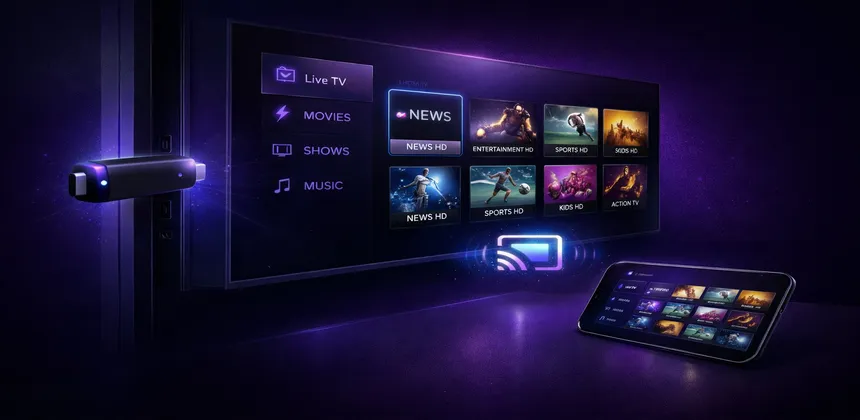
Roku è uno dei dispositivi di streaming più popolari al mondo, noto per la sua semplicità, il prezzo accessibile e l'enorme libreria di canali streaming gratuiti e a pagamento. Con decine di milioni di utenti attivi, Roku si è ritagliato una posizione dominante nel mercato dell'hardware per lo streaming. Tuttavia, a differenza di Fire TV Stick o dei dispositivi Android TV, l'ecosistema chiuso di Roku rende l'installazione di app IPTV di terze parti significativamente più impegnativa.
Il Roku Channel Store non consente app dedicate per IPTV come IPTV Smarters o TiviMate. Roku ha politiche di contenuto rigide e non permette app che si basano su playlist M3U fornite dall'utente o credenziali Xtream Codes. Ma questo non significa che l'IPTV sia impossibile su Roku — esistono diversi metodi efficaci su cui migliaia di utenti fanno affidamento ogni giorno. Questa guida copre ogni metodo disponibile nel 2026, dal più semplice al più affidabile.
Indice dei contenuti
Si può usare l'IPTV su Roku?
La risposta breve è: sì, ma non nativamente. Roku utilizza il proprio sistema operativo proprietario chiamato Roku OS, che è fondamentalmente diverso da Android TV o Fire OS. A differenza di quelle piattaforme, Roku non supporta il sideloading — non è possibile installare file APK o app di terze parti al di fuori del Roku Channel Store ufficiale. Questa è una scelta progettuale deliberata di Roku per mantenere un ecosistema curato e sicuro.
Il Roku Channel Store ha linee guida sui contenuti molto rigide che bloccano efficacemente le app IPTV dedicate. Non troverai IPTV Smarters, TiviMate, OTT Navigator o qualsiasi app simile nello store. Le politiche di Roku vietano le app che funzionano principalmente come lettori multimediali per flussi forniti dall'utente, che è esattamente ciò che fanno i player IPTV.
Tuttavia, questo non significa che sei completamente senza speranza. Esistono tre metodi comprovati per guardare contenuti IPTV su un dispositivo Roku, ciascuno con i propri compromessi in termini di qualità, comodità e affidabilità:
- Screen mirroring dal telefono, tablet o PC — il metodo più semplice per iniziare.
- Soluzione DLNA/media player — utilizzando le capacità multimediali integrate di Roku con un server locale.
- Metodo ingresso HDMI — collegando un dispositivo IPTV dedicato alla porta HDMI della tua Roku TV per la migliore esperienza.
Esaminiamo ogni metodo in dettaglio così puoi scegliere quello più adatto alla tua configurazione.
Metodo 1 — Screen Mirroring da Telefono o PC
Lo screen mirroring è il modo più veloce per portare i contenuti IPTV sul tuo schermo Roku. Funziona trasmettendo il display del telefono o del computer al dispositivo Roku in modalità wireless. Esegui l'app IPTV sul telefono o PC e proietti tutto sulla TV. Ecco come configurarlo per ogni piattaforma.
Passaggio 1: Abilitare lo Screen Mirroring su Roku
- Sul tuo Roku, vai su Impostazioni > Sistema > Screen Mirroring.
- Imposta la modalità Screen Mirroring su "Consenti sempre" per l'esperienza più fluida. Puoi anche scegliere "Chiedi" se vuoi approvare ogni connessione manualmente.
- Assicurati che il tuo Roku e il dispositivo da cui stai effettuando il mirroring siano connessi alla stessa rete Wi-Fi.
Passaggio 2: Mirroring da Android
- Installa IPTV Smarters o la tua app IPTV preferita sul tuo telefono o tablet Android.
- Configura l'app con le credenziali del tuo abbonamento IPTV (Xtream Codes o URL M3U). Se hai bisogno di un abbonamento, consulta i nostri piani IPTV.
- Scorri verso il basso dalla parte superiore dello schermo per aprire le Impostazioni rapide.
- Tocca Trasmetti, Screen Mirror o Smart View (il nome varia a seconda del produttore).
- Seleziona il tuo dispositivo Roku dall'elenco dei dispositivi disponibili.
- Lo schermo del tuo telefono apparirà ora sulla TV. Apri la tua app IPTV e inizia a guardare.
Passaggio 3: Mirroring da PC Windows
- Sul tuo PC Windows, apri Impostazioni > Sistema > Schermo.
- Scorri verso il basso e clicca su "Connetti a uno schermo wireless".
- Il tuo Roku dovrebbe apparire nell'elenco — clicca su di esso per connetterti.
- Una volta connesso, apri il tuo lettore IPTV sul PC (VLC con una playlist M3U o un lettore IPTV web) e il contenuto verrà proiettato sulla TV.
Passaggio 4: Mirroring da iPhone/iPad (AirPlay)
- Sul tuo Roku, vai su Impostazioni > Apple AirPlay e HomeKit.
- Abilita AirPlay e segui le istruzioni sullo schermo per configurarlo.
- Sul tuo iPhone o iPad, apri il Centro di Controllo e tocca Duplica schermo.
- Seleziona il tuo dispositivo Roku e inserisci il codice mostrato sulla TV se richiesto.
- Apri la tua app IPTV sull'iPhone e il contenuto apparirà sulla TV.
Qualità e Limitazioni
Lo screen mirroring è comodo, ma presenta alcuni compromessi di cui dovresti essere consapevole:
- Risoluzione: Il mirroring è tipicamente limitato a 1080p, anche se il tuo Roku e la TV supportano il 4K. La trasmissione wireless comprime il segnale video.
- Latenza: C'è un leggero ritardo (100-300ms) tra il dispositivo sorgente e la TV, che di solito non è percepibile durante la visione normale ma può essere fastidioso per lo sport in diretta.
- Consumo batteria: Il tuo telefono deve restare acceso e attivo durante l'intera sessione di visione, il che scarica la batteria rapidamente.
- Dipendenza dal Wi-Fi: Entrambi i dispositivi condividono la stessa rete Wi-Fi, quindi la congestione di rete può influire sulla qualità.
Metodo 2 — Utilizzo di Roku Media Player con M3U
Roku ha un canale Media Player integrato che può riprodurre file multimediali da chiavette USB e server DLNA sulla tua rete locale. Pur non essendo stato progettato per l'IPTV, puoi usarlo come soluzione alternativa con un po' di configurazione extra sul tuo PC.
Opzione A: Metodo Server DLNA
L'approccio più pratico è configurare un server multimediale DLNA sul tuo computer che invia i flussi IPTV al Roku:
- Installa un server DLNA sul tuo PC. Le opzioni più diffuse includono Serviio (gratuito), Plex (versione gratuita) o Universal Media Server.
- Configura il server per condividere i contenuti da una cartella sul tuo computer.
- Scarica la tua playlist M3U e salvala nella cartella condivisa. Il tuo provider IPTV ti fornirà un URL M3U — aprilo in un browser per scaricare il file.
- Sul tuo Roku, installa il canale Roku Media Player dal Channel Store (è gratuito).
- Apri il Media Player e dovrebbe rilevare automaticamente il tuo server DLNA sulla rete.
- Naviga alla cartella condivisa e seleziona uno stream da riprodurre.
Opzione B: Metodo USB
Se il tuo dispositivo Roku ha una porta USB (alcune Roku TV e il Roku Ultra ce l'hanno):
- Salva il file della playlist M3U su una chiavetta USB.
- Inserisci la chiavetta USB nel tuo Roku.
- Apri il Roku Media Player e naviga alla chiavetta USB.
- Seleziona gli URL dei singoli stream dalla playlist per riprodurli.
Limitazioni di Questo Metodo
Questo metodo presenta svantaggi significativi che lo rendono poco pratico per l'uso quotidiano:
- Nessun EPG: Non c'è guida elettronica ai programmi, quindi non puoi vedere cosa sta andando in onda su ogni canale.
- Interfaccia basilare: Niente loghi dei canali, niente preferiti, niente categorie — solo una lista grezza di stream.
- Cambio manuale: Cambiare canale richiede di tornare al browser dei file ogni volta.
- Problemi di compatibilità: Non tutti i formati di stream funzionano con il lettore integrato di Roku. Gli stream HLS (*.m3u8) generalmente funzionano meglio.
- Il PC deve restare acceso: Per il metodo DLNA, il tuo computer deve essere in esecuzione e connesso alla rete.
Questo metodo è davvero adatto solo per test o uso occasionale. Per un'esperienza IPTV adeguata su una configurazione Roku, il Metodo 3 è di gran lunga superiore.
Metodo 3 — Ingresso HDMI da un Dispositivo IPTV Dedicato
Questo è di gran lunga il metodo più affidabile e raccomandato per guardare l'IPTV su una Roku TV. Il concetto è semplice: invece di cercare di forzare l'IPTV nella piattaforma limitata di Roku, colleghi un dispositivo IPTV dedicato a una delle porte HDMI della tua Roku TV. Questo ti offre l'esperienza IPTV completa con tutte le funzionalità che ti aspetti.
Cosa Ti Serve
- Una Roku TV (questo metodo richiede la TV stessa, non uno stick Roku collegato a una TV non-Roku).
- Un dispositivo di streaming dedicato come un Amazon Fire TV Stick 4K Max (circa €35-70) o qualsiasi box Android TV.
- Una porta HDMI libera sulla tua Roku TV.
Configurazione Passo dopo Passo
- Collega il Fire TV Stick (o il box Android) a una porta HDMI disponibile sulla tua Roku TV.
- Accendi il dispositivo e completa la configurazione iniziale (connettiti al Wi-Fi, accedi con il tuo account Amazon o Google).
- Installa un'app IPTV — su Fire Stick, scarica IPTV Smarters o TiviMate dall'Amazon Appstore o installala tramite sideload. Su Android TV, installa dal Google Play Store.
- Configura l'app con le credenziali del tuo abbonamento IPTV. Inserisci il login Xtream Codes (URL server, nome utente, password) o incolla l'URL della playlist M3U.
- Aggiungi l'URL EPG per ottenere la guida elettronica completa con programmi in onda e in arrivo.
- Passa all'ingresso HDMI sulla tua Roku TV premendo il tasto Home e selezionando l'ingresso HDMI appropriato dalla schermata iniziale di Roku, oppure premi il tasto Input sul telecomando Roku.
Perché Questo Metodo È Superiore
L'utilizzo di un dispositivo dedicato tramite HDMI ti offre tutto ciò che l'ecosistema chiuso di Roku non può fornire:
- Supporto app completo: Accesso a IPTV Smarters, TiviMate, OTT Navigator e dozzine di altri player IPTV.
- EPG completa: Una vera guida elettronica ai programmi con loghi dei canali, descrizioni e programmazione.
- 4K e HDR: Il Fire TV Stick 4K Max supporta 4K Ultra HD, Dolby Vision, HDR10+ e Dolby Atmos.
- Preferiti e catch-up: Organizza i canali, salva i preferiti e utilizza le funzionalità catch-up TV.
- Nessun ritardo da mirroring: I contenuti vengono riprodotti direttamente sul dispositivo con latenza zero.
Migliori Dispositivi Alternativi per IPTV
Se le limitazioni di Roku ti sembrano troppo frustranti e preferisci passare a un dispositivo che supporta nativamente l'IPTV, ci sono diverse eccellenti opzioni da considerare. Ogni dispositivo ha i propri punti di forza a seconda del tuo budget e delle tue priorità. Per una guida dettagliata alla configurazione su ciascuna piattaforma, segui i link qui sotto.
| Dispositivo | Supporto IPTV | 4K | Prezzo | Ideale per |
|---|---|---|---|---|
| Fire TV Stick 4K Max | Nativo (completo) | ✔ | ~€35-70 | Miglior rapporto qualità/prezzo |
| Nvidia Shield TV Pro | Nativo (completo) | ✔ + upscaling AI | ~€200 | Massime prestazioni |
| Apple TV 4K | Tramite App Store | ✔ | ~€170 | Ecosistema Apple |
| Formuler Z11 Pro | Progettato per IPTV | ✔ | ~€160 | IPTV dedicato |
Il Fire TV Stick 4K Max è la nostra raccomandazione principale per la maggior parte degli utenti. Costa una frazione di ciò che altri dispositivi richiedono, supporta tutte le principali app IPTV e offre streaming 4K affidabile con Dolby Vision e Atmos. Se il budget non è un problema e vuoi la qualità dell'immagine migliore in assoluto, il Nvidia Shield TV Pro è insuperabile grazie al suo upscaling alimentato da intelligenza artificiale che rende anche gli stream IPTV 1080p più nitidi su una TV 4K.
L'Apple TV 4K è un'eccellente scelta se sei già immerso nell'ecosistema Apple, e il Formuler Z11 Pro è progettato appositamente per l'IPTV con un launcher personalizzato e un telecomando pensato per lo zapping tra i canali. Consulta le nostre guide dettagliate per ciascun dispositivo per trovare la soluzione più adatta alle tue esigenze.
Risoluzione dei Problemi IPTV su Roku
Ecco i problemi più comuni che potresti incontrare usando l'IPTV con un dispositivo Roku, insieme a soluzioni testate.
Ritardo o Scatti nello Screen Mirroring
- Usa una rete Wi-Fi a 5GHz: La banda 2.4GHz è più lenta e più soggetta a interferenze. Assicurati che sia il Roku che il dispositivo da cui fai il mirroring siano sulla banda 5GHz per le migliori prestazioni.
- Mantieni i dispositivi vicini: La qualità dello screen mirroring peggiora con la distanza. Idealmente, il telefono o il PC dovrebbero trovarsi nella stessa stanza del Roku.
- Chiudi le app in background: Altre app che consumano banda o potenza di elaborazione sul telefono influenzeranno la qualità del mirroring. Chiudi tutto tranne l'app IPTV.
- Riduci la risoluzione sorgente: Se il tuo telefono è impostato per trasmettere alla risoluzione nativa (1440p o superiore), il sovraccarico di compressione aumenta. Imposta la tua app IPTV per l'output a 1080p o 720p per un mirroring più fluido.
Scarsa Qualità Video
- Compressione del mirroring: Lo screen mirroring comprime intrinsecamente il segnale video. L'immagine non sarà mai nitida come con un'app nativa. Se la qualità è una priorità, usa invece il metodo HDMI.
- Usa un adattatore Ethernet: Alcuni modelli Roku supportano adattatori Ethernet USB. Una connessione cablata elimina le interferenze Wi-Fi e fornisce banda più costante sia per il mirroring che per lo streaming DLNA.
- Controlla la velocità internet: Esegui un test di velocità sia sul Roku che sul dispositivo di mirroring. Servono almeno 15 Mbps per un mirroring 1080p affidabile e 25 Mbps per la migliore qualità.
Audio Non Sincronizzato
- Riavvia entrambi i dispositivi: Spegni il Roku e il dispositivo di mirroring, attendi 10 secondi e riaccendili. Questo elimina qualsiasi disallineamento del buffer.
- Controlla le impostazioni audio di Roku: Vai su Impostazioni > Audio > Modalità audio e prova a passare tra "Auto" e "Stereo". A volte l'elaborazione del suono surround introduce ritardi di sincronizzazione.
- Disabilita l'audio Bluetooth: Se hai cuffie Bluetooth o una soundbar collegata, la trasmissione audio wireless può aggiungere latenza. Prova a passare agli altoparlanti integrati della TV per isolare il problema.
Lo Screen Mirroring si Disconnette Frequentemente
- Aggiorna il firmware Roku: Vai su Impostazioni > Sistema > Aggiornamento di sistema e installa eventuali aggiornamenti disponibili. La stabilità del mirroring migliora significativamente con le versioni firmware più recenti.
- Disabilita l'ottimizzazione della batteria: Sui telefoni Android, vai su Impostazioni > Batteria > Ottimizzazione batteria e escludi la tua app IPTV. Il risparmio energetico di Android può interrompere la connessione di mirroring in background.
- Disabilita il risparmio energetico Wi-Fi: Alcuni router hanno funzionalità di risparmio energetico che riducono la potenza del segnale quando la rete è inattiva. Disabilita questa opzione nelle impostazioni del router per una connettività costante.
Opzione di Mirroring Non Disponibile
- Verifica la compatibilità del modello Roku: Lo screen mirroring è supportato sulla maggior parte dei dispositivi Roku prodotti dal 2017 in poi. I modelli più vecchi potrebbero non avere questa funzionalità. Il supporto AirPlay richiede Roku OS 9.4 o successivo.
- Verifica che l'impostazione sia abilitata: Vai su Impostazioni > Sistema > Screen Mirroring e assicurati che non sia impostato su "Disabilitato" o "Non consentire mai".
- Prova un riavvio della rete: A volte il protocollo di scoperta del mirroring fallisce. Riavvia il router, il Roku e il dispositivo di mirroring, poi riprova.
Domande Frequenti
Esiste un'app IPTV per Roku?
No. Non esistono app IPTV dedicate nel Roku Channel Store. Le politiche di contenuto di Roku vietano le app che si basano su playlist M3U fornite dall'utente o credenziali Xtream Codes. Non troverai IPTV Smarters, TiviMate o app simili su Roku. L'unico modo per guardare l'IPTV su Roku è attraverso le soluzioni alternative descritte in questa guida: screen mirroring, DLNA o l'utilizzo di un dispositivo esterno tramite HDMI.
Posso avere l'IPTV 4K su Roku?
Solo tramite il metodo HDMI. Lo screen mirroring è limitato al massimo a 1080p, e la soluzione DLNA non supporta in modo affidabile gli stream 4K. Se vuoi l'IPTV 4K sulla tua Roku TV, collega un Fire TV Stick 4K Max o un Nvidia Shield a una porta HDMI e usa un'app IPTV nativa su quel dispositivo. Questo ti offre il supporto completo per 4K, HDR e Dolby Vision.
Lo screen mirroring è sufficiente per l'IPTV?
Dipende da cosa guardi. Per la visione casuale — notizie, film, serie TV — lo screen mirroring funziona in modo accettabile. La qualità dell'immagine è discreta a 1080p e il leggero ritardo non è percepibile. Tuttavia, per lo sport in diretta, il ritardo e gli scatti occasionali possono essere frustranti. Se lo sport è una priorità, raccomandiamo fortemente il metodo HDMI con un dispositivo di streaming dedicato per un'esperienza senza ritardi.
Quale metodo raccomandate per l'IPTV su Roku?
Raccomandiamo il Metodo 3 — il metodo HDMI con un Fire TV Stick 4K Max. È l'approccio più affidabile, ti offre l'esperienza IPTV completa con EPG, preferiti, catch-up e supporto 4K, e costa solo €35-70. Lo screen mirroring è una soluzione temporanea accettabile, ma per la visione IPTV quotidiana un dispositivo dedicato tramite HDMI è di gran lunga superiore.
IPTV Smart HD funziona su Roku?
Sì, IPTV Smart HD funziona su Roku sia tramite il metodo screen mirroring che il metodo HDMI. Puoi trasmettere l'app IPTV Smarters dal tuo telefono al Roku, oppure collegare un Fire TV Stick alla tua Roku TV e installare IPTV Smarters direttamente. Tutti gli oltre 30.000 canali e 150.000 film e serie sono accessibili indipendentemente dal metodo scelto.
Conclusione
Roku è un'eccellente piattaforma di streaming per le app mainstream come Netflix, Hulu e Disney+, ma è carente quando si tratta di IPTV a causa del suo ecosistema chiuso e delle rigide politiche del suo app store. La mancanza di supporto nativo per le app IPTV significa che devi essere creativo con le soluzioni alternative — e fortunatamente, ci sono opzioni valide disponibili.
Per la visione IPTV occasionale, lo screen mirroring dal telefono o dal PC è la soluzione più rapida che non richiede hardware aggiuntivo. Per un'esperienza IPTV completa con EPG, qualità 4K e zero ritardi, il metodo ingresso HDMI con un Fire TV Stick o un box Android è il vincitore indiscusso. Si tratta di un piccolo investimento che trasforma la tua Roku TV in una potente piattaforma IPTV mantenendo tutte le app native di Roku a portata di un semplice tocco.
Qualunque metodo tu scelga, assicurati di avere un abbonamento IPTV affidabile a supporto. Il miglior hardware del mondo non può compensare un servizio IPTV scadente.
Pronto a Guardare l'IPTV sul Tuo Roku?
Inizia con una prova gratuita di IPTV SmartHD — oltre 30.000 canali in qualità 4K straordinaria.
Prova GratuitaArticoli correlati
- IPTV su Amazon Fire Stick — Guida Completa
- Come Configurare IPTV su Samsung Smart TV
- Come Configurare IPTV su Apple TV 4K
- IPTV su Nvidia Shield — Guida alla Configurazione