
IPTV en Roku — Guía Completa de Instalación y Configuración 2026
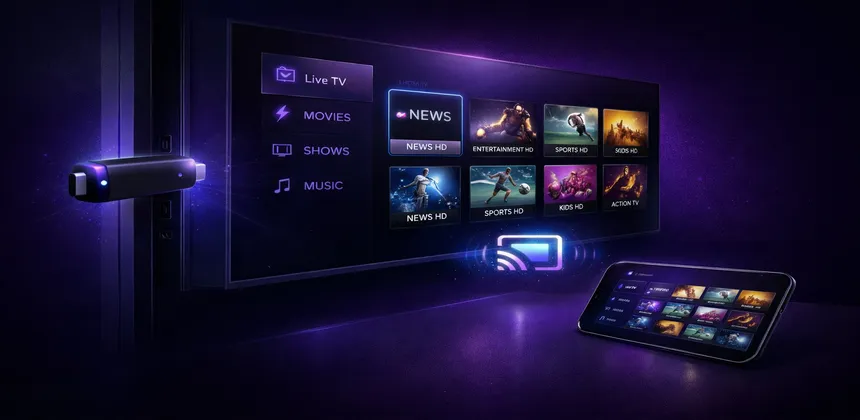
Roku es uno de los dispositivos de streaming más populares del mundo, conocido por su simplicidad, precio asequible y enorme biblioteca de canales de streaming gratuitos y de pago. Con decenas de millones de usuarios activos, Roku se ha labrado una posición dominante en el mercado de hardware de streaming. Sin embargo, a diferencia del Fire TV Stick o los dispositivos Android TV, el ecosistema cerrado de Roku hace que la instalación de aplicaciones IPTV de terceros sea significativamente más desafiante.
La tienda de canales de Roku no permite aplicaciones de reproducción IPTV dedicadas como IPTV Smarters o TiviMate. Roku tiene políticas de contenido estrictas y no permite aplicaciones que dependan de listas M3U proporcionadas por el usuario o credenciales Xtream Codes. Pero eso no significa que la IPTV sea imposible en Roku — existen varias soluciones efectivas que miles de usuarios utilizan cada día. Esta guía cubre todos los métodos disponibles en 2026, desde el más simple hasta el más fiable.
Índice de Contenidos
¿Se puede usar IPTV en Roku?
La respuesta corta es: sí, pero no de forma nativa. Roku ejecuta su propio sistema operativo propietario llamado Roku OS, que es fundamentalmente diferente de Android TV o Fire OS. A diferencia de esas plataformas, Roku no soporta la carga lateral — no puedes instalar archivos APK o aplicaciones de terceros desde fuera de la tienda oficial de canales Roku. Esta es una decisión de diseño deliberada por parte de Roku para mantener un ecosistema curado y seguro.
La tienda de canales de Roku tiene directrices de contenido estrictas que efectivamente bloquean las aplicaciones de reproducción IPTV dedicadas. No encontrarás IPTV Smarters, TiviMate, OTT Navigator ni ninguna aplicación similar en la tienda. Las políticas de Roku prohíben aplicaciones que funcionen principalmente como reproductores multimedia para flujos proporcionados por el usuario, que es exactamente lo que hacen los reproductores IPTV.
Sin embargo, esto no significa que estés completamente sin opciones. Hay tres métodos probados para ver contenido IPTV en un dispositivo Roku, cada uno con sus propias compensaciones en términos de calidad, conveniencia y fiabilidad:
- Duplicación de pantalla desde tu teléfono, tableta o PC — el método más fácil para empezar.
- Solución DLNA/reproductor multimedia — usando las capacidades multimedia integradas de Roku con un servidor local.
- Método de entrada HDMI — conectando un dispositivo IPTV dedicado al puerto HDMI de tu Roku TV para la mejor experiencia.
Veamos cada método en detalle para que puedas elegir el que mejor funcione para tu configuración.
Método 1 — Duplicación de Pantalla desde Teléfono o PC
La duplicación de pantalla es la forma más rápida de llevar contenido IPTV a tu pantalla Roku. Funciona proyectando la pantalla de tu teléfono u ordenador de forma inalámbrica a tu dispositivo Roku. Ejecutas la aplicación IPTV en tu teléfono o PC y duplicas todo en el televisor. Así es cómo configurarlo para cada plataforma.
Paso 1: Activar la duplicación de pantalla en Roku
- En tu Roku, ve a Ajustes > Sistema > Duplicación de pantalla.
- Configura el modo de duplicación de pantalla en "Permitir siempre" para la experiencia más fluida. También puedes elegir "Preguntar" si quieres aprobar cada conexión manualmente.
- Asegúrate de que tu Roku y el dispositivo desde el que estás duplicando estén conectados a la misma red Wi-Fi.
Paso 2: Duplicar desde Android
- Instala IPTV Smarters o tu aplicación IPTV preferida en tu teléfono o tableta Android.
- Configura la aplicación con tus credenciales de suscripción IPTV (Xtream Codes o URL M3U). Si necesitas una suscripción, consulta nuestros planes IPTV.
- Desliza hacia abajo desde la parte superior de la pantalla para abrir los Ajustes rápidos.
- Pulsa Enviar, Duplicar pantalla o Smart View (el nombre varía según el fabricante).
- Selecciona tu dispositivo Roku de la lista de dispositivos disponibles.
- La pantalla de tu teléfono aparecerá ahora en tu TV. Abre tu aplicación IPTV y empieza a ver.
Paso 3: Duplicar desde un PC con Windows
- En tu PC con Windows, abre Ajustes > Sistema > Pantalla.
- Desplázate hacia abajo y haz clic en "Conectar a una pantalla inalámbrica".
- Tu Roku debería aparecer en la lista — haz clic para conectar.
- Una vez conectado, abre tu reproductor IPTV en tu PC (VLC con una lista M3U, o un reproductor IPTV basado en web) y el contenido se duplicará en tu TV.
Paso 4: Duplicar desde iPhone/iPad (AirPlay)
- En tu Roku, ve a Ajustes > Apple AirPlay y HomeKit.
- Activa AirPlay y sigue las indicaciones en pantalla para configurarlo.
- En tu iPhone o iPad, abre el Centro de Control y pulsa Duplicar pantalla.
- Selecciona tu dispositivo Roku e introduce el código mostrado en tu TV si se te solicita.
- Abre tu aplicación IPTV en tu iPhone y el contenido aparecerá en el televisor.
Calidad y limitaciones
La duplicación de pantalla es conveniente, pero tiene algunas compensaciones que debes conocer:
- Resolución: La duplicación generalmente está limitada a 1080p, incluso si tu Roku y TV soportan 4K. La transmisión inalámbrica comprime la señal de vídeo.
- Latencia: Hay un ligero retraso (100-300ms) entre el dispositivo fuente y el TV, que normalmente no se nota durante la visualización habitual pero puede ser molesto para deportes en directo.
- Consumo de batería: Tu teléfono debe permanecer encendido y activo durante toda la sesión de visualización, lo que agota la batería rápidamente.
- Dependencia del Wi-Fi: Ambos dispositivos comparten la misma red Wi-Fi, por lo que la congestión de la red puede afectar la calidad.
Método 2 — Usar Roku Media Player con M3U
Roku tiene un canal integrado de Media Player que puede reproducir archivos multimedia desde unidades USB y servidores DLNA en tu red local. Aunque no fue diseñado para IPTV, puedes usarlo como solución alternativa con algo de configuración extra en tu PC.
Opción A: Método del servidor DLNA
El enfoque más práctico es configurar un servidor multimedia DLNA en tu ordenador que sirva tus flujos IPTV al Roku:
- Instala un servidor DLNA en tu PC. Opciones populares incluyen Serviio (gratuito), Plex (nivel gratuito) o Universal Media Server.
- Configura el servidor para compartir multimedia desde una carpeta en tu ordenador.
- Descarga tu lista de reproducción M3U y guárdala en la carpeta compartida. Tu proveedor de IPTV te dará una URL M3U — ábrela en un navegador para descargar el archivo.
- En tu Roku, instala el canal Roku Media Player desde la tienda de canales (es gratuito).
- Abre el Media Player y debería detectar automáticamente tu servidor DLNA en la red.
- Navega hasta tu carpeta compartida y selecciona un flujo para reproducirlo.
Opción B: Método USB
Si tu dispositivo Roku tiene un puerto USB (algunos Roku TVs y el Roku Ultra sí lo tienen):
- Guarda tu archivo de lista de reproducción M3U en una unidad USB.
- Conecta la unidad USB a tu Roku.
- Abre el Roku Media Player y navega hasta la unidad USB.
- Selecciona las URLs de flujo individuales de la lista de reproducción para reproducirlas.
Limitaciones de este método
Este método tiene inconvenientes significativos que lo hacen poco práctico para el uso diario:
- Sin EPG: No hay guía electrónica de programación, por lo que no puedes ver qué se está emitiendo en cada canal.
- Interfaz básica: Sin logotipos de canales, sin favoritos, sin categorías — solo una lista en bruto de flujos.
- Cambio manual: Cambiar de canal requiere volver al explorador de archivos cada vez.
- Problemas de compatibilidad: No todos los formatos de flujo funcionan con el reproductor integrado de Roku. Los flujos HLS (*.m3u8) generalmente funcionan mejor.
- El PC debe estar encendido: Para el método DLNA, tu ordenador necesita estar funcionando y conectado a la red.
Este método solo es adecuado realmente para pruebas o uso ocasional. Para una experiencia IPTV adecuada en una configuración Roku, el Método 3 es muy superior.
Método 3 — Entrada HDMI desde un Dispositivo IPTV Dedicado
Este es con diferencia el método más fiable y recomendado para ver IPTV en un Roku TV. El concepto es simple: en lugar de intentar forzar la IPTV en la plataforma limitada de Roku, conectas un dispositivo dedicado compatible con IPTV en uno de los puertos HDMI de tu Roku TV. Esto te da la experiencia IPTV completa con todas las funciones que esperas.
Lo que necesitas
- Un Roku TV (este método requiere el televisor en sí, no un stick Roku conectado a un TV que no sea Roku).
- Un dispositivo de streaming dedicado como un Amazon Fire TV Stick 4K Max (alrededor de 35-70€) o cualquier caja Android TV.
- Un puerto HDMI libre en tu Roku TV.
Configuración paso a paso
- Conecta el Fire TV Stick (o la caja Android) a un puerto HDMI disponible en tu Roku TV.
- Enciende el dispositivo y completa la configuración inicial (conectar al Wi-Fi, iniciar sesión en tu cuenta de Amazon o Google).
- Instala una aplicación IPTV — en el Fire Stick, descarga IPTV Smarters o TiviMate desde la Amazon Appstore o carga lateralmente. En Android TV, instala desde Google Play Store.
- Configura la aplicación con tus credenciales de suscripción IPTV. Introduce tu login Xtream Codes (URL del servidor, usuario, contraseña) o pega tu URL de lista M3U.
- Añade tu URL EPG para obtener la guía electrónica de programación completa con programas actuales y próximos.
- Cambia a la entrada HDMI en tu Roku TV pulsando el botón Home y seleccionando la entrada HDMI apropiada desde la pantalla de inicio de Roku, o pulsa el botón Input en tu mando Roku.
Por qué este método es superior
Usar un dispositivo dedicado vía HDMI te da todo lo que el ecosistema cerrado de Roku no puede proporcionar:
- Soporte completo de aplicaciones: Acceso a IPTV Smarters, TiviMate, OTT Navigator y docenas de otros reproductores IPTV.
- EPG completa: Una guía electrónica de programación adecuada con logotipos de canales, descripciones y horarios.
- 4K y HDR: El Fire TV Stick 4K Max soporta 4K Ultra HD, Dolby Vision, HDR10+ y Dolby Atmos.
- Favoritos y TV en diferido: Organiza canales, guarda favoritos y utiliza funciones de TV en diferido.
- Sin lag de duplicación: El contenido se reproduce directamente en el dispositivo con cero latencia.
Mejores Dispositivos Alternativos para IPTV
Si las limitaciones de Roku te resultan demasiado frustrantes y prefieres cambiar a un dispositivo que soporte IPTV de forma nativa, hay varias opciones excelentes a considerar. Cada dispositivo tiene sus propias fortalezas dependiendo de tu presupuesto y prioridades. Para una guía detallada de configuración en cada plataforma, sigue los enlaces a continuación.
| Dispositivo | Soporte IPTV | 4K | Precio | Ideal para |
|---|---|---|---|---|
| Fire TV Stick 4K Max | Nativo (completo) | ✔ | ~35-70€ | Mejor relación calidad-precio |
| Nvidia Shield TV Pro | Nativo (completo) | ✔ + escalado IA | ~200€ | Máximo rendimiento |
| Apple TV 4K | Vía App Store | ✔ | ~170€ | Ecosistema Apple |
| Formuler Z11 Pro | Diseñado para IPTV | ✔ | ~160€ | IPTV dedicada |
El Fire TV Stick 4K Max es nuestra recomendación principal para la mayoría de usuarios. Cuesta una fracción de lo que cuestan otros dispositivos, soporta todas las aplicaciones IPTV principales y ofrece streaming 4K fiable con Dolby Vision y Atmos. Si el dinero no es un problema y quieres la mejor calidad de imagen absoluta, el Nvidia Shield TV Pro es inigualable gracias a su escalado por IA que hace que incluso los flujos IPTV de 1080p se vean más nítidos en un TV 4K.
El Apple TV 4K es una excelente opción si ya estás invertido en el ecosistema Apple, y el Formuler Z11 Pro está diseñado específicamente para IPTV con un lanzador personalizado y un mando diseñado para cambiar de canal. Consulta nuestras guías detalladas para cada dispositivo para encontrar el que mejor se adapte a tus necesidades.
Resolución de Problemas de IPTV en Roku
Estos son los problemas más comunes que podrías encontrar al usar IPTV con un dispositivo Roku, junto con soluciones probadas.
Lag o tartamudeo en la duplicación de pantalla
- Usa una red Wi-Fi de 5GHz: La banda de 2,4GHz es más lenta y más propensa a interferencias. Asegúrate de que tanto tu Roku como el dispositivo de duplicación estén en la banda de 5GHz para el mejor rendimiento.
- Mantén los dispositivos cerca: La calidad de la duplicación de pantalla se degrada con la distancia. Idealmente, tu teléfono o PC debería estar en la misma habitación que el Roku.
- Cierra las aplicaciones en segundo plano: Otras aplicaciones que consumen ancho de banda o potencia de procesamiento en tu teléfono afectarán la calidad de la duplicación. Cierra todo excepto la aplicación IPTV.
- Reduce la resolución fuente: Si tu teléfono está configurado para duplicar a su resolución nativa (1440p o superior), la sobrecarga de compresión aumenta. Configura tu aplicación IPTV para emitir a 1080p o 720p para una duplicación más fluida.
Mala calidad de vídeo
- Compresión de duplicación: La duplicación de pantalla comprime inherentemente la señal de vídeo. La imagen nunca se verá tan nítida como una aplicación nativa. Si la calidad es una prioridad, usa el método HDMI en su lugar.
- Usa un adaptador Ethernet: Algunos modelos Roku soportan adaptadores Ethernet USB. Una conexión por cable elimina las interferencias Wi-Fi y proporciona un ancho de banda más consistente tanto para la duplicación como para el streaming DLNA.
- Comprueba tu velocidad de internet: Realiza un test de velocidad tanto en tu Roku como en tu dispositivo de duplicación. Necesitas al menos 15 Mbps para una duplicación 1080p fiable y 25 Mbps para la mejor calidad.
Audio desincronizado
- Reinicia ambos dispositivos: Apaga tu Roku y el dispositivo desde el que estás duplicando, espera 10 segundos y enciéndelos de nuevo. Esto limpia cualquier desajuste en el buffer.
- Comprueba los ajustes de audio de Roku: Ve a Ajustes > Audio > Modo de audio e intenta cambiar entre "Auto" y "Estéreo". A veces el procesamiento de sonido envolvente introduce retardos de sincronización.
- Desactiva el audio Bluetooth: Si tienes auriculares Bluetooth o una barra de sonido conectada, la transmisión de audio inalámbrica puede añadir latencia. Intenta cambiar a los altavoces integrados del TV para aislar el problema.
La duplicación de pantalla se desconecta frecuentemente
- Actualiza el firmware de Roku: Ve a Ajustes > Sistema > Actualización del sistema e instala las actualizaciones disponibles. La estabilidad de la duplicación mejora significativamente con versiones de firmware más nuevas.
- Desactiva la optimización de batería: En teléfonos Android, ve a Ajustes > Batería > Optimización de batería y excluye tu aplicación IPTV. El ahorro de batería de Android puede matar la conexión de duplicación en segundo plano.
- Desactiva el ahorro de energía Wi-Fi: Algunos routers tienen funciones de ahorro de energía que reducen la intensidad de la señal cuando la red está inactiva. Desactiva esto en los ajustes de tu router para una conectividad consistente.
Opción de duplicación no disponible
- Comprueba la compatibilidad del modelo Roku: La duplicación de pantalla es compatible con la mayoría de dispositivos Roku fabricados desde 2017. Los modelos más antiguos pueden no tener esta función. El soporte AirPlay requiere Roku OS 9.4 o posterior.
- Verifica que el ajuste está activado: Ve a Ajustes > Sistema > Duplicación de pantalla y asegúrate de que no está configurado en "Desactivado" o "No permitir nunca".
- Intenta reiniciar la red: A veces el protocolo de descubrimiento de duplicación falla. Reinicia tu router, Roku y el dispositivo de duplicación, luego inténtalo de nuevo.
Preguntas Frecuentes
¿Hay alguna aplicación IPTV para Roku?
No. No hay aplicaciones de reproducción IPTV dedicadas en la tienda de canales de Roku. Las políticas de contenido de Roku prohíben aplicaciones que dependen de listas M3U proporcionadas por el usuario o credenciales Xtream Codes. No encontrarás IPTV Smarters, TiviMate ni aplicaciones similares en Roku. La única forma de ver IPTV en Roku es a través de las soluciones descritas en esta guía: duplicación de pantalla, DLNA o usando un dispositivo externo vía HDMI.
¿Puedo obtener IPTV 4K en Roku?
Solo mediante el método HDMI. La duplicación de pantalla está limitada a 1080p como máximo, y la solución DLNA no soporta flujos 4K de forma fiable. Si quieres IPTV 4K en tu Roku TV, conecta un Fire TV Stick 4K Max o Nvidia Shield a un puerto HDMI y usa una aplicación IPTV nativa en ese dispositivo. Esto te da soporte completo de 4K, HDR y Dolby Vision.
¿Es la duplicación de pantalla suficientemente buena para IPTV?
Depende de lo que veas. Para visualización casual — noticias, películas, series — la duplicación de pantalla funciona aceptablemente bien. La calidad de imagen es decente a 1080p, y la ligera latencia no se nota. Sin embargo, para deportes en directo, el retraso y el tartamudeo ocasional pueden ser frustrantes. Si los deportes son una prioridad, recomendamos encarecidamente el método HDMI con un dispositivo de streaming dedicado para una experiencia sin lag.
¿Qué método recomiendan para IPTV en Roku?
Recomendamos el Método 3 — el método HDMI con un Fire TV Stick 4K Max. Es el enfoque más fiable, te da la experiencia IPTV completa con EPG, favoritos, TV en diferido y soporte 4K, y solo cuesta 35-70€. La duplicación de pantalla es una solución temporal decente, pero para la visualización diaria de IPTV, un dispositivo dedicado vía HDMI es vastamente superior.
¿IPTV Smart HD funciona en Roku?
Sí, IPTV Smart HD funciona en Roku tanto mediante el método de duplicación de pantalla como el método HDMI. Puedes duplicar la aplicación IPTV Smarters desde tu teléfono a tu Roku, o conectar un Fire TV Stick a tu Roku TV e instalar IPTV Smarters directamente. Los más de 30.000 canales y 150.000 películas y series son accesibles independientemente del método que elijas.
Conclusión
Roku es una excelente plataforma de streaming para aplicaciones convencionales como Netflix, Hulu y Disney+, pero se queda corto en lo que respecta a IPTV debido a su ecosistema cerrado y las estrictas políticas de su tienda de aplicaciones. La falta de soporte nativo para aplicaciones IPTV significa que necesitas ser creativo con las soluciones alternativas — y afortunadamente, hay opciones viables disponibles.
Para visualización IPTV ocasional o casual, la duplicación de pantalla desde tu teléfono o PC es la solución más rápida que no requiere hardware adicional. Para una experiencia IPTV adecuada y completa con EPG, calidad 4K y cero lag, el método de entrada HDMI con un Fire TV Stick o caja Android es el ganador indiscutible. Es una pequeña inversión que transforma tu Roku TV en una potencia IPTV completa mientras mantienes todas las aplicaciones nativas de Roku a solo un botón de distancia.
Sea cual sea el método que elijas, asegúrate de tener una suscripción IPTV fiable que lo respalde. El mejor hardware del mundo no puede compensar un servicio IPTV deficiente.
¿Listo para ver IPTV en tu Roku?
Empieza con una prueba gratuita de IPTV SmartHD — más de 30.000 canales en impresionante calidad 4K.
Comenzar prueba gratisArtículos relacionados
- IPTV en Amazon Fire Stick — Guía Completa
- Cómo Configurar IPTV en Samsung Smart TV
- Cómo Configurar IPTV en Apple TV 4K
- IPTV en Nvidia Shield — Guía de Configuración