
IPTV sur Roku — Guide d'installation complet 2026
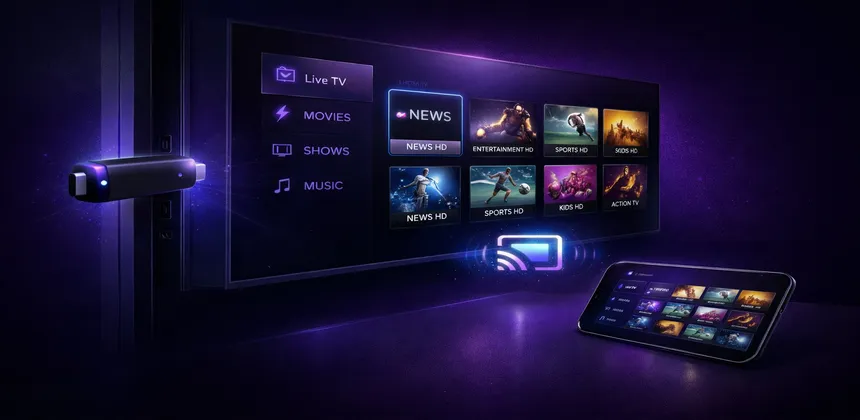
Roku est l'un des appareils de streaming les plus populaires au monde, connu pour sa simplicité, son prix abordable et son immense bibliothèque de chaînes de streaming gratuites et payantes. Avec des dizaines de millions d'utilisateurs actifs, Roku a conquis une position dominante sur le marché des appareils de streaming. Cependant, contrairement au Fire TV Stick ou aux appareils Android TV, l'écosystème fermé de Roku rend l'installation d'applications IPTV tierces considérablement plus difficile.
Le Roku Channel Store n'autorise pas les applications IPTV dédiées comme IPTV Smarters ou TiviMate. Roku a des politiques de contenu strictes et ne permet pas les applications reposant sur des playlists M3U fournies par l'utilisateur ou des identifiants Xtream Codes. Mais cela ne signifie pas que l'IPTV est impossible sur Roku — il existe plusieurs solutions de contournement efficaces que des milliers d'utilisateurs utilisent chaque jour. Ce guide couvre toutes les méthodes disponibles en 2026, de la plus simple à la plus fiable.
Table des matières
- Peut-on utiliser l'IPTV sur Roku ?
- Méthode 1 — Mise en miroir d'écran depuis un téléphone ou un PC
- Méthode 2 — Utiliser le lecteur multimédia Roku avec M3U
- Méthode 3 — Entrée HDMI depuis un appareil IPTV dédié
- Meilleurs appareils alternatifs pour l'IPTV
- Dépannage des problèmes IPTV sur Roku
- Questions fréquemment posées
Peut-on utiliser l'IPTV sur Roku ?
La réponse courte est : oui, mais pas nativement. Roku fonctionne avec son propre système d'exploitation propriétaire appelé Roku OS, fondamentalement différent d'Android TV ou de Fire OS. Contrairement à ces plateformes, Roku ne supporte pas le sideloading — vous ne pouvez pas installer de fichiers APK ou d'applications tierces en dehors du Roku Channel Store officiel. C'est un choix de conception délibéré de Roku pour maintenir un écosystème sécurisé et contrôlé.
Le Roku Channel Store a des directives de contenu strictes qui bloquent efficacement les applications IPTV dédiées. Vous ne trouverez ni IPTV Smarters, ni TiviMate, ni OTT Navigator, ni aucune application similaire dans la boutique. Les politiques de Roku interdisent les applications qui fonctionnent principalement comme lecteurs multimédia pour des flux fournis par l'utilisateur, ce qui est exactement ce que font les lecteurs IPTV.
Cependant, cela ne signifie pas que vous êtes complètement dépourvu de solutions. Il existe trois méthodes éprouvées pour regarder du contenu IPTV sur un appareil Roku, chacune avec ses propres compromis en termes de qualité, de commodité et de fiabilité :
- Mise en miroir d'écran depuis votre téléphone, tablette ou PC — la méthode la plus facile pour débuter.
- Solution DLNA/lecteur multimédia — utilisant les capacités multimédia intégrées de Roku avec un serveur local.
- Méthode entrée HDMI — brancher un appareil IPTV dédié sur le port HDMI de votre téléviseur Roku pour la meilleure expérience.
Passons en revue chaque méthode en détail pour que vous puissiez choisir celle qui convient le mieux à votre configuration.
Méthode 1 — Mise en miroir d'écran depuis un téléphone ou un PC
La mise en miroir d'écran est le moyen le plus rapide de diffuser du contenu IPTV sur votre écran Roku. Elle fonctionne en projetant l'affichage de votre téléphone ou ordinateur sans fil sur votre appareil Roku. Vous lancez l'application IPTV sur votre téléphone ou PC et dupliquez tout sur le téléviseur. Voici comment la configurer pour chaque plateforme.
Étape 1 : Activer la mise en miroir sur Roku
- Sur votre Roku, allez dans Paramètres > Système > Mise en miroir de l'écran.
- Réglez le mode de mise en miroir sur « Toujours autoriser » pour l'expérience la plus fluide. Vous pouvez aussi choisir « Demander » si vous souhaitez approuver chaque connexion manuellement.
- Assurez-vous que votre Roku et l'appareil source sont connectés au même réseau Wi-Fi.
Étape 2 : Miroir depuis Android
- Installez IPTV Smarters ou votre application IPTV préférée sur votre téléphone ou tablette Android.
- Configurez l'application avec vos identifiants d'abonnement IPTV (Xtream Codes ou URL M3U). Si vous avez besoin d'un abonnement, consultez nos forfaits IPTV.
- Faites glisser vers le bas depuis le haut de votre écran pour ouvrir les Paramètres rapides.
- Appuyez sur Caster, Miroir d'écran ou Smart View (le nom varie selon le fabricant).
- Sélectionnez votre appareil Roku dans la liste des appareils disponibles.
- L'écran de votre téléphone apparaîtra maintenant sur votre TV. Ouvrez votre application IPTV et commencez à regarder.
Étape 3 : Miroir depuis un PC Windows
- Sur votre PC Windows, ouvrez Paramètres > Système > Affichage.
- Faites défiler vers le bas et cliquez sur « Se connecter à un affichage sans fil ».
- Votre Roku devrait apparaître dans la liste — cliquez dessus pour vous connecter.
- Une fois connecté, ouvrez votre lecteur IPTV sur votre PC (VLC avec une playlist M3U ou un lecteur IPTV web) et le contenu sera dupliqué sur votre TV.
Étape 4 : Miroir depuis iPhone/iPad (AirPlay)
- Sur votre Roku, allez dans Paramètres > Apple AirPlay et HomeKit.
- Activez AirPlay et suivez les instructions à l'écran pour le configurer.
- Sur votre iPhone ou iPad, ouvrez le Centre de contrôle et appuyez sur Recopie de l'écran.
- Sélectionnez votre appareil Roku et saisissez le code affiché sur votre TV si demandé.
- Ouvrez votre application IPTV sur votre iPhone et le contenu apparaîtra sur le téléviseur.
Qualité et limitations
La mise en miroir d'écran est pratique, mais elle comporte certains compromis que vous devez connaître :
- Résolution : La mise en miroir est généralement limitée au 1080p, même si votre Roku et votre TV supportent le 4K. La transmission sans fil compresse le signal vidéo.
- Latence : Il y a un léger délai (100-300 ms) entre l'appareil source et le téléviseur, généralement imperceptible pour un visionnage normal mais pouvant être gênant pour le sport en direct.
- Autonomie de la batterie : Votre téléphone doit rester allumé et actif pendant toute la session de visionnage, ce qui épuise la batterie rapidement.
- Dépendance au Wi-Fi : Les deux appareils partagent le même réseau Wi-Fi, donc la congestion réseau peut affecter la qualité.
Méthode 2 — Utiliser le lecteur multimédia Roku avec M3U
Roku dispose d'un lecteur multimédia intégré qui peut lire des fichiers multimédia depuis des clés USB et des serveurs DLNA sur votre réseau local. Bien qu'il n'ait pas été conçu pour l'IPTV, vous pouvez l'utiliser comme solution de contournement avec une configuration supplémentaire sur votre PC.
Option A : Méthode serveur DLNA
L'approche la plus pratique consiste à configurer un serveur DLNA sur votre ordinateur qui diffuse vos flux IPTV vers le Roku :
- Installez un serveur DLNA sur votre PC. Les options populaires incluent Serviio (gratuit), Plex (version gratuite) ou Universal Media Server.
- Configurez le serveur pour partager les médias depuis un dossier sur votre ordinateur.
- Téléchargez votre fichier de playlist M3U et enregistrez-le dans le dossier partagé. Votre fournisseur IPTV vous donnera une URL M3U — ouvrez-la dans un navigateur pour télécharger le fichier.
- Sur votre Roku, installez le Roku Media Player depuis le Channel Store (il est gratuit).
- Ouvrez le lecteur multimédia et il devrait détecter automatiquement votre serveur DLNA sur le réseau.
- Naviguez vers votre dossier partagé et sélectionnez un flux à lire.
Option B : Méthode USB
Si votre appareil Roku dispose d'un port USB (certains téléviseurs Roku et le Roku Ultra en ont un) :
- Enregistrez votre fichier de playlist M3U sur une clé USB.
- Branchez la clé USB dans votre Roku.
- Ouvrez le Roku Media Player et naviguez vers la clé USB.
- Sélectionnez les URL de flux individuelles de la playlist pour les lire.
Limitations de cette méthode
Cette méthode présente des inconvénients significatifs qui la rendent impraticable pour un usage quotidien :
- Pas d'EPG : Il n'y a pas de guide électronique des programmes, donc vous ne pouvez pas voir ce qui est diffusé sur chaque chaîne.
- Interface basique : Pas de logos de chaînes, pas de favoris, pas de catégories — juste une liste brute de flux.
- Changement manuel : Changer de chaîne nécessite de revenir à l'explorateur de fichiers à chaque fois.
- Problèmes de compatibilité : Tous les formats de flux ne fonctionnent pas avec le lecteur intégré de Roku. Les flux HLS (*.m3u8) fonctionnent généralement le mieux.
- Le PC doit rester allumé : Pour la méthode DLNA, votre ordinateur doit être en marche et connecté au réseau.
Cette méthode ne convient vraiment que pour les tests ou une utilisation occasionnelle. Pour une expérience IPTV complète sur une configuration Roku, la méthode 3 est bien supérieure.
Méthode 3 — Entrée HDMI depuis un appareil IPTV dédié
C'est de loin la méthode la plus fiable et recommandée pour regarder l'IPTV sur un téléviseur Roku. Le concept est simple : au lieu d'essayer de forcer l'IPTV sur la plateforme limitée de Roku, vous branchez un appareil dédié compatible IPTV sur l'un des ports HDMI de votre téléviseur Roku. Cela vous donne l'expérience IPTV complète avec toutes les fonctionnalités attendues.
Ce dont vous avez besoin
- Un téléviseur Roku (cette méthode nécessite le téléviseur lui-même, pas une clé Roku connectée à un téléviseur non-Roku).
- Un appareil de streaming dédié comme un Amazon Fire TV Stick 4K Max (environ 35-70 €) ou tout boîtier Android TV.
- Un port HDMI libre sur votre téléviseur Roku.
Installation étape par étape
- Branchez le Fire TV Stick (ou le boîtier Android) dans un port HDMI disponible sur votre téléviseur Roku.
- Allumez l'appareil et complétez la configuration initiale (connexion au Wi-Fi, connexion à votre compte Amazon ou Google).
- Installez une application IPTV — sur Fire Stick, téléchargez IPTV Smarters ou TiviMate depuis l'Amazon Appstore ou installez-la en sideload. Sur Android TV, installez depuis le Google Play Store.
- Configurez l'application avec vos identifiants d'abonnement IPTV. Saisissez votre login Xtream Codes (URL du serveur, nom d'utilisateur, mot de passe) ou collez votre URL de playlist M3U.
- Ajoutez votre URL EPG pour obtenir le guide électronique des programmes complet avec les émissions en cours et à venir.
- Basculez sur l'entrée HDMI de votre téléviseur Roku en appuyant sur le bouton Accueil et en sélectionnant l'entrée HDMI appropriée depuis l'écran d'accueil Roku, ou appuyez sur le bouton Entrée de votre télécommande Roku.
Pourquoi cette méthode est supérieure
Utiliser un appareil dédié via HDMI vous offre tout ce que l'écosystème fermé de Roku ne peut pas fournir :
- Support complet des applications : Accès à IPTV Smarters, TiviMate, OTT Navigator et des dizaines d'autres lecteurs IPTV.
- EPG complet : Un véritable guide électronique des programmes avec logos de chaînes, descriptions et programmation.
- 4K et HDR : Le Fire TV Stick 4K Max supporte le 4K Ultra HD, Dolby Vision, HDR10+ et Dolby Atmos.
- Favoris et replay : Organisez vos chaînes, enregistrez vos favoris et utilisez les fonctionnalités de TV en différé.
- Aucun décalage de miroir : Le contenu est lu directement sur l'appareil sans aucune latence.
Meilleurs appareils alternatifs pour l'IPTV
Si les limitations de Roku vous semblent trop frustrantes et que vous préférez passer à un appareil qui supporte l'IPTV nativement, il existe plusieurs excellentes options à considérer. Chaque appareil a ses propres atouts selon votre budget et vos priorités. Pour des guides d'installation détaillés sur chaque plateforme, suivez les liens ci-dessous.
| Appareil | Support IPTV | 4K | Prix | Idéal pour |
|---|---|---|---|---|
| Fire TV Stick 4K Max | Natif (complet) | ✔ | ~35-70 € | Meilleur rapport qualité-prix |
| Nvidia Shield TV Pro | Natif (complet) | ✔ + upscaling IA | ~200 € | Performance maximale |
| Apple TV 4K | Via App Store | ✔ | ~170 € | Écosystème Apple |
| Formuler Z11 Pro | Conçu pour l'IPTV | ✔ | ~160 € | IPTV dédié |
Le Fire TV Stick 4K Max est notre recommandation principale pour la plupart des utilisateurs. Il coûte une fraction de ce que d'autres appareils facturent, supporte toutes les applications IPTV majeures et offre un streaming 4K fiable avec Dolby Vision et Atmos. Si le budget n'est pas un problème et que vous souhaitez la meilleure qualité d'image possible, le Nvidia Shield TV Pro est imbattable grâce à son upscaling alimenté par l'IA qui rend même les flux IPTV 1080p plus nets sur un téléviseur 4K.
L'Apple TV 4K est un excellent choix si vous êtes déjà dans l'écosystème Apple, et le Formuler Z11 Pro est spécialement conçu pour l'IPTV avec un lanceur personnalisé et une télécommande pensée pour le zapping. Consultez nos guides détaillés pour chaque appareil afin de trouver celui qui correspond le mieux à vos besoins.
Dépannage des problèmes IPTV sur Roku
Voici les problèmes les plus courants que vous pourriez rencontrer en utilisant l'IPTV avec un appareil Roku, accompagnés de solutions testées.
Décalage ou saccades lors de la mise en miroir
- Utilisez un réseau Wi-Fi 5 GHz : La bande 2,4 GHz est plus lente et plus sujette aux interférences. Assurez-vous que votre Roku et votre appareil source sont tous deux sur la bande 5 GHz pour les meilleures performances.
- Gardez les appareils proches : La qualité de la mise en miroir se dégrade avec la distance. Idéalement, votre téléphone ou PC devrait être dans la même pièce que le Roku.
- Fermez les applications en arrière-plan : Les autres applications consommant de la bande passante ou de la puissance de traitement sur votre téléphone affecteront la qualité du miroir. Fermez tout sauf l'application IPTV.
- Réduisez la résolution source : Si votre téléphone est configuré pour dupliquer en résolution native (1440p ou plus), la surcharge de compression augmente. Réglez votre application IPTV sur 1080p ou 720p pour une duplication plus fluide.
Mauvaise qualité vidéo
- Compression de la mise en miroir : La duplication d'écran compresse inhéremment le signal vidéo. L'image ne sera jamais aussi nette qu'avec une application native. Si la qualité est prioritaire, utilisez la méthode HDMI à la place.
- Utilisez un adaptateur Ethernet : Certains modèles Roku supportent les adaptateurs Ethernet USB. Une connexion filaire élimine les interférences Wi-Fi et fournit une bande passante plus constante pour la mise en miroir et le streaming DLNA.
- Vérifiez votre débit internet : Lancez un test de vitesse sur votre Roku et votre appareil source. Vous avez besoin d'au moins 15 Mbps pour une mise en miroir 1080p fiable et 25 Mbps pour la meilleure qualité.
Audio désynchronisé
- Redémarrez les deux appareils : Éteignez votre Roku et l'appareil source, attendez 10 secondes et rallumez-les. Cela efface tout désalignement de tampon.
- Vérifiez les paramètres audio du Roku : Allez dans Paramètres > Audio > Mode audio et essayez de basculer entre « Auto » et « Stéréo ». Parfois le traitement du son surround introduit des décalages de synchronisation.
- Désactivez l'audio Bluetooth : Si vous avez des écouteurs Bluetooth ou une barre de son connectée, la transmission audio sans fil peut ajouter de la latence. Essayez de passer aux haut-parleurs intégrés du téléviseur pour isoler le problème.
La mise en miroir se déconnecte fréquemment
- Mettez à jour le firmware Roku : Allez dans Paramètres > Système > Mise à jour du système et installez toutes les mises à jour disponibles. La stabilité de la mise en miroir s'améliore significativement avec les versions de firmware plus récentes.
- Désactivez l'optimisation de la batterie : Sur les téléphones Android, allez dans Paramètres > Batterie > Optimisation de la batterie et excluez votre application IPTV. L'économiseur de batterie d'Android peut couper la connexion de mise en miroir en arrière-plan.
- Désactivez l'économie d'énergie Wi-Fi : Certains routeurs ont des fonctions d'économie d'énergie qui réduisent la puissance du signal lorsque le réseau est inactif. Désactivez cette option dans les paramètres de votre routeur pour une connectivité constante.
Pas d'option de mise en miroir disponible
- Vérifiez la compatibilité du modèle Roku : La mise en miroir d'écran est supportée sur la plupart des appareils Roku fabriqués depuis 2017. Les modèles plus anciens peuvent ne pas avoir cette fonctionnalité. Le support AirPlay nécessite Roku OS 9.4 ou ultérieur.
- Vérifiez que le paramètre est activé : Allez dans Paramètres > Système > Mise en miroir de l'écran et assurez-vous qu'il n'est pas réglé sur « Désactivé » ou « Ne jamais autoriser ».
- Essayez un redémarrage réseau : Parfois le protocole de découverte de mise en miroir échoue. Redémarrez votre routeur, votre Roku et l'appareil source, puis réessayez.
Questions fréquemment posées
Existe-t-il une application IPTV pour Roku ?
Non. Il n'y a pas d'application IPTV dédiée dans le Roku Channel Store. Les politiques de contenu de Roku interdisent les applications reposant sur des playlists M3U fournies par l'utilisateur ou des identifiants Xtream Codes. Vous ne trouverez ni IPTV Smarters, ni TiviMate, ni aucune application similaire sur Roku. La seule façon de regarder l'IPTV sur Roku est d'utiliser les solutions de contournement décrites dans ce guide : mise en miroir d'écran, DLNA ou utilisation d'un appareil externe via HDMI.
Puis-je avoir l'IPTV 4K sur Roku ?
Uniquement via la méthode HDMI. La mise en miroir d'écran est limitée au 1080p au mieux, et la solution DLNA ne supporte pas de manière fiable les flux 4K. Si vous souhaitez l'IPTV 4K sur votre téléviseur Roku, branchez un Fire TV Stick 4K Max ou un Nvidia Shield sur un port HDMI et utilisez une application IPTV native sur cet appareil. Cela vous donne le 4K complet, le HDR et le support Dolby Vision.
La mise en miroir d'écran est-elle suffisante pour l'IPTV ?
Cela dépend de ce que vous regardez. Pour un visionnage décontracté — informations, films, séries — la mise en miroir fonctionne de manière acceptable. La qualité d'image est correcte en 1080p et la légère latence n'est pas perceptible. Cependant, pour le sport en direct, le délai et les saccades occasionnelles peuvent être frustrants. Si le sport est une priorité, nous recommandons vivement la méthode HDMI avec un appareil de streaming dédié pour une expérience sans décalage.
Quelle méthode recommandez-vous pour l'IPTV sur Roku ?
Nous recommandons la méthode 3 — la méthode HDMI avec un Fire TV Stick 4K Max. C'est l'approche la plus fiable, elle vous offre l'expérience IPTV complète avec EPG, favoris, replay et support 4K, et ne coûte que 35-70 €. La mise en miroir est une solution temporaire correcte, mais pour un visionnage IPTV quotidien, un appareil dédié via HDMI est largement supérieur.
IPTV Smart HD fonctionne-t-il sur Roku ?
Oui, IPTV Smart HD fonctionne sur Roku via la méthode de mise en miroir et la méthode HDMI. Vous pouvez dupliquer l'application IPTV Smarters depuis votre téléphone vers votre Roku, ou brancher un Fire TV Stick dans votre téléviseur Roku et installer IPTV Smarters directement. Les 30 000+ chaînes et 150 000+ films et séries sont accessibles quelle que soit la méthode choisie.
Conclusion
Roku est une excellente plateforme de streaming pour les applications grand public comme Netflix, Disney+ et Prime Video, mais il est en retrait en ce qui concerne l'IPTV en raison de son écosystème fermé et de ses politiques strictes de boutique d'applications. L'absence de support natif des applications IPTV signifie que vous devez faire preuve de créativité avec des solutions de contournement — et heureusement, il existe des options viables.
Pour un visionnage IPTV occasionnel ou décontracté, la mise en miroir d'écran depuis votre téléphone ou PC est la solution la plus rapide qui ne nécessite aucun matériel supplémentaire. Pour une expérience IPTV complète et aboutie avec EPG, qualité 4K et zéro décalage, la méthode d'entrée HDMI avec un Fire TV Stick ou un boîtier Android est le grand gagnant. C'est un petit investissement qui transforme votre téléviseur Roku en une véritable centrale IPTV tout en gardant toutes les applications natives de Roku à portée d'un simple bouton.
Quelle que soit la méthode que vous choisissez, assurez-vous d'avoir un abonnement IPTV fiable pour l'accompagner. Le meilleur matériel du monde ne peut pas compenser un service IPTV de mauvaise qualité.
Prêt à regarder l'IPTV sur votre Roku ?
Commencez avec un essai gratuit d'IPTV SmartHD — plus de 30 000 chaînes en qualité 4K.
Essai GratuitArticles connexes
- IPTV sur Amazon Fire Stick — Guide complet
- Comment configurer l'IPTV sur Samsung Smart TV
- Comment configurer l'IPTV sur Apple TV 4K
- IPTV sur Nvidia Shield — Guide d'installation