
Beste IPTV voor Nvidia Shield TV — Complete Installatiehandleiding 2026
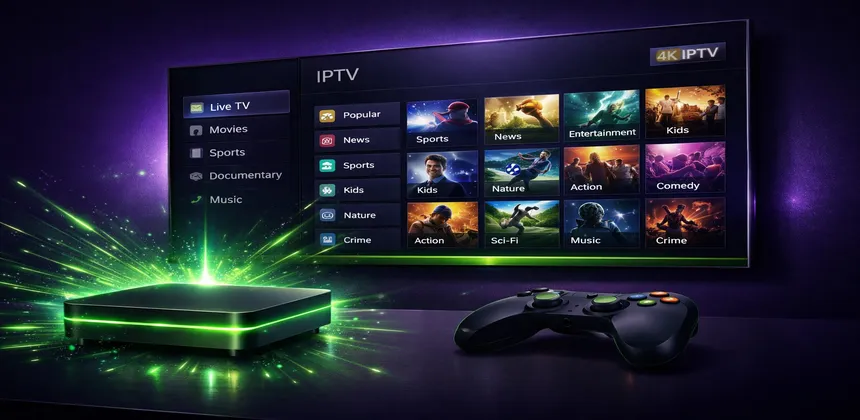
Als je serieus bent over IPTV, wordt de Nvidia Shield TV alom beschouwd als de gouden standaard. Aangedreven door de Tegra X1+ processor met 3GB RAM, verwerkt het zelfs de meest veeleisende 4K HDR-streams zonder moeite. Voeg daarbij Nvidia's AI-verbeterde upscaling-technologie, native Dolby Vision en Dolby Atmos ondersteuning, en de volledige flexibiliteit van Android TV, en je hebt een apparaat dat je televisie transformeert in een krachtcentrale voor streaming.
In deze uitgebreide handleiding behandelen we alles, van waarom de Shield beter presteert dan zijn concurrenten tot stap-voor-stap installatie-instructies, geavanceerde functies zoals opnemen en multi-view, en tips voor probleemoplossing om je streams vlekkeloos te laten draaien.
Inhoudsopgave
Waarom Nvidia Shield het beste apparaat is voor IPTV
Er zijn tientallen streamingapparaten op de markt, dus wat maakt de Nvidia Shield zo speciaal voor IPTV? Het komt neer op rauwe prestaties, flexibiliteit en functies die het meest belangrijk zijn voor live TV-streaming. Laten we bekijken hoe het zich verhoudt tot de populairste alternatieven.
| Kenmerk | Nvidia Shield Pro | Fire Stick 4K Max | Apple TV 4K | Formuler Z11 |
|---|---|---|---|---|
| Processor | Tegra X1+ | MediaTek MT8696 | A15 Bionic | Amlogic S905X4 |
| RAM | 3 GB | 2 GB | 4 GB | 2 GB |
| Opslag | 16 GB + USB | 16 GB | 64/128 GB | 16 GB |
| AI Upscaling | ✔ (4K) | ✘ | ✘ | ✘ |
| USB-poorten | 2x USB 3.0 | Geen | Geen | 1x USB 2.0 |
| Ethernet | Gigabit | Via adapter | Gigabit | 100 Mbps |
| Sideloading | ✔ | ✔ | ✘ | ✔ |
| Prijs (circa) | $199 | $59 | $129 | $149 |
Het meest opvallende voordeel van de Shield Pro is zijn AI-upscaling engine. Nvidia gebruikt machine learning om 720p en 1080p content in real-time op te schalen naar bijna 4K-kwaliteit. Voor IPTV, waar veel zenders nog in HD uitzenden in plaats van native 4K, maakt dit een zichtbaar verschil in beeldscherpte en helderheid op grote schermen.
De twee USB 3.0-poorten zijn een ander belangrijk voordeel. Je kunt externe harde schijven of USB-sticks aansluiten om live TV op te nemen, iets dat simpelweg niet mogelijk is op een Fire Stick of Apple TV. Gecombineerd met de ingebouwde Gigabit Ethernet-poort (geen adapter nodig) is de Shield Pro speciaal gebouwd voor betrouwbare streaming van hoge kwaliteit.
Omdat het draait op Android TV heb je ook toegang tot de Google Play Store plus de mogelijkheid om elk Android APK te sideloaden. Dit geeft je verreweg de breedste selectie van IPTV-apps vergeleken met elk ander platform.
Beste IPTV-apps voor Nvidia Shield
Het Android TV-ecosysteem biedt een schat aan IPTV-applicaties. Na uitgebreid testen zijn hier de topkeuzes voor Nvidia Shield-gebruikers:
| App | Prijs | M3U | Xtream | EPG | DVR/Opname | Beoordeling |
|---|---|---|---|---|---|---|
| TiviMate | Gratis / $4.99/jaar | ✔ | ✔ | ✔ | ✔ (Premium) | 4.8/5 |
| IPTV Smarters Pro | Gratis | ✔ | ✔ | ✔ | ✘ | 4.3/5 |
| Perfect Player | Gratis | ✔ | ✔ | ✔ | ✘ | 4.2/5 |
| Kodi + PVR IPTV | Gratis | ✔ | Via addon | ✔ | ✔ | 4.5/5 |
TiviMate (Aanbevolen)
TiviMate is de onbetwiste kampioen voor IPTV op Android TV-apparaten. De interface is schoon, responsief en speciaal ontworpen voor televisieschermen. De EPG-rasterweergave is snel en intuïtief — je kunt door duizenden zenders scrollen zonder enige vertraging op de hardware van de Shield. De premiumversie (slechts $4.99 per jaar) ontgrendelt opname naar externe opslag, catch-up TV en de mogelijkheid om meerdere playlists toe te voegen. Voor de meeste Shield-gebruikers is TiviMate de enige app die je ooit nodig hebt.
IPTV Smarters Pro
Een solide alleskunner die goed werkt op de Shield. Het ondersteunt zowel M3U als Xtream Codes-login, en de interface is vertrouwd voor iedereen die IPTV op andere apparaten heeft gebruikt. Hoewel het de verfijning en opnamefuncties van TiviMate mist, is het volledig gratis en doet het zijn werk betrouwbaar. Voor een volledige uitleg, zie onze IPTV Smarters Pro installatiehandleiding.
Perfect Player
Perfect Player bestaat al jaren en heeft een trouwe aanhang. Het is lichtgewicht, snel en zeer aanpasbaar. De interface is meer functioneel dan mooi, maar gevorderde gebruikers waarderen het niveau van controle dat het biedt over playlistbeheer, EPG-bronnen en spelerinstellingen. Het werkt uitzonderlijk goed op de Shield dankzij de krachtige hardware.
Kodi met PVR IPTV Simple Client
Kodi is het Zwitserse zakmes van mediaspelers. Met de PVR IPTV Simple Client addon verandert het in een volwaardige IPTV-speler met opnamemogelijkheden, timeshift en diepgaande aanpassing via skins en addons. De leercurve is steiler dan bij speciale IPTV-apps, maar als je Kodi al gebruikt voor je mediabibliotheek, creëert het toevoegen van IPTV een gecombineerde entertainmenthub.
Stap-voor-stap installatiehandleiding
We gebruiken TiviMate voor deze uitleg omdat het onze aanbevolen app is, maar het algemene proces is vergelijkbaar voor elke IPTV-speler op de Shield.
Stap 1: Installeer TiviMate
- Open de Google Play Store vanuit het startscherm van je Shield.
- Gebruik de zoekbalk om "TiviMate" te vinden.
- Selecteer TiviMate IPTV Player uit de resultaten (ontwikkelaar: AR Mobile Dev).
- Klik op Installeren en wacht tot de download is voltooid.
- Na installatie open je de app vanuit je startscherm of de Apps-rij.
Stap 2: Voeg je IPTV-playlist toe
Wanneer je TiviMate voor het eerst opstart, wordt je gevraagd een playlist toe te voegen. Je hebt twee opties:
Optie A: Xtream Codes (Aanbevolen)
- Selecteer Xtream Codes als playlisttype.
- Voer de Server-URL in die door je IPTV-dienst is verstrekt (bijv. http://server.example.com:8080).
- Voer je Gebruikersnaam en Wachtwoord in.
- Tik op Volgende. TiviMate maakt verbinding met de server en verifieert je inloggegevens.
- Geef de playlist een herkenbare naam (bijv. "IPTV SmartHD") en tik op Gereed.
Optie B: M3U-URL
- Selecteer M3U Playlist als type.
- Kies URL en plak je volledige M3U-playlistlink.
- Tik op Volgende en wacht tot de playlist is geladen. Grotere playlists met duizenden zenders kunnen tot een minuut duren.
- Geef je playlist een naam en tik op Gereed.
Stap 3: Configureer de EPG
- Na het toevoegen van je playlist, ga naar Instellingen > EPG.
- Als je Xtream Codes hebt gebruikt, is de EPG-bron meestal automatisch geconfigureerd. Controleer of deze gegevens toont door naar de programmagids te navigeren.
- Als je M3U hebt gebruikt, moet je mogelijk je EPG-URL handmatig toevoegen. Ga naar Instellingen > EPG > EPG-bron en voer de XMLTV-URL in die door je IPTV-dienst is verstrekt.
- Stel het EPG-updateinterval in op elke 12 uur voor de meest actuele programma-informatie.
- Druk op EPG bijwerken om de gidsgegevens direct te laden.
Stap 4: Begin met kijken
Navigeer naar de zenderlijst of EPG-rasterweergave. Selecteer een willekeurige zender om te beginnen met streamen. Gebruik het richtingspad op je Shield-afstandsbediening om door zenders te bladeren, en druk op OK/Selecteren om af te stemmen. De krachtige processor van de Shield zorgt voor direct zappen met minimale buffering.
4K en HDR configuratietips
De Nvidia Shield is in staat tot verbluffende beeldkwaliteit, maar je moet hem correct configureren voor de beste resultaten. Hier is hoe je je beeldscherminstellingen optimaliseert voor IPTV.
Beeldschermresolutie en verversingssnelheid
Navigeer naar Instellingen > Apparaatvoorkeuren > Beeld & geluid > Resolutie:
- Stel de resolutie in op 4K (3840x2160) als je tv dit ondersteunt.
- Kies voor verversingssnelheid 59.940 Hz voor Noord-Amerikaanse content of 50 Hz als je voornamelijk Europese zenders bekijkt. Als alternatief kun je het op 60 Hz laten staan als goede standaard.
- Schakel Kleurruimte afstemmen op content in zodat de Shield automatisch wisselt tussen SDR en HDR afhankelijk van de content.
Dolby Vision
Als je tv Dolby Vision ondersteunt, detecteert de Shield dit automatisch. Ga naar Instellingen > Apparaatvoorkeuren > Beeld & geluid en bevestig dat Dolby Vision als beschikbaar wordt vermeld. Wanneer een IPTV-zender of VOD-titel HDR of Dolby Vision ondersteunt, schakelt de Shield over naar de juiste modus. Voor meer informatie over 4K-streamingkwaliteit, bekijk onze IPTV 4K vs HD vergelijkingsgids.
AI Upscaling
Dit is een van de meest indrukwekkende functies van de Shield. De AI-upscaling engine gebruikt Nvidia's neurale netwerk om content met lagere resolutie in real-time te verbeteren. Om het in te schakelen:
- Ga naar Instellingen > Apparaatvoorkeuren > Beeld & geluid.
- Zoek AI-verbeterde upscaling en zet het AAN.
- Kies tussen Laag, Medium en Hoog. We raden aan om te beginnen met Medium voor een goede balans tussen verbetering en natuurlijk ogende weergave.
Dit is bijzonder waardevol voor IPTV, waar veel zenders uitzenden op 720p of 1080p. De upscaling maakt een merkbaar verschil op grote 4K-schermen, waarbij details worden verscherpt en compressieartefacten worden verminderd.
HDMI-CEC
Schakel CEC in onder Instellingen > Apparaatvoorkeuren > Beeld & geluid > HDMI-CEC zodat je tv en Shield kunnen communiceren. Dit betekent dat je tv automatisch overschakelt naar de Shield-invoer wanneer je het inschakelt, en je kunt de aan/uit-knop van je tv-afstandsbediening gebruiken om de Shield in slaapstand te zetten. Het is een klein gemak dat de dagelijkse ervaring soepeler maakt.
Geavanceerde functies
De Nvidia Shield gecombineerd met TiviMate ontgrendelt verschillende geavanceerde functies die simpelweg niet beschikbaar zijn op de meeste andere streamingapparaten.
Opnemen naar USB of NAS
Met TiviMate Premium kun je live IPTV-zenders direct opnemen naar externe opslag:
- Sluit een USB-drive of externe HDD aan op een van de USB 3.0-poorten van de Shield. Formatteer het als interne of externe opslag wanneer daarom wordt gevraagd.
- Ga in TiviMate naar Instellingen > Opnames > Opnamepad en selecteer je externe drive.
- Om een zender op te nemen, navigeer ernaar in de EPG, houd lang ingedrukt en selecteer Opnemen. Je kunt opnames van tevoren plannen op basis van de EPG-gegevens.
- Voor NAS-opname, koppel je netwerkshare als opslaglocatie. De Shield ondersteunt SMB-netwerkshares standaard.
Dit verandert je Shield effectief in een DVR. Je kunt meerdere zenders tegelijkertijd opnemen (afhankelijk van het verbindingslimiet van je IPTV-abonnement) en ze later op je gemak bekijken.
Timeshift en Catch-Up
Timeshift stelt je in staat om live TV te pauzeren en terug te spoelen. In TiviMate:
- Schakel timeshift in via Instellingen > Afspelen > Timeshift.
- Stel de bufferlocatie in op je USB-drive voor langere timeshift-duur.
- Druk tijdens het bekijken van een live zender op pauze om timeshift te activeren. Je kunt terugspoelen tot het bufferlimiet en op elk punt hervatten.
Catch-up TV is een server-side functie waarmee je programma's kunt bekijken die in het verleden zijn uitgezonden (meestal de laatste 24-72 uur). Als je IPTV-aanbieder catch-up ondersteunt, tonen zenders met deze functie een speciaal pictogram in TiviMate. Selecteer eenvoudig een eerder programma uit de EPG om het te bekijken.
Multi-view / Gesplitst scherm
Een van de meest indrukwekkende functies van TiviMate is multi-view, waarmee je meerdere zenders tegelijkertijd op één scherm kunt bekijken:
- Druk tijdens het bekijken van een zender op de Menu-knop en selecteer Multi-view.
- Voeg extra zenders toe aan het raster. TiviMate ondersteunt tot 4 streams tegelijkertijd op het scherm (met Premium).
- Selecteer een stream om het geluid te horen. De andere spelen geluideloos af.
Dit is perfect voor sportfans die meerdere wedstrijden tegelijkertijd willen volgen, of om nieuwszenders in de gaten te houden terwijl je entertainment kijkt. De Tegra X1+ processor van de Shield verwerkt meerdere gelijktijdige streams zonder prestatieproblemen.
Externe opslag voor grote bibliotheken
Als je je Shield gebruikt voor zowel IPTV als het afspelen van lokale media, kun je via de USB 3.0-poorten grote externe schijven aansluiten. Je kunt een Plex Media Server direct op de Shield instellen (het is een van de weinige Android TV-apparaten die Plex-server ondersteunt), wat je een complete thuisentertainmentoplossing in één apparaat geeft.
Probleemoplossing
De Nvidia Shield is een van de meest betrouwbare apparaten voor IPTV, maar hier zijn oplossingen voor de weinige problemen die je tegen kunt komen.
Buffering
Buffering op de Shield is bijna altijd een netwerkprobleem in plaats van een hardwarebeperking. Voor een complete gids voor het oplossen van buffering, zie ons IPTV buffering probleemoplossingsartikel. Snelle oplossingen:
- Gebruik Ethernet — De Shield heeft een ingebouwde Gigabit Ethernet-poort. Een bekabelde verbinding is altijd stabieler dan Wi-Fi voor continue streaming. In onze tests vermindert Ethernet bufferingincidenten met 90% vergeleken met Wi-Fi.
- Wijzig je DNS — Ga naar Instellingen > Netwerk > je verbinding > Geavanceerd > DNS, en stel het in op 1.1.1.1 (Cloudflare) of 8.8.8.8 (Google). Trage DNS-resolutie is een veelvoorkomende oorzaak van vertragingen bij het initieel laden van streams.
- Test je werkelijke snelheid — Installeer de Speedtest-app vanuit de Play Store en voer het uit op de Shield zelf. Je hebt minimaal 25 Mbps nodig voor betrouwbare 4K-streaming en 15 Mbps voor 1080p.
Codec- en afspeelproblemen
Als specifieke zenders een zwart scherm tonen of vervormd beeld hebben:
- Open TiviMate's Instellingen > Afspelen > Decoder en probeer te wisselen tussen Hardware en Software decodering. Hardwaredecodering is sneller en gebruikt minder stroom, maar softwaredecodering heeft bredere codec-compatibiliteit.
- Sommige oudere of minder gebruikelijke codecs vereisen mogelijk MX Player of VLC als externe speler. In TiviMate kun je een externe speler instellen onder Instellingen > Afspelen > Speler.
- Zorg ervoor dat je IPTV-app is bijgewerkt naar de nieuwste versie. Codec-ondersteuning verbetert met elke update.
Wi-Fi vs Ethernet prestaties
Om het verschil te illustreren, dit is wat je doorgaans kunt verwachten:
- Wi-Fi 5 (5 GHz): Gemiddelde doorvoer van 200-400 Mbps, maar met incidentele latentiespikes die micro-buffering veroorzaken. Prima voor HD, onbetrouwbaar voor 4K.
- Wi-Fi 6: Betere consistentie op 300-600 Mbps met lagere latentie. Geschikt voor 4K in de meeste gevallen.
- Gigabit Ethernet: Consistente 800-950 Mbps met vrijwel nul latentievariatie. De beste keuze voor elke resolutie.
Als het niet praktisch is om een Ethernet-kabel naar je Shield te trekken, overweeg dan powerline-adapters of een speciale Wi-Fi 6 mesh-node dicht bij je entertainmentcentrum.
App-cache wissen
Als een IPTV-app traag wordt of onverwacht gedrag vertoont:
- Ga naar Instellingen > Apps.
- Zoek je IPTV-app en selecteer deze.
- Kies Cache wissen. Dit verwijdert tijdelijke gegevens zonder je instellingen of playlists te verwijderen.
- Als het probleem aanhoudt, probeer Gegevens wissen (let op: dit reset de app en je moet je inloggegevens opnieuw invoeren).
- Herstart de Shield via Instellingen > Apparaatvoorkeuren > Over > Herstarten.
Veelgestelde vragen
Moet ik de Shield TV of Shield TV Pro nemen voor IPTV?
Voor IPTV specifiek is de Shield TV Pro de betere keuze. Het heeft 3GB RAM (tegenover 2GB), twee USB 3.0-poorten voor opname en Plex Media Server-functionaliteit. De standaard Shield TV is een buisvormig apparaat zonder USB-poorten, wat betekent dat er geen externe opslag is voor opnames. Als opnemen niet belangrijk voor je is, verwerkt het standaardmodel streaming even goed.
Kan ik een VPN gebruiken op de Nvidia Shield voor IPTV?
Ja. De meeste grote VPN-aanbieders (NordVPN, ExpressVPN, Surfshark) hebben native Android TV-apps beschikbaar in de Google Play Store. Je kunt ook een VPN op routerniveau configureren om alle apparaten op je netwerk te beschermen. Kies voor IPTV een nabijgelegen server om de impact op de streamingsnelheid te minimaliseren.
Is TiviMate beschikbaar in de Google Play Store?
Ja, TiviMate IPTV Player is direct beschikbaar in de Google Play Store voor Android TV. Zoek naar "TiviMate" en installeer de versie van AR Mobile Dev. De gratis versie ondersteunt één playlist. TiviMate Premium ($4.99/jaar) ontgrendelt onbeperkte playlists, opname, catch-up en multi-view.
Hoeveel gelijktijdige streams kan ik bekijken op de Shield?
De Shield-hardware kan meerdere streams tegelijkertijd decoderen — TiviMate ondersteunt tot 4 in multi-view modus. Het aantal gelijktijdige verbindingen wordt echter ook beperkt door je IPTV-abonnementsplan. IPTV SmartHD-pakketten bevatten 1 tot 3 gelijktijdige verbindingen, afhankelijk van het niveau.
Werkt de AI-upscaling met IPTV-streams?
Ja, Nvidia's AI-upscaling werkt systeembreed op alle videocontent, inclusief IPTV-streams. Het is bijzonder effectief op 720p en 1080p zenders, waardoor ze merkbaar scherper worden op een 4K-tv. Het effect is subtiel op content die al native 4K is, maar het helpt compressieartefacten te verminderen, zelfs bij hogere resoluties.
Conclusie
De Nvidia Shield TV is zonder twijfel het meest capabele apparaat dat je kunt kopen voor IPTV in 2026. De combinatie van krachtige hardware, AI-upscaling, uitgebreide app-ondersteuning en geavanceerde functies zoals opname en multi-view plaatst het in een klasse apart. Hoewel het een hogere prijs heeft dan een Fire Stick of budget Android-box, is het verschil in ervaring direct merkbaar — sneller zappen, soepelere weergave, betere beeldkwaliteit en rotsvaste betrouwbaarheid.
Gecombineerd met TiviMate en een kwaliteits-IPTV-abonnement levert de Shield een thuisentertainmentervaring die oprecht concurreert met (en vaak overtreft) traditionele kabeltelevisie. De installatie duurt minder dan 15 minuten, en eenmaal geconfigureerd werkt het gewoon. Als je op zoek bent naar de best mogelijke IPTV-ervaring en het niet erg vindt om in premium hardware te investeren, is de Nvidia Shield TV Pro het apparaat om te halen.
Gerelateerde artikelen
- IPTV op Amazon Fire Stick — Complete handleiding
- IPTV op Android & iOS apparaten
- IPTV 4K vs HD: welke moet je kiezen?
- IPTV buffering problemen oplossen