
Melhor IPTV para Nvidia Shield TV — Guia Completo de Configuração 2026
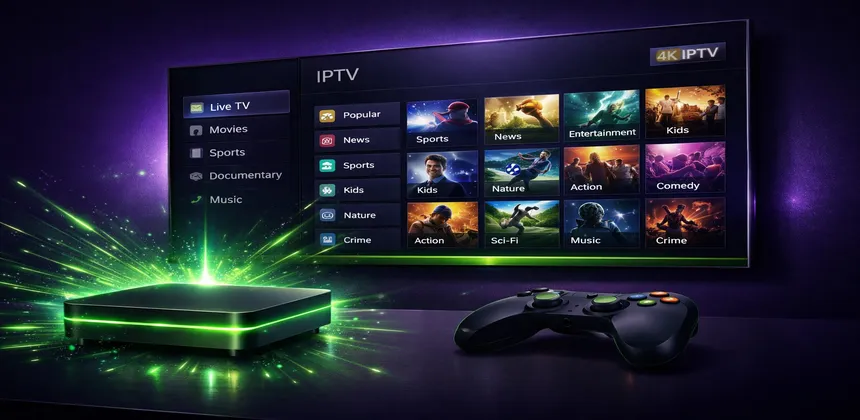
Se leva o IPTV a sério, a Nvidia Shield TV é amplamente considerada o padrão de excelência. Alimentada pelo processador Tegra X1+ com 3GB de RAM, lida com os streams 4K HDR mais exigentes sem qualquer dificuldade. Adicione a tecnologia de upscaling por IA da Nvidia, suporte nativo para Dolby Vision e Dolby Atmos, e toda a flexibilidade do Android TV, e tem um dispositivo que transforma o seu televisor num centro de streaming poderoso.
Neste guia completo, vamos abordar tudo, desde por que a Shield supera os concorrentes até instruções de configuração passo a passo, funcionalidades avançadas como gravação e multi-visualização, e dicas de resolução de problemas para manter os seus streams a funcionar na perfeição.
Índice
Porquê a Nvidia Shield É o Melhor Dispositivo para IPTV
Existem dezenas de dispositivos de streaming no mercado, então o que faz a Nvidia Shield destacar-se para IPTV especificamente? Resume-se ao desempenho bruto, flexibilidade e funcionalidades que mais importam para streaming de TV ao vivo. Vejamos como se compara com as alternativas mais populares.
| Característica | Nvidia Shield Pro | Fire Stick 4K Max | Apple TV 4K | Formuler Z11 |
|---|---|---|---|---|
| Processador | Tegra X1+ | MediaTek MT8696 | A15 Bionic | Amlogic S905X4 |
| RAM | 3 GB | 2 GB | 4 GB | 2 GB |
| Armazenamento | 16 GB + USB | 16 GB | 64/128 GB | 16 GB |
| Upscaling IA | ✔ (4K) | ✘ | ✘ | ✘ |
| Portas USB | 2x USB 3.0 | Nenhuma | Nenhuma | 1x USB 2.0 |
| Ethernet | Gigabit | Via adaptador | Gigabit | 100 Mbps |
| Sideloading | ✔ | ✔ | ✘ | ✔ |
| Preço (aprox.) | $199 | $59 | $129 | $149 |
A grande vantagem da Shield Pro é o seu motor de upscaling por IA. A Nvidia utiliza aprendizagem automática para melhorar conteúdos 720p e 1080p para qualidade próxima de 4K em tempo real. Para IPTV, onde muitos canais ainda transmitem em HD em vez de 4K nativo, isto faz uma diferença visível na nitidez e clareza da imagem em ecrãs grandes.
As duas portas USB 3.0 são outra vantagem significativa. Pode ligar discos rígidos externos ou pen drives para gravar TV ao vivo, algo que simplesmente não é possível num Fire Stick ou Apple TV. Combinado com a porta Gigabit Ethernet incorporada (sem necessidade de adaptador), a Shield Pro foi construída para streaming fiável e de alta qualidade.
Funcionar com Android TV significa também que tem acesso à Google Play Store e a possibilidade de instalar qualquer APK Android. Isto dá-lhe de longe a mais ampla seleção de apps IPTV comparado com qualquer outra plataforma.
Melhores Apps de IPTV para Nvidia Shield
O ecossistema Android TV oferece uma riqueza de aplicações IPTV. Após testes extensivos, aqui ficam as melhores escolhas para utilizadores da Nvidia Shield:
| App | Preço | M3U | Xtream | EPG | DVR/Gravação | Avaliação |
|---|---|---|---|---|---|---|
| TiviMate | Gratuito / $4.99/ano | ✔ | ✔ | ✔ | ✔ (Premium) | 4.8/5 |
| IPTV Smarters Pro | Gratuito | ✔ | ✔ | ✔ | ✘ | 4.3/5 |
| Perfect Player | Gratuito | ✔ | ✔ | ✔ | ✘ | 4.2/5 |
| Kodi + PVR IPTV | Gratuito | ✔ | Via addon | ✔ | ✔ | 4.5/5 |
TiviMate (Recomendado)
O TiviMate é o campeão indiscutível para IPTV em dispositivos Android TV. A interface é limpa, responsiva e desenhada especificamente para ecrãs de televisão. A vista de grelha EPG é rápida e intuitiva — pode percorrer milhares de canais sem qualquer lag no hardware da Shield. A versão premium (apenas $4.99 por ano) desbloqueia gravação para armazenamento externo, catch-up TV e a possibilidade de adicionar múltiplas playlists. Para a maioria dos utilizadores da Shield, o TiviMate é a única app de que precisará.
IPTV Smarters Pro
Um leitor sólido e versátil que funciona bem na Shield. Suporta tanto M3U como login por Xtream Codes, e a interface é familiar para quem já usou IPTV noutros dispositivos. Embora não tenha o polimento e funcionalidades de gravação do TiviMate, é completamente gratuito e cumpre a sua função de forma fiável. Para um guia detalhado, veja o nosso guia de configuração do IPTV Smarters Pro.
Perfect Player
O Perfect Player existe há anos e tem seguidores leais. É leve, rápido e altamente personalizável. A interface é mais utilitária do que bonita, mas os utilizadores avançados apreciam o nível de controlo que oferece sobre gestão de playlists, fontes EPG e definições do leitor. Funciona excecionalmente bem na Shield graças ao hardware potente.
Kodi com PVR IPTV Simple Client
O Kodi é o canivete suíço dos leitores multimédia. Com o addon PVR IPTV Simple Client, transforma-se num leitor IPTV completo com capacidades de gravação, timeshift e personalização profunda através de skins e addons. A curva de aprendizagem é mais acentuada do que apps IPTV dedicadas, mas se já usa o Kodi para a sua biblioteca multimédia, adicionar IPTV cria um centro de entretenimento unificado.
Guia de Configuração Passo a Passo
Vamos usar o TiviMate neste guia, já que é a nossa app recomendada, mas o processo geral é semelhante para qualquer leitor IPTV na Shield.
Passo 1: Instalar o TiviMate
- A partir do ecrã inicial da Shield, abra a Google Play Store.
- Use a barra de pesquisa para encontrar "TiviMate".
- Selecione TiviMate IPTV Player nos resultados (developer: AR Mobile Dev).
- Clique em Instalar e aguarde a conclusão do download.
- Uma vez instalada, abra a app a partir do ecrã inicial ou da linha de Apps.
Passo 2: Adicionar a Sua Playlist IPTV
Quando abrir o TiviMate pela primeira vez, será solicitado a adicionar uma playlist. Tem duas opções:
Opção A: Xtream Codes (Recomendado)
- Selecione Xtream Codes como tipo de playlist.
- Introduza o URL do Servidor fornecido pelo seu serviço IPTV (ex.: http://server.example.com:8080).
- Introduza o seu Nome de utilizador e Palavra-passe.
- Toque em Seguinte. O TiviMate ligar-se-á ao servidor e verificará as suas credenciais.
- Dê um nome à playlist (ex.: "IPTV SmartHD") e toque em Concluído.
Opção B: URL M3U
- Selecione Playlist M3U como tipo.
- Escolha URL e cole o link completo da sua playlist M3U.
- Toque em Seguinte e aguarde o carregamento da playlist. Playlists maiores com milhares de canais podem demorar até um minuto.
- Dê um nome à playlist e toque em Concluído.
Passo 3: Configurar o EPG
- Após adicionar a playlist, vá a Definições > EPG.
- Se usou Xtream Codes, a fonte EPG é normalmente configurada automaticamente. Verifique navegando até ao guia de programas.
- Se usou M3U, poderá precisar de adicionar o URL do EPG manualmente. Vá a Definições > EPG > Fonte EPG e insira o URL XMLTV fornecido pelo seu serviço IPTV.
- Defina o intervalo de atualização do EPG para cada 12 horas para as informações mais atualizadas.
- Prima Atualizar EPG para carregar os dados do guia imediatamente.
Passo 4: Começar a Assistir
Navegue até à lista de canais ou vista de grelha EPG. Selecione qualquer canal para começar a transmitir. Use o teclado direcional no comando da Shield para navegar pelos canais e prima OK/Select para sintonizar. O processador potente da Shield garante troca instantânea de canais com buffering mínimo.
Dicas de Configuração 4K e HDR
A Nvidia Shield é capaz de uma qualidade de imagem impressionante, mas precisa de a configurar corretamente para obter os melhores resultados. Eis como otimizar as definições de display para IPTV.
Resolução e Taxa de Atualização
Navegue até Definições > Preferências do Dispositivo > Ecrã e Som > Resolução:
- Defina a resolução para 4K (3840x2160) se o seu televisor o suportar.
- Para a taxa de atualização, escolha 59.940 Hz para conteúdo norte-americano ou 50 Hz se assiste principalmente a canais europeus. Em alternativa, deixe em 60 Hz como padrão.
- Ative Corresponder espaço de cor do conteúdo para que a Shield mude automaticamente entre SDR e HDR dependendo do conteúdo.
Dolby Vision
Se o seu televisor suporta Dolby Vision, a Shield detetará automaticamente. Vá a Definições > Preferências do Dispositivo > Ecrã e Som e confirme que o Dolby Vision aparece como disponível. Quando um canal IPTV ou título VOD suporta HDR ou Dolby Vision, a Shield mudará para o modo apropriado. Para mais detalhes sobre qualidade de streaming 4K, consulte o nosso guia de comparação IPTV 4K vs HD.
Upscaling por IA
Esta é uma das funcionalidades mais impressionantes da Shield. O motor de upscaling por IA utiliza a rede neural da Nvidia para melhorar conteúdo de menor resolução em tempo real. Para ativá-lo:
- Vá a Definições > Preferências do Dispositivo > Ecrã e Som.
- Encontre Upscaling melhorado por IA e ative-o.
- Escolha entre Baixo, Médio e Alto. Recomendamos começar com Médio para um bom equilíbrio entre melhoria e aspeto natural.
Isto é particularmente valioso para IPTV, onde muitos canais transmitem a 720p ou 1080p. O upscaling faz uma diferença notável em ecrãs 4K grandes, aumentando a nitidez dos detalhes e reduzindo artefactos de compressão.
HDMI-CEC
Ative o CEC em Definições > Preferências do Dispositivo > Ecrã e Som > HDMI-CEC para que o televisor e a Shield possam comunicar. Isto significa que o televisor muda automaticamente para a entrada da Shield quando a liga, e pode usar o botão de energia do comando do televisor para pôr a Shield em modo de espera.
Funcionalidades Avançadas
A Nvidia Shield combinada com o TiviMate desbloqueia várias funcionalidades avançadas que simplesmente não estão disponíveis na maioria dos outros dispositivos de streaming.
Gravação para USB ou NAS
Com o TiviMate Premium, pode gravar canais IPTV ao vivo diretamente para armazenamento externo:
- Ligue uma pen USB ou disco externo a uma das portas USB 3.0 da Shield. Formate-o como armazenamento interno ou externo quando solicitado.
- No TiviMate, vá a Definições > Gravações > Caminho de gravação e selecione o disco externo.
- Para gravar um canal, navegue até ele no EPG, prima longamente e selecione Gravar. Pode agendar gravações antecipadamente com base nos dados do EPG.
- Para gravação em NAS, mapeie a sua partilha de rede como localização de armazenamento. A Shield suporta partilhas de rede SMB nativamente.
Isto transforma efetivamente a sua Shield num DVR. Pode gravar múltiplos canais simultaneamente (dependendo do limite de conexões da sua subscrição IPTV) e vê-los mais tarde quando quiser.
Timeshift e Catch-Up
O timeshift permite pausar e rebobinar TV ao vivo. No TiviMate:
- Ative o timeshift em Definições > Reprodução > Timeshift.
- Defina a localização do buffer para o disco USB para durações de timeshift mais longas.
- Enquanto assiste a um canal ao vivo, prima pausa para ativar o timeshift. Pode rebobinar até ao limite do buffer e retomar em qualquer ponto.
O catch-up TV é uma funcionalidade do lado do servidor que permite assistir a programas transmitidos no passado (normalmente as últimas 24-72 horas). Se o seu fornecedor IPTV suporta catch-up, os canais com esta funcionalidade mostrarão um ícone especial no TiviMate. Basta selecionar um programa passado no EPG para começar a vê-lo.
Multi-Visualização / Ecrã Dividido
Uma das funcionalidades mais impressionantes do TiviMate é a multi-visualização, que permite assistir a vários canais simultaneamente num único ecrã:
- Enquanto assiste a um canal, prima o botão Menu e selecione Multi-visualização.
- Adicione canais adicionais à grelha. O TiviMate suporta até 4 streams em ecrã simultaneamente (com Premium).
- Selecione qualquer stream para ouvir o seu áudio. Os outros reproduzirão silenciosamente.
Isto é perfeito para fãs de desporto que querem acompanhar vários jogos simultaneamente, ou para manter um olho nos canais de notícias enquanto assiste a entretenimento. O processador Tegra X1+ da Shield lida com múltiplos streams simultâneos sem problemas de desempenho.
Armazenamento Externo para Grandes Bibliotecas
Se usa a Shield tanto para IPTV como para reprodução de média local, as portas USB 3.0 permitem ligar discos externos grandes. Pode configurar um Plex Media Server diretamente na Shield (sendo um dos poucos dispositivos Android TV que suportam servidor Plex), dando-lhe uma solução completa de entretenimento doméstico numa única caixa.
Resolução de Problemas
A Nvidia Shield é um dos dispositivos mais fiáveis para IPTV, mas aqui ficam as soluções para os poucos problemas que pode encontrar.
Buffering
O buffering na Shield é quase sempre um problema de rede e não uma limitação de hardware. Para um guia completo de resolução, veja o nosso artigo sobre resolução de buffering IPTV. Soluções rápidas:
- Use Ethernet — A Shield tem uma porta Gigabit Ethernet incorporada. Uma ligação por cabo é sempre mais estável do que Wi-Fi para streaming contínuo.
- Altere o DNS — Vá a Definições > Rede > a sua ligação > Avançado > DNS, e defina para 1.1.1.1 (Cloudflare) ou 8.8.8.8 (Google).
- Teste a velocidade real — Instale a app Speedtest da Play Store e execute-a na própria Shield. Precisa de pelo menos 25 Mbps para streaming 4K fiável e 15 Mbps para 1080p.
Problemas de Codec e Reprodução
Se canais específicos mostram ecrã preto ou vídeo distorcido:
- Abra as Definições do TiviMate > Reprodução > Descodificador e tente alternar entre descodificação por Hardware e Software.
- Alguns codecs menos comuns podem requerer o MX Player ou VLC como leitor externo. No TiviMate, pode definir um leitor externo em Definições > Reprodução > Leitor.
- Certifique-se de que a sua app IPTV está atualizada para a versão mais recente.
Wi-Fi vs Ethernet
Para ilustrar a diferença, eis o que pode tipicamente esperar:
- Wi-Fi 5 (5 GHz): Débito médio de 200-400 Mbps, mas com picos ocasionais de latência que causam micro-buffering. Bom para HD, pouco fiável para 4K.
- Wi-Fi 6: Melhor consistência a 300-600 Mbps com menor latência. Adequado para 4K na maioria dos casos.
- Gigabit Ethernet: Consistente a 800-950 Mbps com virtualmente zero variação de latência. A melhor escolha para qualquer resolução.
Limpar Cache da App
Se uma app IPTV ficar lenta ou se comportar de forma inesperada:
- Vá a Definições > Apps.
- Encontre a sua app IPTV e selecione-a.
- Escolha Limpar cache. Isto remove dados temporários sem apagar as suas definições ou playlists.
- Se o problema persistir, tente Limpar dados (nota: isto reinicia a app e precisará de reintroduzir as credenciais).
- Reinicie a Shield em Definições > Preferências do Dispositivo > Sobre > Reiniciar.
Perguntas Frequentes
Devo escolher a Shield TV ou Shield TV Pro para IPTV?
Para IPTV especificamente, a Shield TV Pro é a melhor escolha. Tem 3GB de RAM (vs 2GB), duas portas USB 3.0 para gravação e a capacidade de Plex Media Server. A Shield TV padrão é um dispositivo em forma de tubo sem portas USB, o que significa que não há armazenamento externo para gravações. Se a gravação não é importante para si, o modelo padrão lida com streaming igualmente bem.
Posso usar VPN na Nvidia Shield para IPTV?
Sim. A maioria dos principais fornecedores de VPN (NordVPN, ExpressVPN, Surfshark) têm apps nativas para Android TV disponíveis na Google Play Store. Também pode configurar uma VPN ao nível do router para proteger todos os dispositivos da rede. Para IPTV, escolha um servidor próximo para minimizar o impacto na velocidade de streaming.
O TiviMate está disponível na Google Play Store?
Sim, o TiviMate IPTV Player está disponível diretamente na Google Play Store para Android TV. Pesquise por "TiviMate" e instale a versão do AR Mobile Dev. A versão gratuita suporta uma playlist. O TiviMate Premium ($4.99/ano) desbloqueia playlists ilimitadas, gravação, catch-up e multi-visualização.
Quantos streams simultâneos posso ver na Shield?
O hardware da Shield pode descodificar múltiplos streams simultaneamente — o TiviMate suporta até 4 no modo multi-visualização. No entanto, o número de conexões simultâneas também é limitado pelo plano da sua subscrição IPTV. Os planos IPTV SmartHD incluem entre 1 e 3 conexões simultâneas dependendo do nível.
O upscaling por IA funciona com streams IPTV?
Sim, o upscaling por IA da Nvidia funciona em todo o sistema em todos os conteúdos de vídeo, incluindo streams IPTV. É particularmente eficaz em canais 720p e 1080p, tornando-os visivelmente mais nítidos num televisor 4K. O efeito é subtil em conteúdo que já é 4K nativo, mas ajuda a reduzir artefactos de compressão mesmo em resoluções mais altas.
Conclusão
A Nvidia Shield TV é, sem dúvida, o dispositivo mais capaz que pode comprar para IPTV em 2026. A sua combinação de hardware potente, upscaling por IA, amplo suporte de apps e funcionalidades avançadas como gravação e multi-visualização coloca-a numa liga à parte. Embora tenha um preço mais elevado do que um Fire Stick ou box Android económica, a diferença na experiência é imediatamente evidente — troca de canais mais rápida, reprodução mais fluida, melhor qualidade de imagem e fiabilidade inabalaável.
Combinada com o TiviMate e uma subscrição IPTV de qualidade, a Shield proporciona uma experiência de entretenimento doméstico que verdadeiramente rivaliza (e muitas vezes supera) a TV por cabo tradicional. A configuração demora menos de 15 minutos e, uma vez configurada, funciona simplesmente. Se procura a melhor experiência IPTV possível e não se importa de investir em hardware premium, a Nvidia Shield TV Pro é o dispositivo a escolher.
Artigos relacionados
- IPTV no Amazon Fire Stick — Guia Completo
- IPTV em Dispositivos Android e iOS
- IPTV 4K vs HD: Qual Deve Escolher?
- Como Resolver Problemas de Buffering IPTV