
🇬🇧 English
🇫🇷 Français
🇩🇪 Deutsch
🇪🇸 Español
🇮🇹 Italiano
🇳🇱 Nederlands
🇸🇪 Svenska
🇵🇹 Português
🇵🇱 Polski
🇩🇰 Dansk
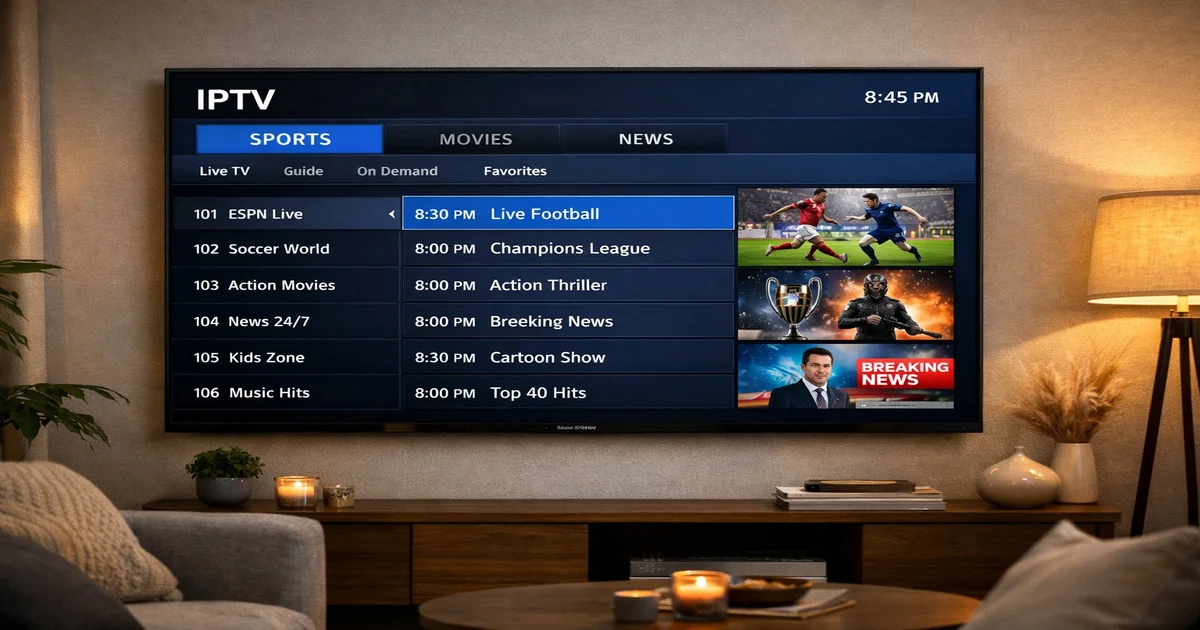
Opsætning af IPTV på dit Samsung Smart TV har aldrig været nemmere. Uanset om du ejer en 2020-, 2022-, 2024- eller 2025-model med Tizen OS, guider denne omfattende guide dig gennem hvert trin — fra valg af den rigtige IPTV-app til avanceret konfiguration for krystalklar 4K-streaming.
Inden du installerer IPTV på dit Samsung Smart TV, skal du forberede et par vigtige ting. Bekræft først, at dit TV kører Tizen OS — dette gælder for alle Samsung Smart TV'er produceret siden 2015. Ældre modeller med Orsay-operativsystemet har begrænset app-understøttelse og kan ikke køre moderne IPTV-afspillere pålideligt.
Du har også brug for en stabil internetforbindelse. Til SD-kanaler er 10 Mbps tilstrækkeligt. Til HD-indhold bør du sigte efter mindst 15 Mbps. Hvis du planlægger at se 4K Ultra HD-streams — som IPTV SmartHD understøtter på alle abonnementer — bør du have minimum 25 Mbps. En kablet Ethernet-forbindelse overgår altid WiFi til IPTV-streaming, da den eliminerer interferens og forsinkelsestoppe, der forårsager buffering.
Endelig har du brug for et gyldigt IPTV-abonnement. IPTV SmartHD leverer dine loginoplysninger via e-mail umiddelbart efter køb. Du modtager enten en M3U-afspilningsliste-URL eller Xtream Codes-loginoplysninger (server-URL, brugernavn og adgangskode).
Samsungs Tizen OS er et Linux-baseret operativsystem, der driver alle moderne Samsung Smart TV'er. I modsætning til Android TV understøtter Tizen ikke nativ APK-installation uden for butikken. Samsung App Store tilbyder dog flere fremragende IPTV-afspillere, der håndterer M3U-afspilningslister og Xtream Codes perfekt.
Modeller fra 2020-2022 kører Tizen 6.0 eller 6.5, mens 2023-2025 modeller bruger Tizen 7.0 og 8.0. Nyere versioner tilbyder bedre hukommelsesstyring, hurtigere app-skift og forbedret hardware-videoafkodning. Tizen 7.0+ håndterer HEVC/H.265-codec nativt og reducerer båndbreddeforbruget med op til 40%.
IPTV Smarters Pro er verdens mest populære IPTV-afspiller og det anbefalede valg til Samsung Smart TV. Den har et moderne, intuitivt interface, der efterligner en traditionel kabel-TV-oplevelse med kanalkategorier, favoritlister og en indbygget EPG.
Når du åbner IPTV Smarters Pro for første gang, ser du en loginskærm. Vælg "Tilføj ny bruger" og vælg din foretrukne loginmetode. For Xtream Codes indtast server-URL, brugernavn og adgangskode fra IPTV SmartHD. For M3U-URL indsæt blot det fulde afspilningsliste-link.
SS IPTV (Simple Smart IPTV) er et letvægtsalternativ tilgængeligt på Samsung TV siden 2012. Den bruger færre systemressourcer end IPTV Smarters, hvilket gør den ideel til ældre Samsung-modeller med begrænset RAM.
| Funktion | IPTV Smarters Pro | SS IPTV |
|---|---|---|
| Xtream Codes-understøttelse | Ja | Nej (kun M3U) |
| EPG (TV-guide) | Fuld understøttelse | Grundlæggende understøttelse |
| Multi-profil | Ja | Nej |
| 4K-afspilning | Fremragende | God |
| RAM-forbrug | Højere | Lavere |
| Ideel til | Modeller fra 2020 | Ældre modeller |
Efter at have tegnet abonnement på IPTV SmartHD modtager du dine loginoplysninger øjeblikkeligt via e-mail.
M3U-URL-metoden er den enkleste tilgang. Dit M3U-link indeholder hele din kanalliste i en enkelt URL. I IPTV Smarters vælg "Tilføj bruger via M3U-URL", indsæt linket, og kanalerne indlæses inden for sekunder.
Xtream Codes er den professionelle standard for IPTV-levering. I stedet for en enkelt URL indtaster du tre separate felter: serveradressen, dit brugernavn og din adgangskode. Denne metode giver fuld EPG-understøttelse, kanalkategorisering efter land og genre samt hurtigere kanalskift.
I Samsung TV'ets billedindstillinger, indstil Billedtilstand til "Film" eller "Filmmaker Mode" for de mest præcise farver. Deaktiver alle bevægelsesudjævningsfunktioner (Samsung kalder det "Auto Motion Plus"), da de tilføjer forsinkelse og kan skabe artefakter i live IPTV-streams.
Tilslut dit Samsung TV via Ethernet-kabel i stedet for WiFi for den glattest mulige IPTV-oplevelse. Hvis Ethernet ikke er muligt, sørg for at dit TV er forbundet til 5 GHz WiFi-båndet. Øg bufferstørrelsen til "Stor" i IPTV Smarters afspillerindstillinger.
Buffering er næsten altid forårsaget af utilstrækkelig båndbredde eller netværksinstabilitet. Kør en hastighedstest på dit Samsung TV (Indstillinger > Generelt > Netværk > Netværksstatus > Hastighedstest). Prøv også at genstarte din router.
Hvis IPTV Smarters eller SS IPTV crasher ved opstart, ryd app-cachen via Indstillinger > Apps > vælg din IPTV-app > Ryd cache. Hvis problemet fortsætter, afinstaller og geninstaller appen.
Hvis din kanalliste er tom efter indtastning af dine oplysninger, dobbelttjek dine abonnementsdata. Kontakt IPTV SmartHD support via WhatsApp hvis du har brug for hjælp.
| Samsung modelår | Tizen-version | IPTV-ydelse | 4K IPTV-understøttelse |
|---|---|---|---|
| 2015-2017 | Tizen 2.3-3.0 | Grundlæggende (brug SS IPTV) | Begrænset |
| 2018-2019 | Tizen 4.0-5.0 | God | Ja (H.264) |
| 2020-2022 | Tizen 6.0-6.5 | Fremragende | Ja (H.264 + HEVC) |
| 2023-2025 | Tizen 7.0-8.0 | Enestående | Ja (HEVC + AV1) |
For live-TV, indstil Lydtilstand til "Standard" eller "Forstærk", hvis du bruger TV'ets indbyggede højttalere. Hvis du har en soundbar tilsluttet via HDMI ARC eller eARC, indstil lydudgangen til "HDMI ARC" og aktiver Dolby Digital-gennemgang i lydindstillingerne. Mange IPTV SmartHD-kanaler sender i Dolby Digital 5.1, som lyder fantastisk gennem et ordentligt surroundsystem.
Nogle kanaler sender i AAC-lyd, mens andre bruger AC3/Dolby Digital. Hvis du ikke hører lyd på bestemte kanaler, skal du skifte lydspor i din IPTV-afspiller — de fleste kanaler tilbyder flere lydmuligheder. I IPTV Smarters skal du trykke på lydikonet under afspilning for at skifte mellem tilgængelige lydspor og sprog.
Ja, IPTV-teknologien er fuldstændig lovlig. Det er simpelthen en metode til at levere TV-indhold via internettet. IPTV SmartHD leverer en legitim streamingtjeneste med korrekt licenserede kanaler og indhold.
Samsung TV'er fra før 2015 kører Orsay-operativsystemet med meget begrænset app-understøttelse. For disse modeller anbefaler vi en ekstern enhed som Amazon Fire TV Stick eller Android TV-boks via HDMI.
Det afhænger af dit abonnement. Standard understøtter 1 enhed, Premium 2 enheder og VIP Gold op til 4 samtidige forbindelser. Besøg prissiden for alle detaljer.
En VPN er ikke påkrævet for at bruge IPTV SmartHD. Vores tjeneste fungerer globalt uden geografiske begrænsninger. Hvis du foretrækker ekstra privatliv, kan du konfigurere en VPN på routerniveau.
For pålidelig 4K-streaming har du brug for mindst 25 Mbps downloadhastighed. Til HD-indhold er 15 Mbps tilstrækkeligt. Vi anbefaler altid en kablet Ethernet-forbindelse for den mest stabile oplevelse.
Installation af IPTV på dit Samsung Smart TV er en enkel proces, der tager mindre end 10 minutter. IPTV SmartHD tilbyder over 30.000 kanaler med 99,9% tilgængelighed og en gratis prøveperiode, så du kan teste kvaliteten, før du binder dig.
Instant access to 30,000+ channels in 4K. Gratis test — no credit card required.
Start Your Free Trial Now