
Jak Skonfigurować IPTV na Apple TV 4K w 2026 — Kompletny Przewodnik
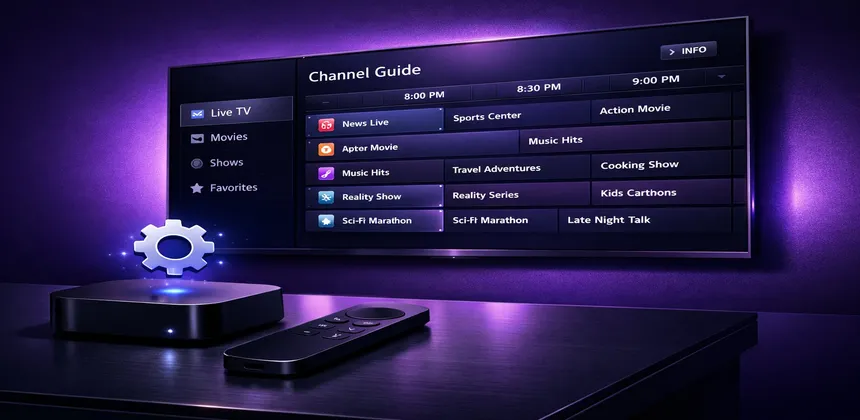
Apple TV 4K zdobył swoją reputację jako jedno z najbardziej dopracowanych urządzeń do streamingu na rynku. Dzięki potężnemu chipowi A15 Bionic, obsłudze Dolby Vision i Dolby Atmos oraz pięknie płynnemu interfejsowi tvOS, zapewnia premium doznania w salonie, którym niewiele konkurencyjnych urządzeń może dorównać. Ale czy wiesz, że jest to również doskonała platforma do oglądania IPTV?
W tym przewodniku przeprowadzimy Cię przez wszystko, czego potrzebujesz, aby uruchomić IPTV na Apple TV 4K — od wyboru odpowiedniej aplikacji, przez konfigurację EPG, aż po optymalizację jakości obrazu. Niezależnie od tego, czy jesteś nowy w świecie IPTV, czy przechodzisz z innego urządzenia, ten artykuł zawiera wszystko, czego potrzebujesz.
Spis treści
Co Potrzebujesz Przed Rozpoczęciem
Zanim rozpoczniesz proces konfiguracji, upewnij się, że masz przygotowane następujące niezbędne elementy. Przygotowanie wszystkiego z wyprzedzeniem zaoszczędzi Ci czasu i zapewni bezproblemową instalację.
Wymagania sprzętowe
- Apple TV 4K (2. lub 3. generacja) — Starszy model HD również działa, ale nie będziesz mieć rozdzielczości 4K ani obsługi HDR. Model 3. generacji z chipem A15 oferuje najlepszą wydajność do streamingu IPTV.
- Kabel HDMI 2.1 — Jeśli Twój telewizor obsługuje 4K HDR, użyj szybkiego kabla HDMI, aby zapewnić pełną jakość obrazu.
- Stabilne połączenie internetowe — Zalecane minimum 25 Mbps dla niezawodnego streamingu IPTV 4K. Dla najlepszych wrażeń podłącz Apple TV przez Ethernet zamiast Wi-Fi.
Wymagania programowe
- Aktywna subskrypcja IPTV — Potrzebujesz adresu URL playlisty M3U lub danych logowania Xtream Codes (adres serwera, nazwa użytkownika, hasło). Jeśli jeszcze nie masz subskrypcji, sprawdź nasze pakiety IPTV już od kilku euro miesięcznie.
- Apple ID — Wymagany do pobierania aplikacji z tvOS App Store.
- Adres URL EPG (opcjonalny, ale zalecany) — Elektroniczny Przewodnik po Programach pozwala zobaczyć, co aktualnie jest nadawane i co będzie następne na każdym kanale.
Najlepsze Aplikacje IPTV na Apple TV
W przeciwieństwie do urządzeń opartych na Androidzie, Apple TV nie obsługuje instalowania aplikacji z zewnętrznych źródeł, co oznacza, że jesteś ograniczony do aplikacji dostępnych w oficjalnym tvOS App Store. Na szczęście dostępnych jest kilka solidnych odtwarzaczy IPTV. Oto ich porównanie:
| Aplikacja | Cena | M3U | Xtream | EPG | Multi-ekran | Ocena |
|---|---|---|---|---|---|---|
| IPTV Smarters | Darmowa | ✔ | ✔ | ✔ | ✘ | 4.3/5 |
| GSE Smart IPTV | Darmowa (reklamy) | ✔ | ✔ | ✔ | ✔ | 4.1/5 |
| iPlayTV | $6.99 | ✔ | ✔ | ✔ | ✔ | 4.6/5 |
IPTV Smarters
To najpopularniejszy odtwarzacz IPTV na wszystkich platformach i nie bez powodu. Wersja tvOS obsługuje zarówno playlisty M3U, jak i logowanie przez Xtream Codes, co ułatwia połączenie subskrypcji. Interfejs jest prosty, a konfiguracja zajmuje zaledwie kilka minut. Szczegółowy przewodnik po tej aplikacji znajdziesz w naszym poradniku konfiguracji IPTV Smarters Pro.
GSE Smart IPTV
GSE Smart IPTV to wszechstronna opcja obsługująca szeroką gamę formatów playlist. Zawiera wbudowany odtwarzacz z obsługą wielu ścieżek audio i napisów. Darmowa wersja zawiera reklamy, ale nie są one nadmiernie natrętne. Wyjątkową funkcją jest możliwość wyświetlania wielu strumieni jednocześnie, jeśli chcesz śledzić kilka kanałów naraz.
iPlayTV
Jeśli jesteś gotów wydać kilka euro, iPlayTV to prawdopodobnie najlepsze doświadczenie IPTV na Apple TV. Został zaprojektowany specjalnie dla tvOS, więc interfejs wygląda natywnie i jest dopracowany. Widok siatki EPG jest szczególnie udany, ułatwiając przeglądanie kanałów i sprawdzanie, co jest nadawane. Obsługuje również obraz w obrazie i widok podzielonego ekranu.
Instrukcja Instalacji Krok po Kroku
Przeprowadzimy Cię przez cały proces konfiguracji, używając IPTV Smarters jako przykładowej aplikacji. Kroki są podobne dla innych aplikacji, więc możesz dostosować ten przewodnik niezależnie od wybranego odtwarzacza.
Krok 1: Pobierz aplikację
- Włącz Apple TV i przejdź do App Store z ekranu głównego.
- Użyj funkcji wyszukiwania (ikona lupy) i wpisz "IPTV Smarters".
- Wybierz aplikację z wyników wyszukiwania i kliknij Pobierz.
- Poczekaj na zakończenie instalacji. Ikona aplikacji pojawi się na ekranie głównym.
Krok 2: Uruchom i zaloguj się
- Otwórz IPTV Smarters z ekranu głównego.
- Zostaną wyświetlone dwie opcje logowania: Załaduj URL M3U lub API Xtream Codes.
- Jeśli używasz Xtream Codes (zalecane), wprowadź adres serwera, nazwę użytkownika i hasło. Te dane są dostarczane przez Twojego dostawcę IPTV.
- Jeśli wolisz metodę M3U, wklej pełny adres URL playlisty M3U w odpowiednie pole.
- Nadaj nazwę swojej playliście (np. "Moje IPTV") i kliknij Dodaj użytkownika.
Krok 3: Załaduj kanały
- Po zalogowaniu aplikacja zacznie ładować listę kanałów. Może to potrwać od 30 sekund do minuty, w zależności od liczby kanałów w Twojej subskrypcji.
- Po załadowaniu zobaczysz kategorie takie jak Telewizja na żywo, Filmy i Seriale w menu głównym.
- Przejdź do Telewizja na żywo, aby przeglądać listę kanałów. Kanały są zwykle uporządkowane według kraju i kategorii (sport, rozrywka, wiadomości itd.).
Krok 4: Przetestuj kanał
Wybierz dowolny kanał, aby rozpocząć streaming. Jeśli obraz załaduje się w ciągu kilku sekund, konfiguracja działa prawidłowo. Wypróbuj kilka różnych kanałów, w tym kanał HD i kanał 4K, jeśli jest dostępny, aby upewnić się, że wszystko działa prawidłowo.
Jak Skonfigurować EPG i Listy Kanałów na Apple TV
Elektroniczny Przewodnik po Programach przekształca Twoje doświadczenie IPTV z prostej listy kanałów w coś, co wygląda jak prawdziwa telewizja kablowa. Oto jak go skonfigurować i jak najlepiej z niego korzystać.
Dodawanie adresu URL EPG
Większość dostawców IPTV, w tym IPTV SmartHD, dostarcza adres URL EPG wraz z danymi logowania. Aby dodać go w IPTV Smarters:
- Przejdź do Ustawień w aplikacji.
- Znajdź sekcję EPG lub Przewodnik po programach.
- Wprowadź adres URL EPG w odpowiednie pole.
- Kliknij Zapisz i poczekaj na pobranie danych przewodnika.
Jeśli używasz iPlayTV, proces jest jeszcze prostszy. Podczas dodawania playlisty jest dedykowane pole na adres URL EPG na tym samym ekranie. Aplikacja automatycznie łączy kanały z odpowiednimi danymi programowymi.
Ustawianie interwałów odświeżania
Dane EPG są zwykle aktualizowane co 24 godziny. Większość aplikacji pozwala ustawić automatyczny interwał odświeżania. Zalecamy ustawienie go na co 12 godzin, aby przewodnik był zawsze aktualny. Tę opcję zwykle znajdziesz w menu ustawień EPG.
Organizowanie ulubionych
Przy tysiącach dostępnych kanałów znalezienie tego, co chcesz oglądać, może wydawać się przytłaczające. Poświęć kilka minut na skonfigurowanie listy ulubionych:
- Przytrzymaj dłużej kanał, aby dodać go do ulubionych (lub użyj ikony zakładki/gwiazdki w zależności od aplikacji).
- Twórz własne grupy, jeśli aplikacja to obsługuje — na przykład "Sport", "Wiadomości" lub "Dzieci".
- Większość aplikacji zapamiętuje ostatnio oglądane kanały, ułatwiając powrót do tego, co oglądałeś.
Optymalizacja Jakości Obrazu na Apple TV 4K
Jedną z największych zalet korzystania z Apple TV do IPTV są jego doskonałe możliwości przetwarzania wideo. Kilka zmian w ustawieniach może znacząco poprawić jakość obrazu.
Ustawienia wyświetlacza i wideo
Przejdź do Ustawienia > Wideo i audio na Apple TV:
- Format: Ustaw na 4K SDR jako format domyślny. Zapewnia to najlepszą bazę dla większości treści.
- Dopasuj treść > Dopasuj zakres dynamiczny: Włącz tę opcję. Pozwala Apple TV automatycznie przełączać się na HDR lub Dolby Vision, gdy treść to obsługuje.
- Dopasuj treść > Dopasuj częstotliwość odświeżania: Włącz tę opcję. Zapewnia odtwarzanie treści z natywną częstotliwością klatek (24 fps dla filmów, 50 fps dla europejskich transmisji, 60 fps dla sportu).
- Chroma: Ustaw na 4:4:4, jeśli Twój telewizor to obsługuje, dla najbardziej ostrego obrazu.
Dolby Vision i HDR
Jeśli Twój telewizor obsługuje Dolby Vision, Apple TV automatycznie to wykryje i zaoferuje jako opcję wyjściową. Dolby Vision dostarcza dynamiczne metadane, które dostosowują obraz scena po scenie, co skutkuje dokładniejszymi kolorami i lepszym kontrastem w porównaniu ze standardowym HDR10. Nie wszystkie kanały IPTV nadają w HDR, ale gdy to robią, Apple TV automatycznie przełączy format, jeśli włączyłeś "Dopasuj zakres dynamiczny".
Ustawienia audio
W Ustawienia > Wideo i audio > Format audio wybierz Auto, aby pozwolić Apple TV przekazywać najlepszy format audio obsługiwany przez Twój zestaw. Jeśli masz soundbar lub amplituner kompatybilny z Dolby Atmos, upewnij się, że Atmos jest włączony. Dla kanałów IPTV nadających w dźwięku przestrzennym robi to zauważalną różnicę, szczególnie przy sporcie na żywo i kanałach filmowych.
Rozwiązywanie Typowych Problemów
Nawet przy najlepszej konfiguracji możesz napotkać sporadyczne problemy. Oto najczęstsze problemy i ich rozwiązania.
Awarie i zawieszanie się aplikacji
Jeśli aplikacja IPTV często się zawiesza:
- Wymuś zamknięcie i otwórz ponownie — Kliknij dwukrotnie przycisk TV na pilocie Siri Remote, przeciągnij w górę na aplikacji, aby ją zamknąć, a następnie otwórz ponownie.
- Usuń i zainstaluj ponownie — Przytrzymaj ikonę aplikacji, wybierz Usuń aplikację, a następnie pobierz ponownie z App Store. To czyści uszkodzone pliki cache.
- Sprawdź aktualizacje tvOS — Przejdź do Ustawienia > System > Aktualizacje oprogramowania i zainstaluj wszelkie dostępne aktualizacje.
Buforowanie i problemy z odtwarzaniem
Buforowanie to najczęstsza skarga dotycząca IPTV na każdym urządzeniu. Pełny przewodnik po rozwiązaniach znajdziesz w naszym artykule o rozwiązywaniu problemów z buforowaniem IPTV. Oto szybkie rozwiązania:
- Przełącz na Ethernet — Wi-Fi jest wygodne, ale połączenie kablowe jest znacznie bardziej stabilne do ciągłego streamingu 4K. Apple TV 4K ma wbudowany port Gigabit Ethernet.
- Zmień DNS — Przejdź do Ustawienia > Sieć > Wi-Fi/Ethernet > Konfiguruj DNS > Ręcznie i wpisz 1.1.1.1 (Cloudflare) lub 8.8.8.8 (Google). Wolne rozpoznawanie DNS to zaskakująco częsta przyczyna buforowania.
- Obniż jakość strumienia — Jeśli prędkość internetu jest na granicy, przełącz się z kanału 4K na wersję HD tego samego kanału. Większość dostawców oferuje obie wersje.
- Zrestartuj router — Czasem najprostsze rozwiązanie jest najskuteczniejsze. Wyłącz i włącz ponownie router i Apple TV.
Desynchronizacja dźwięku
Problemy z synchronizacją dźwięku zwykle wynikają z silnika odtwarzacza aplikacji, a nie z samego Apple TV:
- Spróbuj przełączyć ścieżkę audio w aplikacji (niektóre kanały oferują wiele opcji audio).
- Zrestartuj aplikację całkowicie.
- Jeśli problem utrzymuje się na konkretnym kanale, prawdopodobnie jest to problem po stronie serwera, który rozwiąże się sam.
Uwagi dotyczące VPN
Jeśli używasz VPN na Apple TV:
- Wybierz serwer VPN blisko Twojej rzeczywistej lokalizacji, aby zminimalizować opóźnienia.
- Użyj split tunneling, jeśli Twoja aplikacja VPN to obsługuje, tak aby tylko ruch IPTV przechodził przez VPN, a inne aplikacje korzystały z normalnego połączenia.
- Protokoły VPN oparte na WireGuard zwykle działają lepiej do streamingu niż OpenVPN ze względu na mniejszy narzut.
Często Zadawane Pytania
Czy mogę używać IPTV na starszym Apple TV HD (nie 4K)?
Tak, Apple TV HD obsługuje wszystkie te same aplikacje IPTV. Będziesz ograniczony do rozdzielczości 1080p, ale doświadczenie ze streamingu jest nadal płynne i niezawodne. Jeśli już go posiadasz, nie ma potrzeby aktualizacji, chyba że chcesz konkretnie 4K i HDR.
Czy Apple TV jest lepszy od Fire Stick do IPTV?
Oba to doskonałe wybory. Apple TV oferuje lepszy sprzęt, płynniejszy interfejs i lepsze przetwarzanie wideo. Fire Stick ma szerszy wybór aplikacji IPTV (dzięki obsłudze sideloadingu) i jest tańszy. Jeśli budżet nie jest problemem, Apple TV zapewnia bardziej premium doświadczenie. Zobacz nasz przewodnik IPTV na Fire Stick po szczegółowe porównanie.
Czy potrzebuję VPN do korzystania z IPTV na Apple TV?
VPN nie jest ściśle wymagany, ale niektórzy użytkownicy preferują go ze względu na prywatność. Jeśli Twój dostawca internetu ogranicza ruch streamingowy, VPN może również pomóc poprawić wydajność. Kilka aplikacji VPN jest dostępnych bezpośrednio w tvOS App Store.
Czy mogę nagrywać kanały IPTV na Apple TV?
Ze względu na ograniczenia tvOS, funkcja nagrywania jest ograniczona w porównaniu z urządzeniami opartymi na Androidzie. Niektóre aplikacje oferują funkcje catch-up i timeshift, ale pełne nagrywanie w stylu DVR na pamięć lokalną zazwyczaj nie jest dostępne na Apple TV. Jeśli nagrywanie jest priorytetem, rozważ urządzenie takie jak Nvidia Shield.
Ile kanałów mogę uzyskać z IPTV na Apple TV?
Liczba kanałów zależy od Twojej subskrypcji IPTV, a nie od urządzenia. Z IPTV SmartHD uzyskujesz dostęp do ponad 30 000 kanałów na żywo i ponad 150 000 filmów i seriali w jakości do 4K. Cała ta zawartość działa doskonale na Apple TV.
Podsumowanie
Apple TV 4K to fantastyczny wybór do streamingu IPTV. Jego potężny sprzęt z łatwością radzi sobie ze strumieniami o wysokiej rozdzielczości, interfejs tvOS jest przyjemny w nawigacji, a możliwości przetwarzania wideo (Dolby Vision, dopasowanie częstotliwości klatek, HDR) zapewniają, że Twoje treści wyglądają jak najlepiej. Chociaż wybór aplikacji jest bardziej ograniczony niż na urządzeniach z Androidem, dostępne opcje, takie jak IPTV Smarters i iPlayTV, zapewniają wszystko, czego większość użytkowników potrzebuje.
Kluczem do świetnego doświadczenia jest odpowiednia konfiguracja: używaj połączenia Ethernet, gdy to możliwe, skonfiguruj ustawienia wyświetlacza, aby automatycznie dopasować się do treści, i poświęć kilka minut na organizację ulubionych i EPG. Gdy wszystko będzie skonfigurowane, będziesz mieć konfigurację IPTV w salonie, która dorównuje każdemu tradycyjnemu dekoderowi telewizji kablowej — za ułamek ceny.
Powiązane artykuły
- Jak skonfigurować IPTV na Samsung Smart TV
- IPTV na Amazon Fire Stick — Kompletny przewodnik
- IPTV 4K vs HD: co wybrać?
- Darmowy test IPTV — jak zacząć