
Como Configurar IPTV no Apple TV 4K em 2026 — Guia Completo
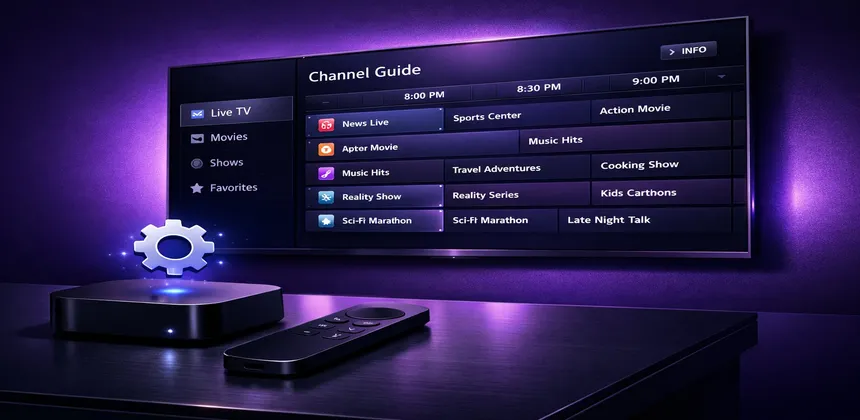
O Apple TV 4K conquistou a sua reputação como um dos dispositivos de streaming mais polidos do mercado. Com o seu poderoso chip A15 Bionic, suporte para Dolby Vision e Dolby Atmos, e a interface tvOS incrivelmente fluida, oferece uma experiência premium na sala de estar que poucos concorrentes conseguem igualar. Mas sabia que também é uma plataforma excelente para assistir IPTV?
Neste guia, vamos acompanhar tudo o que precisa para colocar o IPTV a funcionar no seu Apple TV 4K — desde a escolha da aplicação certa até à configuração do EPG e otimização da qualidade de imagem. Quer seja novo no IPTV ou esteja a mudar de outro dispositivo, este artigo tem tudo o que precisa.
Índice
O Que Precisa Antes de Começar
Antes de começar o processo de configuração, certifique-se de que tem os seguintes elementos essenciais prontos. Ter tudo preparado com antecedência poupará tempo e garantirá uma instalação sem problemas.
Requisitos de Hardware
- Apple TV 4K (2.ª ou 3.ª geração) — O modelo HD mais antigo também funciona, mas não terá resolução 4K nem suporte HDR. O modelo de 3.ª geração com o chip A15 oferece o melhor desempenho para streaming de IPTV.
- Cabo HDMI 2.1 — Se o seu televisor suporta 4K HDR, use um cabo HDMI de alta velocidade para garantir a melhor qualidade de imagem.
- Conexão de internet estável — Recomenda-se um mínimo de 25 Mbps para streaming IPTV 4K fiável. Para a melhor experiência, ligue o seu Apple TV por Ethernet em vez de Wi-Fi.
Requisitos de Software
- Uma subscrição IPTV ativa — Vai precisar de um URL de playlist M3U ou credenciais Xtream Codes (URL do servidor, nome de utilizador, palavra-passe). Se ainda não tem uma, consulte os nossos planos IPTV a partir de apenas alguns euros por mês.
- Um Apple ID — Necessário para descarregar apps da App Store do tvOS.
- URL de EPG (opcional mas recomendado) — Um URL de Guia Eletrónico de Programas permite ver o que está a passar e o que vem a seguir em cada canal.
Melhores Apps de IPTV para Apple TV
Ao contrário dos dispositivos baseados em Android, o Apple TV não suporta instalação de apps fora da loja, o que significa que está limitado às apps disponíveis na App Store oficial do tvOS. Felizmente, existem vários leitores IPTV sólidos disponíveis. Eis como se comparam:
| App | Preço | M3U | Xtream | EPG | Multi-ecrã | Avaliação |
|---|---|---|---|---|---|---|
| IPTV Smarters | Gratuito | ✔ | ✔ | ✔ | ✘ | 4.3/5 |
| GSE Smart IPTV | Gratuito (anúncios) | ✔ | ✔ | ✔ | ✔ | 4.1/5 |
| iPlayTV | $6.99 | ✔ | ✔ | ✔ | ✔ | 4.6/5 |
IPTV Smarters
Este é o leitor IPTV mais popular em todas as plataformas, e por boas razões. A versão tvOS suporta tanto playlists M3U como login por Xtream Codes, facilitando a ligação da sua subscrição. A interface é simples e a configuração demora apenas alguns minutos. Para um guia detalhado desta app, veja o nosso guia de configuração do IPTV Smarters Pro.
GSE Smart IPTV
O GSE Smart IPTV é uma opção versátil que suporta uma vasta gama de formatos de playlist. Inclui um leitor integrado com suporte para múltiplas faixas de áudio e legendas. A versão gratuita contém anúncios, mas não são excessivamente intrusivos. Uma funcionalidade de destaque é a capacidade de exibir vários streams em simultâneo, caso queira acompanhar vários canais ao mesmo tempo.
iPlayTV
Se estiver disposto a gastar alguns euros, o iPlayTV é provavelmente a melhor experiência IPTV no Apple TV. Foi concebido especificamente para tvOS, por isso a interface parece nativa e polida. A vista de grelha EPG é particularmente bem feita, facilitando a navegação pelos canais e a visualização do que está a passar. Também suporta picture-in-picture e visualização em ecrã dividido.
Guia de Instalação Passo a Passo
Vamos percorrer o processo completo de configuração usando o IPTV Smarters como app de exemplo. Os passos são semelhantes para outras apps, por isso pode adaptar este guia independentemente do leitor que escolher.
Passo 1: Descarregar a App
- Ligue o seu Apple TV e navegue até à App Store a partir do ecrã inicial.
- Use a função de pesquisa (ícone de lupa) e escreva "IPTV Smarters".
- Selecione a app nos resultados de pesquisa e clique em Obter para descarregar.
- Aguarde a conclusão da instalação. O ícone da app aparecerá no ecrã inicial.
Passo 2: Abrir e Iniciar Sessão
- Abra o IPTV Smarters a partir do ecrã inicial.
- Serão apresentadas duas opções de login: Carregar URL M3U ou API Xtream Codes.
- Se estiver a usar Xtream Codes (recomendado), insira o URL do servidor, nome de utilizador e palavra-passe. Estas credenciais são fornecidas pelo seu serviço IPTV.
- Se preferir o método M3U, cole o URL completo da playlist M3U no campo apropriado.
- Dê um nome à sua playlist (ex.: "Meu IPTV") e toque em Adicionar Utilizador.
Passo 3: Carregar os Canais
- Após iniciar sessão, a app começará a carregar a sua lista de canais. Isto pode demorar entre 30 segundos e um minuto, dependendo da quantidade de canais na sua subscrição.
- Uma vez carregados, verá categorias como TV ao Vivo, Filmes e Séries no menu principal.
- Navegue até TV ao Vivo para explorar a sua lista de canais. Os canais estão normalmente organizados por país e categoria (desporto, entretenimento, notícias, etc.).
Passo 4: Testar um Canal
Selecione qualquer canal para começar a transmitir. Se a imagem carregar em poucos segundos, a sua configuração está a funcionar corretamente. Experimente alguns canais diferentes, incluindo um canal HD e um canal 4K se disponível, para garantir que tudo funciona sem problemas.
Como Configurar o EPG e Listas de Canais no Apple TV
Um Guia Eletrónico de Programas transforma a sua experiência IPTV de uma simples lista de canais em algo que se assemelha a um verdadeiro serviço de TV por cabo. Eis como configurá-lo e tirar o máximo partido.
Adicionar o URL do EPG
A maioria dos fornecedores de IPTV, incluindo o IPTV SmartHD, fornecem um URL de EPG juntamente com as credenciais da subscrição. Para adicioná-lo no IPTV Smarters:
- Vá a Definições dentro da app.
- Encontre a secção EPG ou Guia de Programas.
- Insira o URL do EPG no campo fornecido.
- Toque em Guardar e aguarde o descarregamento dos dados do guia.
Se estiver a usar o iPlayTV, o processo é ainda mais simples. Ao adicionar a sua playlist, existe um campo dedicado para o URL do EPG no mesmo ecrã. A app associa automaticamente os canais aos dados corretos do programa.
Definir Intervalos de Atualização
Os dados do EPG são normalmente atualizados a cada 24 horas. A maioria das apps permite definir um intervalo de atualização automática. Recomendamos defini-lo para cada 12 horas para que o guia se mantenha atualizado. Normalmente pode encontrar esta opção no menu de definições do EPG.
Organizar Favoritos
Com milhares de canais disponíveis, encontrar o que quer ver pode parecer complicado. Dedique alguns minutos a configurar uma lista de favoritos:
- Prima longamente num canal para o adicionar aos favoritos (ou use o ícone de marcador/estrela dependendo da app).
- Crie grupos personalizados se a sua app o permitir — por exemplo, "Desporto", "Notícias" ou "Crianças".
- A maioria das apps lembra os canais que viu recentemente, facilitando o regresso ao que estava a assistir.
Otimizar a Qualidade de Imagem no Apple TV 4K
Uma das maiores vantagens de usar o Apple TV para IPTV são as suas excelentes capacidades de processamento de vídeo. Alguns ajustes nas definições podem fazer uma diferença significativa na qualidade de imagem.
Definições de Vídeo e Display
Navegue até Definições > Vídeo e Áudio no seu Apple TV:
- Formato: Defina para 4K SDR como formato padrão. Isto dá a melhor base para a maioria dos conteúdos.
- Corresponder Conteúdo > Corresponder Gama Dinâmica: Ative esta opção. Permite que o Apple TV mude automaticamente para HDR ou Dolby Vision quando o conteúdo o suporta.
- Corresponder Conteúdo > Corresponder Taxa de Quadros: Ative esta opção. Garante que o conteúdo é reproduzido na sua taxa de quadros nativa (24fps para filmes, 50fps para transmissões europeias, 60fps para desporto), eliminando irregularidades.
- Croma: Defina para 4:4:4 se o seu televisor o suportar, para a imagem mais nítida possível.
Dolby Vision e HDR
Se o seu televisor suporta Dolby Vision, o Apple TV detectará automaticamente e oferecerá como opção de saída. O Dolby Vision fornece metadados dinâmicos que ajustam a imagem cena a cena, resultando em cores mais precisas e melhor contraste comparado com o HDR10 padrão. Nem todos os canais IPTV transmitem em HDR, mas quando o fazem, o seu Apple TV fará a troca de formato automaticamente se tiver ativado "Corresponder Gama Dinâmica".
Definições de Áudio
Em Definições > Vídeo e Áudio > Formato de Áudio, selecione Auto para permitir que o Apple TV envie o melhor formato de áudio que a sua configuração suporta. Se tiver uma barra de som ou recetor compatível com Dolby Atmos, certifique-se de que o Atmos está ativado. Para canais IPTV que transmitem em som surround, isto faz uma diferença notável, especialmente para desporto ao vivo e canais de filmes.
Resolução de Problemas Comuns
Mesmo com a melhor configuração, pode encontrar problemas ocasionais. Aqui estão os problemas mais comuns e as suas soluções.
A App Bloqueia ou Congela
Se a sua app de IPTV bloqueia frequentemente:
- Forçar fecho e reabrir — Clique duas vezes no botão TV do Siri Remote, deslize para cima na app para a fechar e depois reabra.
- Eliminar e reinstalar — Prima longamente o ícone da app, selecione Remover App e depois volte a descarregar da App Store. Isto limpa quaisquer ficheiros de cache corrompidos.
- Verificar atualizações do tvOS — Vá a Definições > Sistema > Atualizações de Software e instale quaisquer atualizações disponíveis.
Buffering e Problemas de Reprodução
O buffering é a queixa mais comum com IPTV em qualquer dispositivo. Para um guia completo de soluções, veja o nosso artigo dedicado sobre como resolver buffering no IPTV. Aqui ficam as soluções rápidas:
- Mudar para Ethernet — O Wi-Fi é conveniente, mas uma ligação por cabo é muito mais estável para streaming contínuo em 4K. O Apple TV 4K tem uma porta Gigabit Ethernet incorporada.
- Alterar o DNS — Vá a Definições > Rede > Wi-Fi/Ethernet > Configurar DNS > Manual, e insira 1.1.1.1 (Cloudflare) ou 8.8.8.8 (Google). A resolução lenta de DNS é uma causa surpreendentemente comum de buffering.
- Reduzir a qualidade do stream — Se a velocidade da sua internet está no limite, mude de um canal 4K para a versão HD do mesmo canal. A maioria dos fornecedores oferece ambos.
- Reiniciar o router — Por vezes, a solução mais simples é a mais eficaz. Desligue e volte a ligar o router e o Apple TV.
Áudio Dessincronizado
Os problemas de sincronização de áudio geralmente derivam do motor do leitor da app e não do próprio Apple TV:
- Tente mudar a faixa de áudio dentro da app (alguns canais oferecem múltiplas opções de áudio).
- Reinicie a app completamente.
- Se o problema persistir num canal específico, é provavelmente um problema do lado do servidor que se resolverá sozinho.
Considerações sobre VPN
Se utiliza uma VPN no seu Apple TV:
- Escolha um servidor VPN perto da sua localização real para minimizar a latência.
- Use split tunneling se a sua app VPN o suportar, para que apenas o tráfego IPTV passe pela VPN enquanto outras apps usam a sua ligação normal.
- Os protocolos VPN baseados em WireGuard geralmente têm melhor desempenho para streaming do que o OpenVPN devido à menor sobrecarga.
Perguntas Frequentes
Posso usar IPTV no Apple TV HD mais antigo (não 4K)?
Sim, o Apple TV HD suporta todas as mesmas apps de IPTV. Estará limitado à resolução 1080p, mas a experiência de streaming continua fluida e fiável. Se já possui um, não há necessidade de atualizar a menos que queira especificamente 4K e HDR.
O Apple TV é melhor que o Fire Stick para IPTV?
Ambos são escolhas excelentes. O Apple TV oferece melhor hardware, uma interface mais fluida e processamento de vídeo superior. O Fire Stick tem uma seleção mais ampla de apps IPTV (já que suporta sideloading) e custa menos. Se o orçamento não é uma preocupação, o Apple TV proporciona a experiência mais premium. Veja o nosso guia de IPTV para Fire Stick para uma comparação detalhada.
Preciso de uma VPN para usar IPTV no Apple TV?
Uma VPN não é estritamente necessária, mas alguns utilizadores preferem usar uma por questões de privacidade. Se o seu ISP limita o tráfego de streaming, uma VPN também pode ajudar a melhorar o desempenho. Várias apps de VPN estão disponíveis diretamente na App Store do tvOS.
Posso gravar canais IPTV no Apple TV?
Devido às restrições do tvOS, a funcionalidade de gravação é limitada em comparação com dispositivos baseados em Android. Algumas apps oferecem funcionalidades de catch-up e timeshift, mas a gravação completa estilo DVR para armazenamento local geralmente não está disponível no Apple TV. Se a gravação é uma prioridade, considere um dispositivo como o Nvidia Shield.
Quantos canais posso ter com IPTV no Apple TV?
O número de canais depende da sua subscrição IPTV, não do dispositivo. Com o IPTV SmartHD, tem acesso a mais de 30.000 canais ao vivo e mais de 150.000 filmes e séries em qualidades até 4K. Todo este conteúdo funciona perfeitamente no Apple TV.
Conclusão
O Apple TV 4K é uma escolha fantástica para streaming de IPTV. O seu hardware potente lida com streams de alta resolução sem esforço, a interface tvOS é um prazer de navegar, e as capacidades de processamento de vídeo (Dolby Vision, correspondência de taxa de quadros, HDR) garantem que o seu conteúdo tem o melhor aspeto possível. Embora a seleção de apps seja mais limitada do que em dispositivos Android, as opções disponíveis como IPTV Smarters e iPlayTV oferecem tudo o que a maioria dos utilizadores precisa.
A chave para uma ótima experiência é uma configuração adequada: use uma ligação Ethernet sempre que possível, configure as definições de display para corresponder automaticamente ao conteúdo, e dedique alguns minutos a organizar os seus favoritos e EPG. Assim que tudo estiver afinado, terá uma configuração IPTV na sala de estar que rivaliza com qualquer box de TV por cabo — por uma fração do custo.
Artigos relacionados
- Como Configurar IPTV na Samsung Smart TV
- IPTV no Amazon Fire Stick — Guia Completo
- IPTV 4K vs HD: Qual Deve Escolher?
- Guia de Teste Grátis IPTV — Como Começar