
IPTV Instellen op Apple TV 4K in 2026 — Complete Handleiding
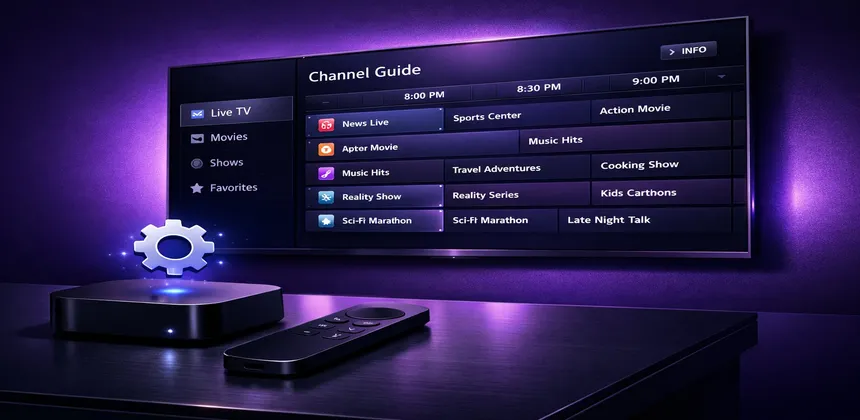
Apple TV 4K heeft zijn reputatie verdiend als een van de meest gepolijste streamingapparaten op de markt. Met zijn krachtige A15 Bionic-chip, ondersteuning voor Dolby Vision en Dolby Atmos, en de prachtig vloeiende tvOS-interface, levert het een premium woonkamerervaring die weinig concurrenten kunnen evenaren. Maar wist je dat het ook een uitstekend platform is om IPTV te bekijken?
In deze handleiding nemen we je mee door alles wat je nodig hebt om IPTV op je Apple TV 4K te laten werken — van het kiezen van de juiste app tot het configureren van je EPG en het optimaliseren van de beeldkwaliteit. Of je nu helemaal nieuw bent met IPTV of overstapt van een ander apparaat, dit artikel heeft alles wat je nodig hebt.
Inhoudsopgave
Wat je nodig hebt voordat je begint
Voordat je aan het installatieproces begint, zorg ervoor dat je de volgende essentiële zaken bij de hand hebt. Alles van tevoren klaarzetten bespaart je tijd en zorgt voor een soepele installatie.
Hardwarevereisten
- Apple TV 4K (2e of 3e generatie) — Het oudere HD-model werkt ook, maar je mist dan de 4K-resolutie en HDR-ondersteuning. Het 3e generatie model met de A15-chip biedt de beste prestaties voor IPTV-streaming.
- HDMI 2.1-kabel — Als je tv 4K HDR ondersteunt, gebruik dan een high-speed HDMI-kabel om de volledige beeldkwaliteit te garanderen.
- Stabiele internetverbinding — Een minimum van 25 Mbps wordt aanbevolen voor betrouwbare 4K IPTV-streaming. Voor de beste ervaring sluit je je Apple TV aan via Ethernet in plaats van Wi-Fi.
Softwarevereisten
- Een actief IPTV-abonnement — Je hebt een M3U-playlist-URL of Xtream Codes-inloggegevens nodig (server-URL, gebruikersnaam, wachtwoord). Als je er nog geen hebt, bekijk dan onze IPTV-pakketten vanaf slechts een paar euro per maand.
- Een Apple ID — Vereist om apps te downloaden uit de tvOS App Store.
- EPG-URL (optioneel maar aanbevolen) — Een Elektronische Programmagids-URL laat je zien wat er momenteel wordt uitgezonden en wat er hierna komt op elke zender.
Beste IPTV-apps voor Apple TV
In tegenstelling tot Android-apparaten ondersteunt Apple TV geen sideloading, wat betekent dat je beperkt bent tot apps die beschikbaar zijn in de officiële tvOS App Store. Gelukkig zijn er verschillende goede IPTV-spelers beschikbaar. Hier is een vergelijking:
| App | Prijs | M3U | Xtream | EPG | Multi-scherm | Beoordeling |
|---|---|---|---|---|---|---|
| IPTV Smarters | Gratis | ✔ | ✔ | ✔ | ✘ | 4.3/5 |
| GSE Smart IPTV | Gratis (advertenties) | ✔ | ✔ | ✔ | ✔ | 4.1/5 |
| iPlayTV | $6.99 | ✔ | ✔ | ✔ | ✔ | 4.6/5 |
IPTV Smarters
Dit is de populairste IPTV-speler op alle platformen, en met goede reden. De tvOS-versie ondersteunt zowel M3U-playlists als Xtream Codes-login, waardoor het eenvoudig is om je abonnement te koppelen. De interface is overzichtelijk en de installatie duurt slechts een paar minuten. Voor een gedetailleerde uitleg van deze app, zie onze IPTV Smarters Pro installatiehandleiding.
GSE Smart IPTV
GSE Smart IPTV is een veelzijdige optie die een breed scala aan playlist-formaten ondersteunt. Het bevat een ingebouwde speler met ondersteuning voor meerdere audiotracks en ondertitels. De gratis versie bevat advertenties, maar deze zijn niet overdreven storend. Een opvallende functie is de mogelijkheid om meerdere streams tegelijkertijd weer te geven als je meerdere zenders in de gaten wilt houden.
iPlayTV
Als je bereid bent een paar euro uit te geven, is iPlayTV ongetwijfeld de beste IPTV-ervaring op Apple TV. Het is speciaal ontworpen voor tvOS, dus de interface voelt native en gepolijst aan. De EPG-rasterweergave is bijzonder goed gemaakt, waardoor het eenvoudig is om door zenders te bladeren en te zien wat er wordt uitgezonden. Het ondersteunt ook picture-in-picture en gesplitst scherm.
Stap-voor-stap installatiehandleiding
Laten we het volledige installatieproces doorlopen met IPTV Smarters als voorbeeld-app. De stappen zijn vergelijkbaar voor andere apps, dus je kunt deze handleiding aanpassen ongeacht welke speler je kiest.
Stap 1: Download de app
- Zet je Apple TV aan en ga naar de App Store vanuit het startscherm.
- Gebruik de zoekfunctie (vergrootglaspictogram) en typ "IPTV Smarters".
- Selecteer de app uit de zoekresultaten en klik op Download om deze te downloaden.
- Wacht tot de installatie is voltooid. Het app-pictogram verschijnt op je startscherm.
Stap 2: Start en log in
- Open IPTV Smarters vanuit je startscherm.
- Je krijgt twee inlogopties te zien: M3U-URL laden of Xtream Codes API.
- Als je Xtream Codes gebruikt (aanbevolen), voer dan je server-URL, gebruikersnaam en wachtwoord in. Deze gegevens worden verstrekt door je IPTV-dienst.
- Als je de voorkeur geeft aan de M3U-methode, plak dan je volledige M3U-playlist-URL in het juiste veld.
- Geef je playlist een naam (bijv. "Mijn IPTV") en tik op Gebruiker toevoegen.
Stap 3: Laad je zenders
- Na het inloggen begint de app met het laden van je zenderlijst. Dit kan 30 seconden tot een minuut duren, afhankelijk van het aantal zenders in je abonnement.
- Eenmaal geladen zie je categorieën zoals Live TV, Films en Series in het hoofdmenu.
- Ga naar Live TV om door je zenderlijst te bladeren. Zenders zijn doorgaans georganiseerd per land en categorie (sport, entertainment, nieuws, enz.).
Stap 4: Test een zender
Selecteer een willekeurige zender om te beginnen met streamen. Als het beeld binnen een paar seconden laadt, werkt je installatie correct. Probeer een paar verschillende zenders, waaronder een HD- en een 4K-zender indien beschikbaar, om er zeker van te zijn dat alles soepel draait.
EPG en zenderlijsten configureren op Apple TV
Een Elektronische Programmagids transformeert je IPTV-ervaring van een eenvoudige zenderlijst naar iets dat aanvoelt als een echte kabeltelevisiedienst. Hier is hoe je het instelt en er het meeste uit haalt.
Je EPG-URL toevoegen
De meeste IPTV-aanbieders, waaronder IPTV SmartHD, leveren een EPG-URL bij je abonnementsgegevens. Om het toe te voegen in IPTV Smarters:
- Ga naar Instellingen binnen de app.
- Zoek het gedeelte EPG of Programmagids.
- Voer je EPG-URL in het beschikbare veld in.
- Tik op Opslaan en wacht tot de gidsgegevens zijn gedownload.
Als je iPlayTV gebruikt, is het proces nog eenvoudiger. Wanneer je je playlist toevoegt, is er een speciaal veld voor de EPG-URL op hetzelfde scherm. De app koppelt zenders automatisch aan de juiste programmagegevens.
Verversingsintervallen instellen
EPG-gegevens worden doorgaans elke 24 uur bijgewerkt. De meeste apps laten je een automatisch verversingsinterval instellen. We raden aan om dit op elke 12 uur in te stellen, zodat je gids actueel blijft. Je kunt deze optie meestal vinden onder het EPG-instellingenmenu.
Favorieten organiseren
Met duizenden beschikbare zenders kan het overweldigend aanvoelen om te vinden wat je wilt kijken. Neem een paar minuten om een favorietenlijst in te stellen:
- Houd een zender lang ingedrukt om deze aan favorieten toe te voegen (of gebruik het bladwijzer-/sterpictogram, afhankelijk van je app).
- Maak aangepaste groepen als je app dit ondersteunt — bijvoorbeeld "Sport", "Nieuws" of "Kinderen".
- De meeste apps onthouden je recentelijk bekeken zenders, waardoor het eenvoudig is om terug te gaan naar wat je aan het kijken was.
Beeldkwaliteit optimaliseren op Apple TV 4K
Een van de grootste voordelen van het gebruik van Apple TV voor IPTV zijn de uitstekende videoverwerkingsmogelijkheden. Een paar aanpassingen aan je instellingen kunnen een aanzienlijk verschil maken in de beeldkwaliteit.
Beeldscherm- en video-instellingen
Ga naar Instellingen > Video en Audio op je Apple TV:
- Formaat: Stel dit in op 4K SDR als je standaardformaat. Dit geeft de beste basis voor de meeste content.
- Content afstemmen > Dynamisch bereik afstemmen: Zet dit AAN. Hierdoor kan je Apple TV automatisch overschakelen naar HDR of Dolby Vision wanneer de content dit ondersteunt, in plaats van HDR-verwerking op alle content toe te passen.
- Content afstemmen > Framerate afstemmen: Zet dit AAN. Dit zorgt ervoor dat content wordt afgespeeld op zijn native framerate (24fps voor films, 50fps voor Europese uitzendingen, 60fps voor sport), waardoor schokkerigheid wordt geëlimineerd.
- Chroma: Stel in op 4:4:4 als je tv dit ondersteunt, voor het scherpst mogelijke beeld.
Dolby Vision en HDR
Als je tv Dolby Vision ondersteunt, detecteert Apple TV dit automatisch en biedt het aan als uitvoeroptie. Dolby Vision levert dynamische metadata die het beeld scène voor scène aanpast, wat resulteert in nauwkeurigere kleuren en beter contrast vergeleken met standaard HDR10. Niet alle IPTV-zenders zenden uit in HDR, maar wanneer ze dat wel doen, schakelt je Apple TV automatisch over als je "Dynamisch bereik afstemmen" hebt ingeschakeld.
Audio-instellingen
Onder Instellingen > Video en Audio > Audioformaat, selecteer Auto om je Apple TV het beste audioformaat te laten doorgeven dat je opstelling ondersteunt. Als je een Dolby Atmos-compatibele soundbar of receiver hebt, zorg er dan voor dat Atmos is ingeschakeld. Voor IPTV-zenders die in surround sound uitzenden, maakt dit een merkbaar verschil, vooral bij live sport en filmzenders.
Veelvoorkomende problemen oplossen
Zelfs met de beste installatie kun je af en toe problemen tegenkomen. Hier zijn de meest voorkomende problemen en hun oplossingen.
App crasht of loopt vast
Als je IPTV-app regelmatig crasht:
- Forceer sluiten en heropen — Dubbelklik op de TV-knop op je Siri Remote, veeg omhoog op de app om deze te sluiten en open hem opnieuw.
- Verwijderen en opnieuw installeren — Houd het app-pictogram lang ingedrukt, selecteer App verwijderen en download hem opnieuw uit de App Store. Dit wist eventuele beschadigde cachebestanden.
- Controleer op tvOS-updates — Ga naar Instellingen > Systeem > Software-updates en installeer beschikbare updates. App-crashes kunnen soms worden veroorzaakt door OS-incompatibiliteiten.
Buffering en afspeelproblemen
Buffering is de meest voorkomende klacht bij IPTV op elk apparaat. Voor een uitgebreide oplossingsgids, zie ons speciale artikel over hoe IPTV-buffering te verhelpen. Hier zijn de snelle oplossingen:
- Schakel over op Ethernet — Wi-Fi is handig, maar een bekabelde verbinding is veel stabieler voor continu 4K-streamen. Apple TV 4K heeft een ingebouwde Gigabit Ethernet-poort.
- Wijzig je DNS — Ga naar Instellingen > Netwerk > Wi-Fi/Ethernet > DNS configureren > Handmatig, en voer 1.1.1.1 (Cloudflare) of 8.8.8.8 (Google) in. Trage DNS-resolutie is een verrassend veelvoorkomende oorzaak van buffering.
- Verlaag de streamkwaliteit — Als je internetsnelheid aan de grens zit, schakel dan over van een 4K-zender naar de HD-versie van dezelfde zender. De meeste aanbieders bieden beide aan.
- Herstart je router — Soms is de eenvoudigste oplossing de meest effectieve. Schakel je router en Apple TV uit en weer in.
Audio niet gesynchroniseerd
Audiosynchronisatieproblemen komen meestal voort uit de player-engine van de app in plaats van de Apple TV zelf:
- Probeer de audiotrack te wisselen binnen de app (sommige zenders bieden meerdere audio-opties).
- Herstart de app volledig.
- Als het probleem aanhoudt op een specifieke zender, is het waarschijnlijk een server-side probleem dat vanzelf wordt opgelost.
VPN-overwegingen
Als je een VPN gebruikt op je Apple TV:
- Kies een VPN-server dicht bij je werkelijke locatie om de latentie te minimaliseren.
- Gebruik split tunneling als je VPN-app dit ondersteunt, zodat alleen IPTV-verkeer via de VPN gaat terwijl andere apps je reguliere verbinding gebruiken.
- WireGuard-gebaseerde VPN-protocollen presteren over het algemeen beter voor streaming dan OpenVPN vanwege lagere overhead.
Veelgestelde vragen
Kan ik IPTV gebruiken op de oudere Apple TV HD (niet-4K)?
Ja, de Apple TV HD ondersteunt alle dezelfde IPTV-apps. Je bent beperkt tot 1080p-resolutie, maar de streamingervaring is nog steeds soepel en betrouwbaar. Als je er al een bezit, hoef je niet te upgraden tenzij je specifiek 4K en HDR wilt.
Is Apple TV beter dan Fire Stick voor IPTV?
Beide zijn uitstekende keuzes. Apple TV biedt betere hardware, een soepelere interface en superieure videoverwerking. Fire Stick heeft een bredere selectie van IPTV-apps (omdat het sideloading ondersteunt) en kost minder. Als budget geen probleem is, biedt Apple TV de meest premium ervaring. Zie onze Fire Stick IPTV-handleiding voor een gedetailleerde vergelijking.
Heb ik een VPN nodig om IPTV op Apple TV te gebruiken?
Een VPN is niet strikt noodzakelijk, maar sommige gebruikers geven er de voorkeur aan er een te gebruiken voor privacy. Als je ISP streamingverkeer vertraagt, kan een VPN ook helpen de prestaties te verbeteren. Verschillende VPN-apps zijn direct beschikbaar in de tvOS App Store.
Kan ik IPTV-zenders opnemen op Apple TV?
Door tvOS-beperkingen is de opnamefunctionaliteit beperkt vergeleken met Android-apparaten. Sommige apps bieden catch-up TV en timeshift-functies, maar volledige DVR-achtige opname naar lokale opslag is over het algemeen niet beschikbaar op Apple TV. Als opnemen een prioriteit is, overweeg dan een apparaat zoals de Nvidia Shield.
Hoeveel zenders kan ik krijgen met IPTV op Apple TV?
Het aantal zenders hangt af van je IPTV-abonnement, niet van het apparaat. Met IPTV SmartHD krijg je toegang tot meer dan 30.000 live zenders en 150.000+ films en series in kwaliteiten tot 4K. Al deze content werkt perfect op Apple TV.
Conclusie
Apple TV 4K is een fantastische keuze voor IPTV-streaming. De krachtige hardware verwerkt hoge-resolutiestreams moeiteloos, de tvOS-interface is een plezier om te navigeren, en de videoverwerkingsmogelijkheden (Dolby Vision, framerate-afstemming, HDR) zorgen ervoor dat je content er op zijn allermooist uitziet. Hoewel de app-selectie beperkter is dan bij Android-apparaten, bieden de beschikbare opties zoals IPTV Smarters en iPlayTV alles wat de meeste gebruikers nodig hebben.
De sleutel tot een geweldige ervaring is een goede installatie: gebruik een Ethernet-verbinding wanneer mogelijk, configureer je beeldscherminstellingen om content automatisch af te stemmen, en neem een paar minuten om je favorieten en EPG te organiseren. Zodra alles is ingesteld, heb je een woonkamer-IPTV-setup die elke traditionele kabeldecoder evenaart — tegen een fractie van de kosten.
Gerelateerde artikelen
- IPTV instellen op Samsung Smart TV
- IPTV op Amazon Fire Stick — Complete handleiding
- IPTV 4K vs HD: welke moet je kiezen?
- IPTV gratis test handleiding — Hoe te beginnen