
Sådan Opsætter Du IPTV på Apple TV 4K i 2026 — Komplet Guide
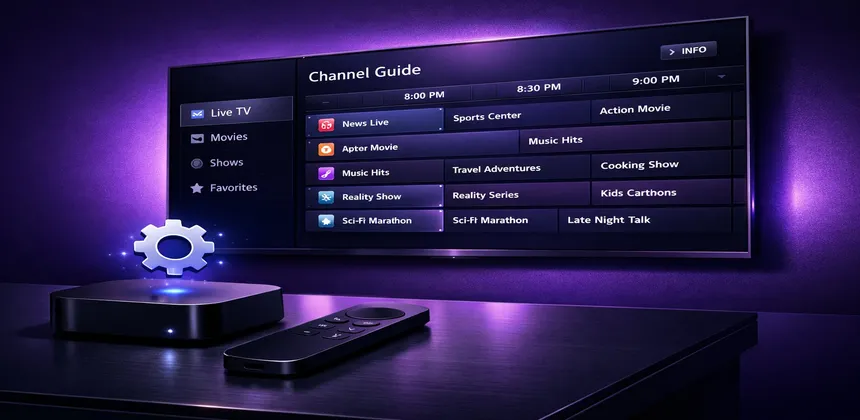
Apple TV 4K har opbygget sit ry som en af de mest polerede streaming-enheder på markedet. Med sin kraftfulde A15 Bionic-chip, understøttelse af Dolby Vision og Dolby Atmos samt det smukt flydende tvOS-interface leverer den en premium stue-oplevelse, som få konkurrenter kan matche. Men vidste du, at den også er en fremragende platform til at se IPTV?
I denne guide gennemgår vi alt, hvad du skal bruge for at få IPTV til at køre på dit Apple TV 4K — fra valg af den rigtige app til konfiguration af din EPG og optimering af billedkvaliteten. Uanset om du er helt ny til IPTV eller skifter fra en anden enhed, dækker denne artikel alt.
Indholdsfortegnelse
Hvad Du Skal Bruge Før Du Starter
Før du dykker ned i opsætningsprocessen, skal du sikre dig, at du har følgende essentials klar. At have alt forberedt på forhånd sparer dig tid og sikrer en problemfri installation.
Hardware-krav
- Apple TV 4K (2. eller 3. generation) — Den ældre HD-model virker også, men du går glip af 4K-opløsning og HDR-understøttelse. 3. generations-modellen med A15-chippen tilbyder den bedste ydeevne til IPTV-streaming.
- HDMI 2.1-kabel — Hvis dit TV understøtter 4K HDR, så brug et højhastigheds-HDMI-kabel for at sikre den fulde billedkvalitet.
- Stabil internetforbindelse — Minimum 25 Mbps anbefales til pålidelig 4K IPTV-streaming. For den bedste oplevelse skal du forbinde dit Apple TV via Ethernet i stedet for Wi-Fi.
Software-krav
- Et aktivt IPTV-abonnement — Du skal bruge enten en M3U-playlist-URL eller Xtream Codes-legitimationsoplysninger (server-URL, brugernavn, adgangskode). Hvis du ikke har et endnu, tjek vores IPTV-pakker fra blot et par euro om måneden.
- Et Apple ID — Påkrævet for at downloade apps fra tvOS App Store.
- EPG-URL (valgfrit men anbefalet) — En Elektronisk Programguide-URL lader dig se, hvad der kører lige nu, og hvad der kommer som det næste på hver kanal.
Bedste IPTV Apps til Apple TV
I modsætning til Android-baserede enheder understøtter Apple TV ikke sideloading, hvilket betyder, at du er begrænset til apps, der er tilgængelige i den officielle tvOS App Store. Heldigvis er der flere solide IPTV-afspillere tilgængelige. Her er, hvordan de sammenligner sig:
| App | Pris | M3U | Xtream | EPG | Multi-skærm | Vurdering |
|---|---|---|---|---|---|---|
| IPTV Smarters | Gratis | ✔ | ✔ | ✔ | ✘ | 4.3/5 |
| GSE Smart IPTV | Gratis (reklamer) | ✔ | ✔ | ✔ | ✔ | 4.1/5 |
| iPlayTV | $6.99 | ✔ | ✔ | ✔ | ✔ | 4.6/5 |
IPTV Smarters
Dette er den mest populære IPTV-afspiller på alle platforme, og med god grund. tvOS-versionen understøtter både M3U-playlister og Xtream Codes-login, hvilket gør det nemt at forbinde dit abonnement. Interfacet er ligetil, og opsætningen tager kun et par minutter. For en detaljeret gennemgang af denne app, se vores IPTV Smarters Pro opsætningsguide.
GSE Smart IPTV
GSE Smart IPTV er en alsidig mulighed, der understøtter en bred vifte af playlist-formater. Den inkluderer en indbygget afspiller med understøttelse af flere lydspor og undertekster. Den gratis version indeholder reklamer, men de er ikke overdrevent påtrængende. En fremragende funktion er muligheden for at vise flere streams samtidigt, hvis du vil holde øje med flere kanaler på én gang.
iPlayTV
Hvis du er villig til at bruge et par euro, er iPlayTV nok den bedste IPTV-oplevelse på Apple TV. Den er designet specifikt til tvOS, så interfacet føles naturligt og poleret. EPG-gittervisningen er særligt vellavet og gør det nemt at browse kanaler og se, hvad der sendes. Den understøtter også billede-i-billede og split-screen visning.
Trin-for-Trin Installationsguide
Lad os gennemgå den komplette opsætningsproces med IPTV Smarters som eksempel-app. Trinnene er lignende for andre apps, så du kan tilpasse denne guide uanset hvilken afspiller du vælger.
Trin 1: Download appen
- Tænd dit Apple TV og naviger til App Store fra startskærmen.
- Brug søgefunktionen (forstørrelsesglas-ikonet) og skriv "IPTV Smarters".
- Vælg appen fra søgeresultaterne og klik Hent for at downloade den.
- Vent på, at installationen er færdig. App-ikonet vises på din startskærm.
Trin 2: Start og log ind
- Åbn IPTV Smarters fra din startskærm.
- Du får præsenteret to login-muligheder: Indlæs M3U URL eller Xtream Codes API.
- Hvis du bruger Xtream Codes (anbefalet), indtast din server-URL, brugernavn og adgangskode. Disse oplysninger leveres af din IPTV-tjeneste.
- Hvis du foretrækker M3U-metoden, indsæt din fulde M3U-playlist-URL i det relevante felt.
- Giv din playlist et navn (f.eks. "Mit IPTV") og tryk Tilføj bruger.
Trin 3: Indlæs dine kanaler
- Efter login begynder appen at indlæse din kanalliste. Det kan tage 30 sekunder til et minut, afhængigt af hvor mange kanaler dit abonnement indeholder.
- Når de er indlæst, ser du kategorier som Live TV, Film og Serier i hovedmenuen.
- Naviger til Live TV for at browse din kanalliste. Kanalerne er typisk organiseret efter land og kategori (sport, underholdning, nyheder osv.).
Trin 4: Test en kanal
Vælg en vilkårlig kanal for at begynde streaming. Hvis billedet indlæses inden for få sekunder, fungerer din opsætning korrekt. Prøv et par forskellige kanaler, herunder en HD- og en 4K-kanal hvis tilgængelig, for at sikre, at alt kører glat.
Sådan Konfigurerer Du EPG og Kanallister på Apple TV
En Elektronisk Programguide forvandler din IPTV-oplevelse fra en simpel kanalliste til noget, der føles som en rigtig kabel-TV-tjeneste. Her er, hvordan du opsætter den og får mest muligt ud af den.
Tilføjelse af din EPG-URL
De fleste IPTV-udbydere, herunder IPTV SmartHD, leverer en EPG-URL sammen med dine abonnementsoplysninger. For at tilføje den i IPTV Smarters:
- Gå til Indstillinger i appen.
- Find sektionen EPG eller Programguide.
- Indtast din EPG-URL i det angivne felt.
- Tryk Gem og vent på, at guide-dataene downloades.
Hvis du bruger iPlayTV, er processen endnu enklere. Når du tilføjer din playlist, er der et dedikeret felt til EPG-URL’en på samme skærm. Appen kobler automatisk kanaler til de korrekte programdata.
Indstilling af opdateringsintervaller
EPG-data opdateres typisk hver 24. time. De fleste apps lader dig indstille et automatisk opdateringsinterval. Vi anbefaler at indstille dette til hver 12. time, så din guide forbliver aktuel. Du kan normalt finde denne mulighed under EPG-indstillingsmenuen.
Organisering af favoritter
Med tusindvis af kanaler tilgængelige kan det føles overvindende at finde det, du vil se. Brug et par minutter på at opsætte en favoritliste:
- Langt tryk på en kanal for at tilføje den til favoritter (eller brug bogmærke-/stjerne-ikonet afhængigt af din app).
- Opret brugerdefinerede grupper, hvis din app understøtter det — for eksempel "Sport", "Nyheder" eller "Børn".
- De fleste apps husker dine senest sete kanaler, hvilket gør det nemt at vende tilbage til det, du så.
Optimering af Billedkvalitet på Apple TV 4K
En af de største fordele ved at bruge Apple TV til IPTV er dens fremragende videobehandlingskapaciteter. Et par justeringer af dine indstillinger kan gøre en markant forskel i billedkvaliteten.
Skærm- og videoindstillinger
Naviger til Indstillinger > Video og lyd på dit Apple TV:
- Format: Indstil dette til 4K SDR som dit standardformat. Det giver den bedste baseline for det meste indhold.
- Match indhold > Match dynamisk område: Slå dette TIL. Det tillader dit Apple TV automatisk at skifte til HDR eller Dolby Vision, når indholdet understøtter det.
- Match indhold > Match billedfrekvens: Slå dette TIL. Det sikrer, at indhold afspilles med sin native billedfrekvens (24fps for film, 50fps for europæiske udsendelser, 60fps for sport).
- Chroma: Indstil til 4:4:4, hvis dit TV understøtter det, for det skarpest mulige billede.
Dolby Vision og HDR
Hvis dit TV understøtter Dolby Vision, vil Apple TV automatisk registrere dette og tilbyde det som en output-mulighed. Dolby Vision leverer dynamisk metadata, der justerer billedet scene for scene, hvilket resulterer i mere præcise farver og bedre kontrast sammenlignet med standard HDR10. Ikke alle IPTV-kanaler sender i HDR, men når de gør, håndterer dit Apple TV format-skiftet automatisk, hvis du har aktiveret "Match dynamisk område".
Lydindstillinger
Under Indstillinger > Video og lyd > Lydformat skal du vælge Auto for at lade dit Apple TV sende det bedste lydformat, som din opsætning understøtter. Hvis du har en Dolby Atmos-kompatibel soundbar eller receiver, så sørg for, at Atmos er aktiveret. For IPTV-kanaler, der sender i surround sound, gør dette en mærkbar forskel, særligt for live sport og filmkanaler.
Fejlfinding af Almindelige Problemer
Selv med den bedste opsætning kan du støde på lejlighedsvise problemer. Her er de mest almindelige problemer og deres løsninger.
App-nedbrud eller frysning
Hvis din IPTV-app crasher hyppigt:
- Tving lukning og genåbn — Dobbeltklik på TV-knappen på din Siri Remote, swipe op på appen for at lukke den, og åbn den derefter igen.
- Slet og geninstaller — Langt tryk på app-ikonet, vælg Fjern app, og download den derefter igen fra App Store. Dette rydder eventuelle beskadigede cache-filer.
- Tjek for tvOS-opdateringer — Gå til Indstillinger > System > Softwareopdateringer og installer eventuelle tilgængelige opdateringer.
Buffering og afspilningsproblemer
Buffering er den mest almindelige klage over IPTV på enhver enhed. For en omfattende løsningsguide, se vores dedikerede artikel om hvordan man løser IPTV-buffering. Her er de hurtige løsninger:
- Skift til Ethernet — Wi-Fi er praktisk, men en kablet forbindelse er langt mere stabil til kontinuerlig 4K-streaming. Apple TV 4K har en indbygget Gigabit Ethernet-port.
- Ændr din DNS — Gå til Indstillinger > Netværk > Wi-Fi/Ethernet > Konfigurer DNS > Manuel, og indtast 1.1.1.1 (Cloudflare) eller 8.8.8.8 (Google). Langsom DNS-opløsning er en overraskende almindelig årsag til buffering.
- Sænk streamkvaliteten — Hvis din internethastighed er på grænsen, skift fra en 4K-kanal til HD-versionen af den samme kanal. De fleste udbydere tilbyder begge dele.
- Genstart din router — Nogle gange er den enkleste løsning den mest effektive. Slå din router og Apple TV fra og til igen.
Lyd ude af synkronisering
Lydsynkroniseringsproblemer stammer normalt fra appens afspillermotor snarere end selve Apple TV:
- Prøv at skifte lydspor inden for appen (nogle kanaler tilbyder flere lydmuligheder).
- Genstart appen fuldstændigt.
- Hvis problemet fortsætter på en specifik kanal, er det sandsynligvis et server-side problem, der løser sig selv.
VPN-overvejelser
Hvis du bruger en VPN på dit Apple TV:
- Vælg en VPN-server tæt på din faktiske placering for at minimere latens.
- Brug split tunneling, hvis din VPN-app understøtter det, så kun IPTV-trafik går gennem VPN’en, mens andre apps bruger din normale forbindelse.
- WireGuard-baserede VPN-protokoller klarer sig generelt bedre til streaming end OpenVPN på grund af lavere overhead.
Ofte Stillede Spørgsmål
Kan jeg bruge IPTV på det ældre Apple TV HD (ikke 4K)?
Ja, Apple TV HD understøtter alle de samme IPTV-apps. Du vil være begrænset til 1080p-opløsning, men streaming-oplevelsen er stadig glat og pålidelig. Hvis du allerede ejer en, er der ingen grund til at opgradere, medmindre du specifikt ønsker 4K og HDR.
Er Apple TV bedre end Fire Stick til IPTV?
Begge er fremragende valg. Apple TV tilbyder bedre hardware, et mere flydende interface og overlegen videobehandling. Fire Stick har et bredere udvalg af IPTV-apps (da den understøtter sideloading) og koster mindre. Hvis budget ikke er en bekymring, giver Apple TV den mere premium oplevelse. Se vores Fire Stick IPTV-guide for en detaljeret sammenligning.
Har jeg brug for en VPN til at bruge IPTV på Apple TV?
En VPN er ikke strengt nødvendig, men nogle brugere foretrækker at bruge en for privatlivets skyld. Hvis din internetudbyder begrænser streaming-trafik, kan en VPN også hjælpe med at forbedre ydeevnen. Flere VPN-apps er tilgængelige direkte i tvOS App Store.
Kan jeg optage IPTV-kanaler på Apple TV?
På grund af tvOS-begrænsninger er optagelsesfunktionaliteten begrænset sammenlignet med Android-baserede enheder. Nogle apps tilbyder catch-up TV og timeshift-funktioner, men fuld DVR-stil optagelse til lokalt lager er generelt ikke tilgængelig på Apple TV. Hvis optagelse er en prioritet, så overvej en enhed som Nvidia Shield.
Hvor mange kanaler kan jeg få med IPTV på Apple TV?
Antallet af kanaler afhænger af dit IPTV-abonnement, ikke enheden. Med IPTV SmartHD får du adgang til over 30.000 livekanaler og 150.000+ film og serier i kvaliteter op til 4K. Alt dette indhold fungerer perfekt på Apple TV.
Konklusion
Apple TV 4K er et fantastisk valg til IPTV-streaming. Dens kraftfulde hardware håndterer højopløsningsstreams ubesværet, tvOS-interfacet er en fornøjelse at navigere i, og videobehandlingskapaciteterne (Dolby Vision, billedfrekvens-matching, HDR) sikrer, at dit indhold ser sit absolut bedste ud. Selvom app-udvalget er mere begrænset end på Android-enheder, giver de tilgængelige muligheder som IPTV Smarters og iPlayTV alt, hvad de fleste brugere har brug for.
Nøglen til en fantastisk oplevelse er korrekt opsætning: brug en Ethernet-forbindelse når det er muligt, konfigurer dine skærmindstillinger til automatisk at matche indhold, og brug et par minutter på at organisere dine favoritter og EPG. Når alt er sat op, vil du have en IPTV-opsætning i stuen, der kan måle sig med enhver traditionel kabel-TV boks — til en brøkdel af prisen.
Relaterede artikler
- Sådan opsætter du IPTV på Samsung Smart TV
- IPTV på Amazon Fire Stick — Komplet guide
- IPTV 4K vs HD: Hvad skal du vælge?
- IPTV gratis prøve guide — Sådan kommer du i gang