
IPTV na Roku — Kompletny przewodnik instalacji i konfiguracji 2026
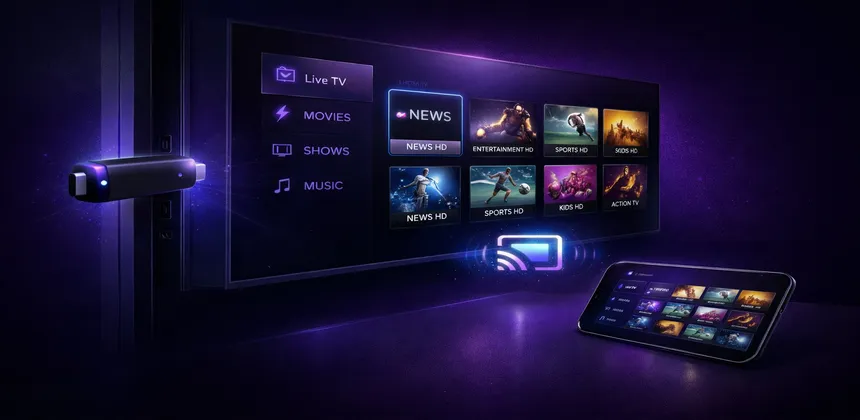
Roku jest jednym z najpopularniejszych urządzeń do streamingu na świecie, znanym ze swojej prostoty, przystępnej ceny i ogromnej biblioteki darmowych i płatnych kanałów streamingowych. Z dziesiątkami milionów aktywnych użytkowników, Roku zajęło dominującą pozycję na rynku sprzętu do streamingu. Jednak w przeciwieństwie do Fire TV Stick czy urządzeń z Android TV, zamknięty ekosystem Roku sprawia, że instalowanie aplikacji IPTV firm trzecich jest znacznie trudniejsze.
Roku Channel Store nie zezwala na dedykowane aplikacje odtwarzające IPTV, takie jak IPTV Smarters czy TiviMate. Roku ma surowe zasady dotyczące treści i nie pozwala na aplikacje opierające się na dostarczanych przez użytkownika playlistach M3U lub danych logowania Xtream Codes. Ale to nie znaczy, że IPTV na Roku jest niemożliwe — istnieje kilka skutecznych obejść, z których codziennie korzystają tysiące użytkowników. Ten przewodnik obejmuje każdą metodę dostępną w 2026 roku, od najprostszej po najbardziej niezawodną.
Spis treści
Czy można używać IPTV na Roku?
Krótka odpowiedź brzmi: tak, ale nie natywnie. Roku działa na własnym systemie operacyjnym o nazwie Roku OS, który zasadniczo różni się od Android TV czy Fire OS. W przeciwieństwie do tych platform, Roku nie obsługuje sideloadingu — nie możesz instalować plików APK ani aplikacji firm trzecich spoza oficjalnego Roku Channel Store. To świadoma decyzja projektowa Roku, mająca na celu utrzymanie starannie dobranego, bezpiecznego ekosystemu.
Roku Channel Store ma surowe wytyczne dotyczące treści, które skutecznie blokują dedykowane aplikacje IPTV. Nie znajdziesz IPTV Smarters, TiviMate, OTT Navigator ani żadnej podobnej aplikacji w sklepie. Zasady Roku zabraniają aplikacjom, które działają głównie jako odtwarzacze mediów dla strumieni dostarczanych przez użytkownika, czyli dokładnie tego, co robią odtwarzacze IPTV.
Jednak to nie znaczy, że jesteś całkowicie bez szans. Istnieją trzy sprawdzone metody oglądania treści IPTV na urządzeniu Roku, każda z własnymi kompromisami pod względem jakości, wygody i niezawodności:
- Screen mirroring z telefonu, tabletu lub komputera — najłatwiejsza metoda na początek.
- Obejście przez DLNA/odtwarzacz mediów — wykorzystanie wbudowanych możliwości multimedialnych Roku z lokalnym serwerem.
- Metoda wejścia HDMI — podłączenie dedykowanego urządzenia IPTV do portu HDMI telewizora Roku, zapewniające najlepsze doświadczenie.
Omówimy szczegółowo każdą metodę, abyś mógł wybrać tę, która najlepiej pasuje do Twojej konfiguracji.
Metoda 1 — Screen mirroring z telefonu lub komputera
Screen mirroring to najszybszy sposób na wyświetlenie treści IPTV na ekranie Roku. Działa poprzez bezprzewodowe przesyłanie obrazu z telefonu lub komputera na urządzenie Roku. Uruchamiasz aplikację IPTV na telefonie lub komputerze i odtwarzasz wszystko na telewizorze. Oto jak to skonfigurować na każdej platformie.
Krok 1: Włącz screen mirroring na Roku
- Na swoim Roku przejdź do Ustawienia > System > Screen Mirroring.
- Ustaw tryb Screen Mirroring na „Zawsze zezwalaj” dla najpłynniejszego doświadczenia. Możesz również wybrać „Pytaj”, jeśli chcesz ręcznie zatwierdzać każde połączenie.
- Upewnij się, że Roku i urządzenie, z którego duplikujesz obraz, są podłączone do tej samej sieci Wi-Fi.
Krok 2: Mirrorowanie z Androida
- Zainstaluj IPTV Smarters lub preferowaną aplikację IPTV na telefonie lub tablecie z Androidem.
- Skonfiguruj aplikację z danymi subskrypcji IPTV (Xtream Codes lub URL M3U). Jeśli potrzebujesz subskrypcji, sprawdź nasze plany IPTV.
- Przesuń palcem w dół od góry ekranu, aby otworzyć Szybkie ustawienia.
- Stuknij Przesyłaj, Screen Mirror lub Smart View (nazwa różni się w zależności od producenta).
- Wybierz swoje urządzenie Roku z listy dostępnych urządzeń.
- Ekran Twojego telefonu pojawi się teraz na telewizorze. Otwórz aplikację IPTV i zacznij oglądać.
Krok 3: Mirrorowanie z komputera Windows
- Na komputerze z Windows otwórz Ustawienia > System > Wyświetlacz.
- Przewiń w dół i kliknij „Połącz z wyświetlaczem bezprzewodowym”.
- Twoje Roku powinno pojawić się na liście — kliknij na nie, aby się połączyć.
- Po połączeniu otwórz odtwarzacz IPTV na komputerze (VLC z playlistą M3U lub internetowy odtwarzacz IPTV), a treści będą wyświetlane na telewizorze.
Krok 4: Mirrorowanie z iPhone'a/iPada (AirPlay)
- Na swoim Roku przejdź do Ustawienia > Apple AirPlay i HomeKit.
- Włącz AirPlay i postępuj zgodnie z instrukcjami na ekranie.
- Na iPhone'ie lub iPadzie otwórz Centrum sterowania i stuknij Kopia lustrzana ekranu.
- Wybierz swoje urządzenie Roku i wprowadź kod wyświetlony na telewizorze, jeśli zostaniesz o to poproszony.
- Otwórz aplikację IPTV na iPhone'ie, a treści pojawią się na telewizorze.
Jakość i ograniczenia
Screen mirroring jest wygodny, ale wiąże się z pewnymi kompromisami, o których warto wiedzieć:
- Rozdzielczość: Mirrorowanie jest zwykle ograniczone do 1080p, nawet jeśli Twoje Roku i telewizor obsługują 4K. Bezprzewodowa transmisja kompresuje sygnał wideo.
- Opóźnienie: Występuje niewielkie opóźnienie (100-300 ms) między urządzeniem źródłowym a telewizorem, które zwykle nie jest zauważalne przy normalnym oglądaniu, ale może być irytujące przy sporcie na żywo.
- Zużycie baterii: Twój telefon musi być włączony i aktywny przez całą sesję oglądania, co szybko wyczerpuje baterię.
- Zależność od Wi-Fi: Oba urządzenia korzystają z tej samej sieci Wi-Fi, więc przeciążenie sieci może wpływać na jakość.
Metoda 2 — Odtwarzacz Roku Media Player z M3U
Roku ma wbudowany kanał Media Player, który może odtwarzać pliki multimedialne z dysków USB i serwerów DLNA w sieci lokalnej. Chociaż nie został zaprojektowany do IPTV, można go użyć jako obejście z dodatkową konfiguracją na komputerze.
Opcja A: Metoda serwera DLNA
Najbardziej praktyczne podejście to skonfigurowanie serwera mediów DLNA na komputerze, który udostępnia strumienie IPTV na Roku:
- Zainstaluj serwer DLNA na komputerze. Popularne opcje to Serviio (darmowy), Plex (darmowy poziom) lub Universal Media Server.
- Skonfiguruj serwer, aby udostępniał multimedia z folderu na komputerze.
- Pobierz plik playlisty M3U i zapisz go w udostępnionym folderze. Dostawca IPTV poda Ci URL M3U — otwórz go w przeglądarce, aby pobrać plik.
- Na Roku zainstaluj kanał Roku Media Player z Channel Store (jest darmowy).
- Otwórz Media Player, a powinien automatycznie wykryć Twój serwer DLNA w sieci.
- Przejdź do udostępnionego folderu i wybierz strumień do odtworzenia.
Opcja B: Metoda USB
Jeśli Twoje urządzenie Roku ma port USB (niektóre telewizory Roku i Roku Ultra mają):
- Zapisz plik playlisty M3U na dysku USB.
- Podłącz dysk USB do Roku.
- Otwórz Roku Media Player i przejdź do dysku USB.
- Wybierz poszczególne adresy URL strumieni z playlisty, aby je odtworzyć.
Ograniczenia tej metody
Ta metoda ma istotne wady, które czynią ją niepraktyczną do codziennego użytku:
- Brak EPG: Nie ma elektronicznego przewodnika po programach, więc nie możesz zobaczyć, co jest emitowane na każdym kanale.
- Podstawowy interfejs: Brak logo kanałów, ulubionych, kategorii — tylko surowa lista strumieni.
- Ręczne przełączanie: Zmiana kanałów wymaga każdorazowego powrotu do przeglądarki plików.
- Problemy z kompatybilnością: Nie wszystkie formaty strumieni działają z wbudowanym odtwarzaczem Roku. Strumienie HLS (*.m3u8) generalnie działają najlepiej.
- Komputer musi być włączony: Dla metody DLNA komputer musi być uruchomiony i podłączony do sieci.
Ta metoda nadaje się naprawdę tylko do testów lub okazjonalnego użytku. Dla pełnoprawnego doświadczenia IPTV z konfiguracją Roku, Metoda 3 jest zdecydowanie lepsza.
Metoda 3 — Wejście HDMI z dedykowanego urządzenia IPTV
Jest to zdecydowanie najbardziej niezawodna i zalecana metoda oglądania IPTV na telewizorze Roku. Koncepcja jest prosta: zamiast próbować wymuszać IPTV na ograniczonej platformie Roku, podłączasz dedykowane urządzenie obsługujące IPTV do jednego z portów HDMI telewizora Roku. Daje to pełne doświadczenie IPTV ze wszystkimi oczekiwanymi funkcjami.
Czego potrzebujesz
- Telewizor Roku (ta metoda wymaga samego telewizora, a nie sticka Roku podłączonego do telewizora innej marki).
- Dedykowane urządzenie do streamingu, takie jak Amazon Fire TV Stick 4K Max (około 35-70 €) lub dowolny box z Android TV.
- Wolny port HDMI na telewizorze Roku.
Konfiguracja krok po kroku
- Podłącz Fire TV Stick (lub box Android) do dostępnego portu HDMI na telewizorze Roku.
- Włącz urządzenie i dokończ początkową konfigurację (połącz z Wi-Fi, zaloguj się do konta Amazon lub Google).
- Zainstaluj aplikację IPTV — na Fire Stick pobierz IPTV Smarters lub TiviMate z Amazon Appstore lub zainstaluj bocznym ładowaniem. Na Android TV zainstaluj z Google Play Store.
- Skonfiguruj aplikację z danymi subskrypcji IPTV. Wprowadź login Xtream Codes (URL serwera, nazwę użytkownika, hasło) lub wklej URL playlisty M3U.
- Dodaj URL EPG, aby uzyskać pełny elektroniczny przewodnik po programach z aktualnymi i nadchodzącymi audycjami.
- Przełącz na wejście HDMI na telewizorze Roku, naciskając przycisk Home i wybierając odpowiednie wejście HDMI z ekranu głównego Roku, lub naciśnij przycisk Input na pilocie Roku.
Dlaczego ta metoda jest lepsza
Użycie dedykowanego urządzenia przez HDMI daje Ci wszystko, czego zamknięty ekosystem Roku nie może zapewnić:
- Pełna obsługa aplikacji: Dostęp do IPTV Smarters, TiviMate, OTT Navigator i dziesiątek innych odtwarzaczy IPTV.
- Kompletny EPG: Pełny elektroniczny przewodnik po programach z logo kanałów, opisami i harmonogramem.
- 4K i HDR: Fire TV Stick 4K Max obsługuje 4K Ultra HD, Dolby Vision, HDR10+ i Dolby Atmos.
- Ulubione i catch-up: Organizowanie kanałów, zapisywanie ulubionych i korzystanie z funkcji catch-up TV.
- Brak opóźnienia mirroringu: Treści odtwarzane są bezpośrednio na urządzeniu z zerowym opóźnieniem.
Najlepsze alternatywne urządzenia do IPTV
Jeśli ograniczenia Roku są zbyt frustrujące i wolisz przejść na urządzenie obsługujące IPTV natywnie, istnieje kilka doskonałych opcji do rozważenia. Każde urządzenie ma swoje mocne strony w zależności od budżetu i priorytetów. Szczegółowe instrukcje konfiguracji dla każdej platformy znajdziesz pod poniższymi linkami.
| Urządzenie | Obsługa IPTV | 4K | Cena | Najlepsze do |
|---|---|---|---|---|
| Fire TV Stick 4K Max | Natywna (pełna) | ✔ | ~35-70 € | Najlepsza wartość |
| Nvidia Shield TV Pro | Natywna (pełna) | ✔ + skalowanie AI | ~200 € | Maksymalna wydajność |
| Apple TV 4K | Przez App Store | ✔ | ~170 € | Ekosystem Apple |
| Formuler Z11 Pro | Zbudowany dla IPTV | ✔ | ~160 € | Dedykowane IPTV |
Fire TV Stick 4K Max to nasza główna rekomendacja dla większości użytkowników. Kosztuje ułamek ceny innych urządzeń, obsługuje każdą główną aplikację IPTV i zapewnia niezawodny streaming 4K z Dolby Vision i Atmos. Jeśli pieniądze nie są problemem i chcesz absolutnie najlepszą jakość obrazu, Nvidia Shield TV Pro jest niezrównana dzięki skalowaniu AI, które sprawia, że nawet strumienie IPTV 1080p wyglądają ostrzej na telewizorze 4K.
Apple TV 4K to doskonały wybór, jeśli jesteś już w ekosystemie Apple, a Formuler Z11 Pro jest zbudowany specjalnie do IPTV z niestandardowym launcherem i pilotem zaprojektowanym wokół przeglądania kanałów. Sprawdź nasze szczegółowe przewodniki dla każdego urządzenia, aby znaleźć najlepsze dopasowanie do Twoich potrzeb.
Rozwiązywanie problemów z IPTV na Roku
Oto najczęstsze problemy, na które możesz natrafić przy używaniu IPTV z urządzeniem Roku, wraz ze sprawdzonymi rozwiązaniami.
Opóźnienie lub zacinanie się screen mirroringu
- Użyj sieci Wi-Fi 5 GHz: Pasmo 2,4 GHz jest wolniejsze i bardziej podatne na zakłócenia. Upewnij się, że zarówno Roku, jak i urządzenie mirrorujące są w pasmie 5 GHz dla najlepszej wydajności.
- Trzymaj urządzenia blisko siebie: Jakość screen mirroringu spada wraz z odległością. Idealnie telefon lub komputer powinien znajdować się w tym samym pokoju co Roku.
- Zamknij aplikacje w tle: Inne aplikacje zużywające przepustowość lub moc obliczeniową na telefonie wpływają na jakość mirroringu. Zamknij wszystko poza aplikacją IPTV.
- Zmniejsz rozdzielczość źródła: Jeśli telefon jest ustawiony na mirrorowanie w natywnej rozdzielczości (1440p lub wyżej), narzut kompresji rośnie. Ustaw aplikację IPTV na wyjście 1080p lub 720p dla płynniejszego mirroringu.
Słaba jakość wideo
- Kompresja mirroringu: Screen mirroring z natury kompresuje sygnał wideo. Obraz nigdy nie będzie tak ostry jak z natywnej aplikacji. Jeśli jakość jest priorytetem, użyj metody HDMI.
- Użyj adaptera Ethernet: Niektóre modele Roku obsługują adaptery USB Ethernet. Połączenie przewodowe eliminuje zakłócenia Wi-Fi i zapewnia bardziej spójną przepustowość zarówno dla mirroringu, jak i streamingu DLNA.
- Sprawdź prędkość internetu: Przeprowadź test prędkości na Roku i urządzeniu mirrorującym. Potrzebujesz co najmniej 15 Mbps dla niezawodnego mirroringu 1080p i 25 Mbps dla najlepszej jakości.
Desynchronizacja dźwięku
- Uruchom ponownie oba urządzenia: Wyłącz Roku i urządzenie mirrorujące, odczekaj 10 sekund i włącz je ponownie. To czyści wszelkie rozbieżności bufora.
- Sprawdź ustawienia dźwięku Roku: Przejdź do Ustawienia > Dźwięk > Tryb dźwięku i spróbuj przełączać między „Auto” a „Stereo”. Czasem przetwarzanie dźwięku przestrzennego wprowadza opóźnienia synchronizacji.
- Wyłącz dźwięk Bluetooth: Jeśli masz podłączone słuchawki Bluetooth lub soundbar, bezprzewodowa transmisja dźwięku może dodawać opóźnienie. Spróbuj przełączyć na wbudowane głośniki telewizora, aby zdiagnozować problem.
Częste rozłączanie screen mirroringu
- Zaktualizuj firmware Roku: Przejdź do Ustawienia > System > Aktualizacja systemu i zainstaluj dostępne aktualizacje. Stabilność mirroringu znacznie się poprawia z nowszymi wersjami firmware.
- Wyłącz optymalizację baterii: Na telefonach z Androidem przejdź do Ustawienia > Bateria > Optymalizacja baterii i wyklucz aplikację IPTV. Oszczędzanie baterii w Androidzie może przerwać połączenie mirroringu w tle.
- Wyłącz oszczędzanie energii Wi-Fi: Niektóre routery mają funkcje oszczędzania energii, które zmniejszają siłę sygnału, gdy sieć jest bezczynna. Wyłącz to w ustawieniach routera dla spójnej łączności.
Brak opcji mirroringu
- Sprawdź kompatybilność modelu Roku: Screen mirroring jest obsługiwany na większości urządzeń Roku wyprodukowanych od 2017 roku. Starsze modele mogą nie mieć tej funkcji. Obsługa AirPlay wymaga Roku OS 9.4 lub nowszego.
- Zweryfikuj, czy ustawienie jest włączone: Przejdź do Ustawienia > System > Screen Mirroring i upewnij się, że nie jest ustawione na „Wyłączony” lub „Nigdy nie zezwalaj”.
- Spróbuj ponownie uruchomić sieć: Czasem protokół wykrywania mirroringu zawodzi. Uruchom ponownie router, Roku i urządzenie mirrorujące, a następnie spróbuj ponownie.
Najczęściej zadawane pytania
Czy istnieje aplikacja IPTV dla Roku?
Nie. W Roku Channel Store nie ma dedykowanych aplikacji odtwarzających IPTV. Zasady Roku dotyczące treści zabraniają aplikacjom opierającym się na dostarczanych przez użytkownika playlistach M3U lub danych logowania Xtream Codes. Nie znajdziesz IPTV Smarters, TiviMate ani podobnych aplikacji na Roku. Jedynym sposobem oglądania IPTV na Roku są obejścia opisane w tym przewodniku: screen mirroring, DLNA lub użycie zewnętrznego urządzenia przez HDMI.
Czy mogę oglądać IPTV 4K na Roku?
Tylko za pomocą metody HDMI. Screen mirroring jest ograniczony co najwyżej do 1080p, a obejście DLNA nie obsługuje niezawodnie strumieni 4K. Jeśli chcesz IPTV 4K na telewizorze Roku, podłącz Fire TV Stick 4K Max lub Nvidia Shield do portu HDMI i użyj natywnej aplikacji IPTV na tym urządzeniu. Daje to pełną obsługę 4K, HDR i Dolby Vision.
Czy screen mirroring wystarczy do IPTV?
To zależy od tego, co oglądasz. Do zwykłego oglądania — wiadomości, filmy, seriale — screen mirroring działa zadowalająco. Jakość obrazu jest przyzwoita w 1080p, a niewielkie opóźnienie nie jest zauważalne. Jednak w przypadku sportu na żywo opóźnienie i okazjonalne zacinanie mogą być frustrujące. Jeśli sport jest priorytetem, zdecydowanie zalecamy metodę HDMI z dedykowanym urządzeniem do streamingu, zapewniającą doświadczenie bez opóźnień.
Którą metodę polecacie do IPTV na Roku?
Polecamy Metodę 3 — metodę HDMI z Fire TV Stick 4K Max. To najbardziej niezawodne podejście, daje pełne doświadczenie IPTV z EPG, ulubionymi, catch-up i obsługą 4K, a kosztuje tylko 35-70 €. Screen mirroring to przyzwoite tymczasowe rozwiązanie, ale do codziennego oglądania IPTV dedykowane urządzenie przez HDMI jest zdecydowanie lepsze.
Czy IPTV Smart HD działa na Roku?
Tak, IPTV Smart HD działa na Roku zarówno metodą screen mirroringu, jak i metodą HDMI. Możesz mirrorować aplikację IPTV Smarters z telefonu na Roku lub podłączyć Fire TV Stick do telewizora Roku i zainstalować IPTV Smarters bezpośrednio. Wszystkie ponad 30 000 kanałów i ponad 150 000 filmów i seriali są dostępne niezależnie od wybranej metody.
Podsumowanie
Roku to doskonała platforma streamingowa dla popularnych aplikacji takich jak Netflix, Hulu i Disney+, ale nie radzi sobie najlepiej z IPTV ze względu na swój zamknięty ekosystem i surowe zasady sklepu z aplikacjami. Brak natywnej obsługi aplikacji IPTV oznacza, że trzeba się wykazywać kreatywnością — na szczęście istnieją realne opcje.
Do okazjonalnego lub zwykłego oglądania IPTV, screen mirroring z telefonu lub komputera jest najszybszym rozwiązaniem, które nie wymaga dodatkowego sprzętu. Dla właściwego, pełnofunkcyjnego doświadczenia IPTV z EPG, jakością 4K i zerowym opóźnieniem, metoda wejścia HDMI z Fire TV Stick lub boxem Android jest wyraźnym zwycięzcą. To niewielka inwestycja, która zmienia Twój telewizor Roku w kompletne centrum IPTV, jednocześnie zachowując wszystkie natywne aplikacje Roku na wyciągnięcie ręki.
Niezależnie od wybranej metody, upewnij się, że masz niezawodną subskrypcję IPTV. Nawet najlepszy sprzęt na świecie nie zrekompensuje słabej usługi IPTV.
Gotowy na IPTV na Twoim Roku?
Rozpocznij z darmowym testem IPTV SmartHD — ponad 30 000 kanałów w oszalamiającej jakości 4K.
Rozpocznij darmowy testPowiązane artykuły
- IPTV na Amazon Fire Stick — kompletny przewodnik
- Jak skonfigurować IPTV na Samsung Smart TV
- Jak skonfigurować IPTV na Apple TV 4K
- IPTV na Nvidia Shield — poradnik konfiguracji