
IPTV no Roku — Guia Completo de Instalação e Configuração 2026
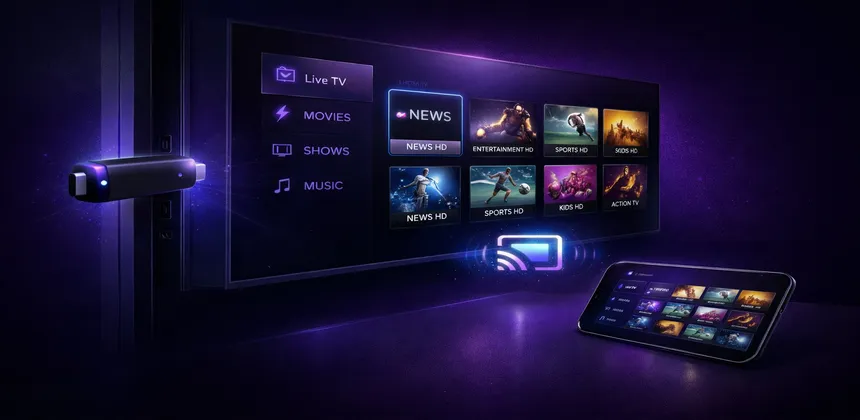
O Roku é um dos dispositivos de streaming mais populares em todo o mundo, conhecido pela sua simplicidade, preço acessível e vasta biblioteca de canais de streaming gratuitos e pagos. Com dezenas de milhões de utilizadores ativos, o Roku conquistou uma posição dominante no mercado de hardware de streaming. No entanto, ao contrário do Fire TV Stick ou dos dispositivos Android TV, o ecossistema fechado do Roku torna a instalação de aplicações IPTV de terceiros significativamente mais desafiante.
A Roku Channel Store não permite aplicações dedicadas de IPTV como o IPTV Smarters ou o TiviMate. O Roku tem políticas de conteúdo rigorosas e não permite aplicações que dependam de playlists M3U fornecidas pelo utilizador ou credenciais Xtream Codes. Mas isso não significa que o IPTV seja impossível no Roku — existem várias soluções eficazes que milhares de utilizadores utilizam todos os dias. Este guia cobre todos os métodos disponíveis em 2026, do mais simples ao mais fiável.
Índice
Pode Usar IPTV no Roku?
A resposta curta é: sim, mas não nativamente. O Roku utiliza o seu próprio sistema operativo proprietário chamado Roku OS, que é fundamentalmente diferente do Android TV ou Fire OS. Ao contrário dessas plataformas, o Roku não suporta sideloading — não pode instalar ficheiros APK ou aplicações de terceiros fora da Roku Channel Store oficial. Esta é uma escolha deliberada de design pela Roku para manter um ecossistema curado e seguro.
A Roku Channel Store tem diretrizes de conteúdo rigorosas que efetivamente bloqueiam aplicações dedicadas de IPTV. Não vai encontrar IPTV Smarters, TiviMate, OTT Navigator ou qualquer aplicação semelhante na loja. As políticas do Roku proibem aplicações que funcionam principalmente como reprodutores de media para streams fornecidos pelo utilizador, que é exatamente o que os reprodutores IPTV fazem.
No entanto, isto não significa que está completamente sem sorte. Existem três métodos comprovados para assistir a conteúdo IPTV num dispositivo Roku, cada um com os seus próprios compromissos em termos de qualidade, conveniência e fiabilidade:
- Espelhamento de ecrã do seu telemóvel, tablet ou PC — o método mais fácil para começar.
- Solução DLNA/media player — usando as capacidades multimédia integradas do Roku com um servidor local.
- Método de entrada HDMI — ligar um dispositivo IPTV dedicado à porta HDMI da sua Roku TV para a melhor experiência.
Vamos percorrer cada método em detalhe para que possa escolher o que funciona melhor para a sua configuração.
Método 1 — Espelhamento de Ecrã do Telemóvel ou PC
O espelhamento de ecrã é a forma mais rápida de colocar conteúdo IPTV no seu ecrã Roku. Funciona ao transmitir o ecrã do seu telemóvel ou computador sem fios para o seu dispositivo Roku. Executa a aplicação IPTV no seu telemóvel ou PC e espelha tudo para a TV. Veja como configurá-lo para cada plataforma.
Passo 1: Ativar o Espelhamento de Ecrã no Roku
- No seu Roku, vá a Definições > Sistema > Espelhamento de Ecrã.
- Defina o modo de Espelhamento de Ecrã para "Permitir sempre" para a experiência mais fluida. Também pode escolher "Perguntar" se quiser aprovar cada ligação manualmente.
- Certifique-se de que o seu Roku e o dispositivo de onde está a espelhar estão ligados à mesma rede Wi-Fi.
Passo 2: Espelhar a partir do Android
- Instale o IPTV Smarters ou a sua aplicação IPTV preferida no seu telemóvel ou tablet Android.
- Configure a aplicação com as suas credenciais de assinatura IPTV (Xtream Codes ou URL M3U). Se precisa de uma assinatura, veja os nossos planos IPTV.
- Deslize para baixo a partir do topo do ecrã para abrir as Definições Rápidas.
- Toque em Transmitir, Espelhar Ecrã ou Smart View (o nome varia conforme o fabricante).
- Selecione o seu dispositivo Roku na lista de dispositivos disponíveis.
- O ecrã do seu telemóvel vai aparecer na sua TV. Abra a sua aplicação IPTV e comece a assistir.
Passo 3: Espelhar a partir do PC Windows
- No seu PC Windows, abra Definições > Sistema > Ecrã.
- Desloque-se para baixo e clique em "Ligar a um ecrã sem fios".
- O seu Roku deverá aparecer na lista — clique nele para ligar.
- Uma vez ligado, abra o seu reprodutor IPTV no PC (VLC com uma playlist M3U, ou um reprodutor IPTV baseado na web) e o conteúdo será espelhado para a sua TV.
Passo 4: Espelhar a partir do iPhone/iPad (AirPlay)
- No seu Roku, vá a Definições > Apple AirPlay e HomeKit.
- Ative o AirPlay e siga as instruções no ecrã para configurá-lo.
- No seu iPhone ou iPad, abra o Centro de Controlo e toque em Espelhamento de Ecrã.
- Selecione o seu dispositivo Roku e introduza o código exibido na sua TV, se solicitado.
- Abra a sua aplicação IPTV no iPhone e o conteúdo aparecerá na TV.
Qualidade e Limitações
O espelhamento de ecrã é conveniente, mas vem com alguns compromissos que deve conhecer:
- Resolução: O espelhamento está tipicamente limitado a 1080p, mesmo que o seu Roku e TV suportem 4K. A transmissão sem fios comprime o sinal de vídeo.
- Latência: Existe um ligeiro atraso (100-300ms) entre o dispositivo de origem e a TV, que geralmente não é percetível para visualização normal mas pode ser irritante para desporto ao vivo.
- Consumo de bateria: O seu telemóvel tem de permanecer ligado e ativo durante toda a sessão de visualização, o que drena a bateria rapidamente.
- Dependência do Wi-Fi: Ambos os dispositivos partilham a mesma rede Wi-Fi, pelo que o congestionamento da rede pode afetar a qualidade.
Método 2 — Usando o Roku Media Player com M3U
O Roku tem um canal Media Player integrado que pode reproduzir ficheiros multimédia a partir de drives USB e servidores DLNA na sua rede local. Embora não tenha sido projetado para IPTV, pode usá-lo como solução com alguma configuração extra no seu PC.
Opção A: Método do Servidor DLNA
A abordagem mais prática é configurar um servidor de media DLNA no seu computador que serve os seus streams IPTV para o Roku:
- Instale um servidor DLNA no seu PC. Opções populares incluem Serviio (gratuito), Plex (versão gratuita) ou Universal Media Server.
- Configure o servidor para partilhar media de uma pasta no seu computador.
- Descarregue o seu ficheiro de playlist M3U e grave-o na pasta partilhada. O seu fornecedor IPTV vai dar-lhe um URL M3U — abra-o num navegador para descarregar o ficheiro.
- No seu Roku, instale o canal Roku Media Player a partir da Channel Store (é gratuito).
- Abra o Media Player e deverá detetar automaticamente o seu servidor DLNA na rede.
- Navegue até à sua pasta partilhada e selecione um stream para reproduzir.
Opção B: Método USB
Se o seu dispositivo Roku tem uma porta USB (algumas Roku TVs e o Roku Ultra têm):
- Grave o seu ficheiro de playlist M3U numa drive USB.
- Ligue a drive USB ao seu Roku.
- Abra o Roku Media Player e navegue até à drive USB.
- Selecione URLs de streams individuais da playlist para reproduzi-los.
Limitações Deste Método
Este método tem desvantagens significativas que o tornam impraticável para uso diário:
- Sem EPG: Não há guia eletrónico de programas, pelo que não consegue ver o que está a passar em cada canal.
- Interface básica: Sem logotipos de canais, sem favoritos, sem categorias — apenas uma lista em bruto de streams.
- Mudança manual: Mudar de canal requer voltar ao navegador de ficheiros de cada vez.
- Problemas de compatibilidade: Nem todos os formatos de stream funcionam com o reprodutor integrado do Roku. Os streams HLS (*.m3u8) geralmente funcionam melhor.
- O PC tem de estar ligado: Para o método DLNA, o seu computador precisa de estar a funcionar e ligado à rede.
Este método é realmente adequado apenas para testes ou uso ocasional. Para uma experiência IPTV adequada numa configuração Roku, o Método 3 é muito superior.
Método 3 — Entrada HDMI de um Dispositivo IPTV Dedicado
Este é de longe o método mais fiável e recomendado para assistir IPTV numa Roku TV. O conceito é simples: em vez de tentar forçar o IPTV na plataforma limitada do Roku, liga um dispositivo dedicado capaz de IPTV a uma das portas HDMI da sua Roku TV. Isto dá-lhe a experiência IPTV completa com todas as funcionalidades que espera.
O Que Precisa
- Uma Roku TV (este método requer a própria TV, não um Roku stick ligado a uma TV que não seja Roku).
- Um dispositivo de streaming dedicado como um Amazon Fire TV Stick 4K Max (cerca de €35-70) ou qualquer box Android TV.
- Uma porta HDMI disponível na sua Roku TV.
Configuração Passo a Passo
- Ligue o Fire TV Stick (ou box Android) a uma porta HDMI disponível na sua Roku TV.
- Ligue o dispositivo e complete a configuração inicial (ligar ao Wi-Fi, iniciar sessão na sua conta Amazon ou Google).
- Instale uma aplicação IPTV — no Fire Stick, descarregue o IPTV Smarters ou o TiviMate da Amazon Appstore ou faça sideload. No Android TV, instale a partir da Google Play Store.
- Configure a aplicação com as suas credenciais de assinatura IPTV. Introduza o seu login Xtream Codes (URL do servidor, nome de utilizador, password) ou cole o seu URL de playlist M3U.
- Adicione o seu URL de EPG para obter o guia eletrónico de programas completo com programas atuais e futuros.
- Mude para a entrada HDMI na sua Roku TV pressionando o botão Home e selecionando a entrada HDMI apropriada no ecrã inicial do Roku, ou pressione o botão Input no seu comando Roku.
Porque Este Método É Superior
Usar um dispositivo dedicado via HDMI dá-lhe tudo o que o ecossistema fechado do Roku não pode fornecer:
- Suporte completo de aplicações: Acesso ao IPTV Smarters, TiviMate, OTT Navigator e dezenas de outros reprodutores IPTV.
- EPG completo: Um guia eletrónico de programas adequado com logotipos de canais, descrições e programação.
- 4K e HDR: O Fire TV Stick 4K Max suporta 4K Ultra HD, Dolby Vision, HDR10+ e Dolby Atmos.
- Favoritos e catch-up: Organize canais, grave favoritos e use funcionalidades de catch-up TV.
- Sem atraso de espelhamento: O conteúdo é reproduzido diretamente no dispositivo com zero latência.
Melhores Dispositivos Alternativos para IPTV
Se as limitações do Roku parecem demasiado frustrantes e prefere mudar para um dispositivo que suporte IPTV nativamente, existem várias opções excelentes a considerar. Cada dispositivo tem os seus próprios pontos fortes dependendo do seu orçamento e prioridades. Para um guia detalhado de configuração em cada plataforma, siga os links abaixo.
| Dispositivo | Suporte IPTV | 4K | Preço | Melhor Para |
|---|---|---|---|---|
| Fire TV Stick 4K Max | Nativo (completo) | ✔ | ~€35-70 | Melhor relação qualidade-preço |
| Nvidia Shield TV Pro | Nativo (completo) | ✔ + IA upscaling | ~€200 | Máximo desempenho |
| Apple TV 4K | Via App Store | ✔ | ~€170 | Ecossistema Apple |
| Formuler Z11 Pro | Feito para IPTV | ✔ | ~€160 | IPTV dedicado |
O Fire TV Stick 4K Max é a nossa principal recomendação para a maioria dos utilizadores. Custa uma fração do que outros dispositivos cobram, suporta todas as principais aplicações IPTV e oferece streaming 4K fiável com Dolby Vision e Atmos. Se o dinheiro não é problema e quer a melhor qualidade de imagem absoluta, o Nvidia Shield TV Pro é incomparável graças ao seu upscaling alimentado por IA que faz com que até streams IPTV de 1080p pareçam mais nítidos numa TV 4K.
O Apple TV 4K é uma excelente escolha se já está investido no ecossistema Apple, e o Formuler Z11 Pro é construído especificamente para IPTV com um launcher personalizado e comando desenhado para navegar entre canais. Consulte os nossos guias detalhados para cada dispositivo para encontrar o mais adequado às suas necessidades.
Resolução de Problemas de IPTV no Roku
Aqui estão os problemas mais comuns que pode encontrar ao usar IPTV com um dispositivo Roku, juntamente com soluções testadas.
Atraso ou Engasgamento no Espelhamento de Ecrã
- Use uma rede Wi-Fi de 5GHz: A banda de 2.4GHz é mais lenta e mais propensa a interferências. Certifique-se de que tanto o seu Roku como o dispositivo de espelhamento estão na banda 5GHz para o melhor desempenho.
- Mantenha os dispositivos próximos: A qualidade do espelhamento degrada-se com a distância. Idealmente, o seu telemóvel ou PC deve estar na mesma divisão que o Roku.
- Feche aplicações em segundo plano: Outras aplicações a consumir largura de banda ou poder de processamento no seu telemóvel vão afetar a qualidade do espelhamento. Feche tudo exceto a aplicação IPTV.
- Reduza a resolução de origem: Se o seu telemóvel está definido para espelhar na sua resolução nativa (1440p ou superior), a sobrecarga de compressão aumenta. Defina a sua aplicação IPTV para transmitir a 1080p ou 720p para um espelhamento mais suave.
Má Qualidade de Vídeo
- Compressão do espelhamento: O espelhamento de ecrã comprime inerentemente o sinal de vídeo. A imagem nunca vai parecer tão nítida como uma aplicação nativa. Se a qualidade é uma prioridade, use o método HDMI.
- Use um adaptador Ethernet: Alguns modelos Roku suportam adaptadores Ethernet USB. Uma ligação por cabo elimina interferências de Wi-Fi e fornece largura de banda mais consistente tanto para espelhamento como streaming DLNA.
- Verifique a sua velocidade de internet: Faça um teste de velocidade tanto no seu Roku como no dispositivo de espelhamento. Precisa de pelo menos 15 Mbps para espelhamento 1080p fiável e 25 Mbps para a melhor qualidade.
Áudio Dessincronizado
- Reinicie ambos os dispositivos: Desligue o seu Roku e o dispositivo de espelhamento, espere 10 segundos e volte a ligá-los. Isto limpa qualquer desalinhamento de buffer.
- Verifique as definições de áudio do Roku: Vá a Definições > Áudio > Modo de áudio e tente alternar entre "Auto" e "Estéreo". Por vezes o processamento de som surround introduz atrasos de sincronização.
- Desative o áudio Bluetooth: Se tem auscultadores Bluetooth ou uma soundbar ligada, a transmissão de áudio sem fios pode adicionar latência. Tente mudar para os altifalantes integrados da TV para isolar o problema.
O Espelhamento de Ecrã Desliga-se Frequentemente
- Atualize o firmware do Roku: Vá a Definições > Sistema > Atualização do Sistema e instale quaisquer atualizações disponíveis. A estabilidade do espelhamento melhora significativamente com versões mais recentes do firmware.
- Desative a otimização de bateria: Em telemóveis Android, vá a Definições > Bateria > Otimização de Bateria e exclua a sua aplicação IPTV. O modo de poupança de bateria do Android pode encerrar a ligação de espelhamento em segundo plano.
- Desative a poupança de energia Wi-Fi: Alguns routers têm funcionalidades de poupança de energia que reduzem a força do sinal quando a rede está inativa. Desative isto nas definições do seu router para conectividade consistente.
Opção de Espelhamento Não Disponível
- Verifique a compatibilidade do modelo Roku: O espelhamento de ecrã é suportado na maioria dos dispositivos Roku fabricados desde 2017. Modelos mais antigos podem não ter esta funcionalidade. O suporte AirPlay requer Roku OS 9.4 ou posterior.
- Verifique se a definição está ativada: Vá a Definições > Sistema > Espelhamento de Ecrã e certifique-se de que não está definido para "Desativado" ou "Nunca permitir".
- Tente reiniciar a rede: Por vezes o protocolo de descoberta de espelhamento falha. Reinicie o seu router, Roku e o dispositivo de espelhamento e tente novamente.
Perguntas Frequentes
Existe uma aplicação IPTV para Roku?
Não. Não existem aplicações dedicadas de IPTV na Roku Channel Store. As políticas de conteúdo do Roku proibem aplicações que dependam de playlists M3U fornecidas pelo utilizador ou credenciais Xtream Codes. Não vai encontrar IPTV Smarters, TiviMate ou aplicações semelhantes no Roku. A única forma de ver IPTV no Roku é através das soluções descritas neste guia: espelhamento de ecrã, DLNA ou usando um dispositivo externo via HDMI.
Posso ter IPTV 4K no Roku?
Apenas através do método HDMI. O espelhamento de ecrã está limitado a 1080p na melhor das hipóteses, e a solução DLNA não suporta streams 4K de forma fiável. Se quer IPTV 4K na sua Roku TV, ligue um Fire TV Stick 4K Max ou Nvidia Shield a uma porta HDMI e use uma aplicação IPTV nativa nesse dispositivo. Isto dá-lhe suporte completo para 4K, HDR e Dolby Vision.
O espelhamento de ecrã é suficiente para IPTV?
Depende do que assiste. Para visualização casual — notícias, filmes, programas de TV — o espelhamento de ecrã funciona aceitavelmente bem. A qualidade de imagem é decente a 1080p e a ligeira latência não é percetível. No entanto, para desporto ao vivo, o atraso e o engasgamento ocasional podem ser frustrantes. Se o desporto é uma prioridade, recomendamos fortemente o método HDMI com um dispositivo de streaming dedicado para uma experiência sem atrasos.
Que método recomenda para IPTV no Roku?
Recomendamos o Método 3 — o método HDMI com um Fire TV Stick 4K Max. É a abordagem mais fiável, dá-lhe a experiência IPTV completa com EPG, favoritos, catch-up e suporte 4K, e custa apenas €35-70. O espelhamento de ecrã é uma solução temporária decente, mas para visualização diária de IPTV, um dispositivo dedicado via HDMI é vastamente superior.
O IPTV Smart HD funciona no Roku?
Sim, o IPTV Smart HD funciona no Roku tanto através do método de espelhamento de ecrã como do método HDMI. Pode espelhar a aplicação IPTV Smarters do seu telemóvel para o seu Roku, ou ligar um Fire TV Stick à sua Roku TV e instalar o IPTV Smarters diretamente. Todos os mais de 30.000 canais e mais de 150.000 filmes e séries são acessíveis independentemente do método que escolher.
Conclusão
O Roku é uma excelente plataforma de streaming para aplicações mainstream como Netflix, Hulu e Disney+, mas fica aquém quando se trata de IPTV devido ao seu ecossistema fechado e políticas rigorosas da loja de aplicações. A falta de suporte nativo para aplicações IPTV significa que precisa de ser criativo com soluções alternativas — e felizmente, existem opções viáveis disponíveis.
Para visualização IPTV ocasional ou casual, o espelhamento de ecrã do seu telemóvel ou PC é a solução mais rápida que não requer hardware adicional. Para uma experiência IPTV completa e adequada com EPG, qualidade 4K e zero atraso, o método de entrada HDMI com um Fire TV Stick ou box Android é o claro vencedor. É um pequeno investimento que transforma a sua Roku TV numa potência IPTV completa, mantendo todas as aplicações nativas do Roku a apenas um toque de botão.
Qualquer que seja o método que escolher, certifique-se de que tem uma assinatura IPTV fiável como suporte. O melhor hardware do mundo não pode compensar um serviço IPTV de fraca qualidade.
Pronto Para Ver IPTV no Seu Roku?
Comece com um teste grátis do IPTV SmartHD — mais de 30.000 canais em impressionante qualidade 4K.
Iniciar teste grátisArtigos relacionados
- IPTV na Amazon Fire Stick — Guia Completo
- Como Configurar IPTV na Samsung Smart TV
- Como Configurar IPTV na Apple TV 4K
- IPTV na Nvidia Shield — Guia de Configuração