
IPTV op Roku — Complete Installatie- & Instellingsgids 2026
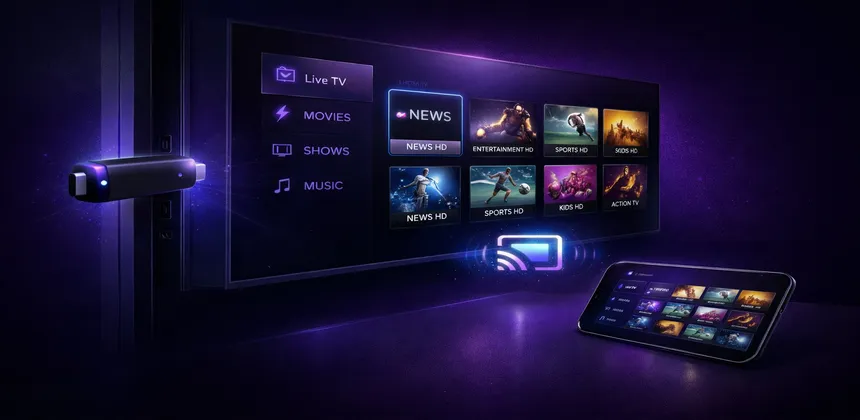
Roku is een van de populairste streamingapparaten wereldwijd, bekend om zijn eenvoud, betaalbare prijs en enorme bibliotheek van gratis en betaalde streamingkanalen. Met tientallen miljoenen actieve gebruikers heeft Roku een dominante positie veroverd op de markt voor streaminghardware. In tegenstelling tot Fire TV Stick of Android TV-apparaten maakt het gesloten ecosysteem van Roku het installeren van IPTV-apps van derden echter aanzienlijk uitdagender.
De Roku Channel Store staat geen speciale IPTV-speler-apps toe zoals IPTV Smarters of TiviMate. Roku hanteert strikt contentbeleid en staat geen apps toe die afhankelijk zijn van door gebruikers verstrekte M3U-afspeellijsten of Xtream Codes-inloggegevens. Maar dat betekent niet dat IPTV onmogelijk is op Roku — er zijn verschillende effectieve omwegen die dagelijks door duizenden gebruikers worden toegepast. Deze gids behandelt elke beschikbare methode in 2026, van de eenvoudigste tot de meest betrouwbare.
Inhoudsopgave
Kun Je IPTV Gebruiken op Roku?
Het korte antwoord is: ja, maar niet standaard. Roku draait op zijn eigen besturingssysteem genaamd Roku OS, dat fundamenteel verschilt van Android TV of Fire OS. In tegenstelling tot die platformen ondersteunt Roku geen sideloading — je kunt geen APK-bestanden of apps van derden installeren van buiten de officiële Roku Channel Store. Dit is een bewuste ontwerpkeuze van Roku om een gecureerd, veilig ecosysteem te behouden.
De Roku Channel Store hanteert strenge contentrichtlijnen die speciale IPTV-speler-apps effectief blokkeren. Je zult IPTV Smarters, TiviMate, OTT Navigator of vergelijkbare apps niet in de store vinden. Het beleid van Roku verbiedt apps die voornamelijk fungeren als mediaspelers voor door gebruikers aangeleverde streams, wat precies is wat IPTV-spelers doen.
Dit betekent echter niet dat je helemaal kansloos bent. Er zijn drie bewezen methoden om IPTV-content te bekijken op een Roku-apparaat, elk met hun eigen afwegingen wat betreft kwaliteit, gemak en betrouwbaarheid:
- Schermspiegeling vanaf je telefoon, tablet of pc — de makkelijkste methode om mee te starten.
- DLNA/mediaspeler-workaround — gebruikmaken van de ingebouwde mediamogelijkheden van Roku met een lokale server.
- HDMI-ingangmethode — een apart IPTV-apparaat aansluiten op de HDMI-poort van je Roku TV voor de beste ervaring.
Laten we elke methode in detail doorlopen, zodat je kunt kiezen welke het beste werkt voor jouw situatie.
Methode 1 — Schermspiegeling vanaf Telefoon of PC
Schermspiegeling is de snelste manier om IPTV-content op je Roku-scherm te krijgen. Het werkt door het scherm van je telefoon of computer draadloos naar je Roku-apparaat te casten. Je start de IPTV-app op je telefoon of pc en spiegelt alles naar de tv. Hier lees je hoe je het instelt voor elk platform.
Stap 1: Schermspiegeling Inschakelen op Roku
- Ga op je Roku naar Instellingen > Systeem > Schermspiegeling.
- Stel de schermspiegel-modus in op "Altijd toestaan" voor de soepelste ervaring. Je kunt ook "Vragen" kiezen als je elke verbinding handmatig wilt goedkeuren.
- Zorg ervoor dat je Roku en het apparaat waarmee je spiegelt verbonden zijn met hetzelfde Wi-Fi-netwerk.
Stap 2: Spiegelen vanaf Android
- Installeer IPTV Smarters of je favoriete IPTV-app op je Android-telefoon of -tablet.
- Configureer de app met je IPTV-abonnementsgegevens (Xtream Codes of M3U-URL). Als je een abonnement nodig hebt, bekijk dan onze IPTV-pakketten.
- Veeg omlaag vanaf de bovenkant van je scherm om de Snelle Instellingen te openen.
- Tik op Casten, Scherm spiegelen of Smart View (de naam verschilt per fabrikant).
- Selecteer je Roku-apparaat uit de lijst met beschikbare apparaten.
- Je telefoonscherm verschijnt nu op je tv. Open je IPTV-app en begin met kijken.
Stap 3: Spiegelen vanaf Windows-pc
- Open op je Windows-pc Instellingen > Systeem > Beeldscherm.
- Scroll naar beneden en klik op "Verbinden met een draadloos beeldscherm".
- Je Roku zou in de lijst moeten verschijnen — klik erop om verbinding te maken.
- Zodra je verbonden bent, open je je IPTV-speler op je pc (VLC met een M3U-afspeellijst, of een webgebaseerde IPTV-speler) en de content wordt gespiegeld naar je tv.
Stap 4: Spiegelen vanaf iPhone/iPad (AirPlay)
- Ga op je Roku naar Instellingen > Apple AirPlay en HomeKit.
- Schakel AirPlay in en volg de instructies op het scherm om het in te stellen.
- Open op je iPhone of iPad het Bedieningspaneel en tik op Scherm spiegelen.
- Selecteer je Roku-apparaat en voer de code in die op je tv wordt weergegeven, indien gevraagd.
- Open je IPTV-app op je iPhone en de content verschijnt op de tv.
Kwaliteit en Beperkingen
Schermspiegeling is handig, maar er zijn een aantal nadelen waar je rekening mee moet houden:
- Resolutie: Spiegelen is doorgaans beperkt tot 1080p, zelfs als je Roku en tv 4K ondersteunen. De draadloze transmissie comprimeert het videosignaal.
- Vertraging: Er is een lichte vertraging (100-300 ms) tussen het bronapparaat en de tv, wat normaal gesproken niet merkbaar is bij regulier kijken maar vervelend kan zijn bij live sport.
- Batterijverbruik: Je telefoon moet de hele kijksessie aan en actief blijven, wat de batterij snel leegtrekt.
- Wi-Fi-afhankelijkheid: Beide apparaten delen hetzelfde Wi-Fi-netwerk, dus netwerkcongestie kan de kwaliteit beïnvloeden.
Methode 2 — Roku Mediaspeler Gebruiken met M3U
Roku heeft een ingebouwd Mediaspeler-kanaal dat mediabestanden kan afspelen van USB-drives en DLNA-servers op je lokale netwerk. Hoewel het niet ontworpen is voor IPTV, kun je het als workaround gebruiken met wat extra instellingen op je pc.
Optie A: DLNA-Servermethode
De meest praktische aanpak is het opzetten van een DLNA-mediaserver op je computer die je IPTV-streams naar de Roku stuurt:
- Installeer een DLNA-server op je pc. Populaire opties zijn Serviio (gratis), Plex (gratis versie) of Universal Media Server.
- Configureer de server om media te delen vanuit een map op je computer.
- Download je M3U-afspeellijst en sla deze op in de gedeelde map. Je IPTV-provider geeft je een M3U-URL — open deze in een browser om het bestand te downloaden.
- Installeer op je Roku het Roku Mediaspeler-kanaal vanuit de Channel Store (het is gratis).
- Open de Mediaspeler en deze zou automatisch je DLNA-server op het netwerk moeten detecteren.
- Blader naar je gedeelde map en selecteer een stream om af te spelen.
Optie B: USB-Methode
Als je Roku-apparaat een USB-poort heeft (sommige Roku TV's en de Roku Ultra hebben dit):
- Sla je M3U-afspeellijstbestand op naar een USB-stick.
- Steek de USB-stick in je Roku.
- Open de Roku Mediaspeler en navigeer naar de USB-stick.
- Selecteer individuele stream-URL's uit de afspeellijst om ze af te spelen.
Beperkingen van Deze Methode
Deze methode heeft aanzienlijke nadelen die het onpraktisch maken voor dagelijks gebruik:
- Geen EPG: Er is geen elektronische programmagids, dus je kunt niet zien wat er op elke zender wordt uitgezonden.
- Basis-interface: Geen zenderlogo's, geen favorieten, geen categorieën — gewoon een kale lijst met streams.
- Handmatig wisselen: Van zender wisselen vereist elke keer teruggaan naar de bestandsbrowser.
- Compatibiliteitsproblemen: Niet alle streamformaten werken met de ingebouwde speler van Roku. HLS-streams (*.m3u8) werken over het algemeen het best.
- PC moet aanstaan: Bij de DLNA-methode moet je computer draaien en verbonden zijn met het netwerk.
Deze methode is eigenlijk alleen geschikt voor testen of incidenteel gebruik. Voor een goede IPTV-ervaring op een Roku-setup is Methode 3 veruit superieur.
Methode 3 — HDMI-Ingang vanuit een Apart IPTV-Apparaat
Dit is verreweg de meest betrouwbare en aanbevolen methode om IPTV te kijken op een Roku TV. Het concept is eenvoudig: in plaats van te proberen IPTV af te dwingen op het beperkte platform van Roku, sluit je een apart IPTV-geschikt apparaat aan op een van de HDMI-poorten van je Roku TV. Dit geeft je de volledige IPTV-ervaring met alle functies die je verwacht.
Wat Je Nodig Hebt
- Een Roku TV (deze methode vereist de tv zelf, niet een Roku-streamingstick aangesloten op een niet-Roku-tv).
- Een apart streamingapparaat zoals een Amazon Fire TV Stick 4K Max (rond €35-70) of een willekeurige Android TV-box.
- Een beschikbare HDMI-poort op je Roku TV.
Stapsgewijze Installatie
- Sluit de Fire TV Stick (of Android-box) aan op een beschikbare HDMI-poort op je Roku TV.
- Schakel het apparaat in en voltooi de eerste installatie (verbind met Wi-Fi, log in op je Amazon- of Google-account).
- Installeer een IPTV-app — download op Fire Stick IPTV Smarters of TiviMate vanuit de Amazon Appstore of installeer het via sideloading. Op Android TV installeer je vanuit de Google Play Store.
- Configureer de app met je IPTV-abonnementsgegevens. Voer je Xtream Codes-inloggegevens in (server-URL, gebruikersnaam, wachtwoord) of plak je M3U-afspeellijst-URL.
- Voeg je EPG-URL toe om de volledige elektronische programmagids te krijgen met huidige en aankomende programma's.
- Schakel naar de HDMI-ingang op je Roku TV door op de Home-knop te drukken en de juiste HDMI-ingang te selecteren op het Roku-startscherm, of druk op de Input-knop op je Roku-afstandsbediening.
Waarom Deze Methode Superieur Is
Het gebruik van een apart apparaat via HDMI geeft je alles wat het gesloten ecosysteem van Roku niet kan bieden:
- Volledige app-ondersteuning: Toegang tot IPTV Smarters, TiviMate, OTT Navigator en tientallen andere IPTV-spelers.
- Complete EPG: Een volwaardige elektronische programmagids met zenderlogo's, beschrijvingen en programmering.
- 4K en HDR: De Fire TV Stick 4K Max ondersteunt 4K Ultra HD, Dolby Vision, HDR10+ en Dolby Atmos.
- Favorieten en terugkijken: Organiseer zenders, markeer favorieten en gebruik terugkijk-tv-functies.
- Geen spiegelvertraging: Content speelt direct af op het apparaat met nul vertraging.
Beste Alternatieve Apparaten voor IPTV
Als de beperkingen van Roku te frustrerend aanvoelen en je liever wilt overstappen naar een apparaat dat IPTV standaard ondersteunt, zijn er diverse uitstekende opties om te overwegen. Elk apparaat heeft zijn eigen sterke punten, afhankelijk van je budget en prioriteiten. Volg de onderstaande links voor gedetailleerde installatiehandleidingen per platform.
| Apparaat | IPTV-Ondersteuning | 4K | Prijs | Ideaal Voor |
|---|---|---|---|---|
| Fire TV Stick 4K Max | Standaard (volledig) | ✔ | ~€35-70 | Beste prijs-kwaliteit |
| Nvidia Shield TV Pro | Standaard (volledig) | ✔ + AI-upscaling | ~€200 | Maximale prestaties |
| Apple TV 4K | Via App Store | ✔ | ~€170 | Apple-ecosysteem |
| Formuler Z11 Pro | Gebouwd voor IPTV | ✔ | ~€160 | Specifiek voor IPTV |
De Fire TV Stick 4K Max is onze topaanbeveling voor de meeste gebruikers. Het kost een fractie van wat andere apparaten vragen, ondersteunt elke belangrijke IPTV-app en levert betrouwbare 4K-streaming met Dolby Vision en Atmos. Als geld geen rol speelt en je de allerbeste beeldkwaliteit wilt, is de Nvidia Shield TV Pro ongeëvenaard dankzij de AI-gestuurde upscaling die zelfs 1080p IPTV-streams scherper maakt op een 4K-tv.
De Apple TV 4K is een uitstekende keuze als je al geïnvesteerd hebt in het Apple-ecosysteem, en de Formuler Z11 Pro is speciaal gebouwd voor IPTV met een aangepaste launcher en afstandsbediening ontworpen rond het zappen door zenders. Bekijk onze gedetailleerde gidsen voor elk apparaat om de beste match voor je behoeften te vinden.
Probleemoplossing voor Roku IPTV
Hier zijn de meest voorkomende problemen die je kunt tegenkomen bij het gebruik van IPTV met een Roku-apparaat, samen met geteste oplossingen.
Vertraging of Haperen bij Schermspiegeling
- Gebruik een 5GHz Wi-Fi-netwerk: De 2,4GHz-band is langzamer en gevoeliger voor interferentie. Zorg ervoor dat zowel je Roku als het spiegelapparaat op de 5GHz-band zitten voor de beste prestaties.
- Houd apparaten dicht bij elkaar: De kwaliteit van schermspiegeling verslechtert met afstand. Idealiter bevindt je telefoon of pc zich in dezelfde ruimte als de Roku.
- Sluit achtergrond-apps: Andere apps die bandbreedte of verwerkingskracht gebruiken op je telefoon beïnvloeden de spiegelkwaliteit. Sluit alles behalve de IPTV-app.
- Verlaag de bronresolutie: Als je telefoon spiegelt op zijn eigen resolutie (1440p of hoger), neemt de compressie-overhead toe. Stel je IPTV-app in op 1080p of 720p uitvoer voor vloeiender spiegelen.
Slechte Videokwaliteit
- Spiegelcompressie: Schermspiegeling comprimeert inherent het videosignaal. Het beeld zal nooit zo scherp zijn als bij een native app. Als kwaliteit een prioriteit is, gebruik dan de HDMI-methode.
- Gebruik een Ethernet-adapter: Sommige Roku-modellen ondersteunen USB-Ethernet-adapters. Een bedrade verbinding elimineert Wi-Fi-interferentie en biedt consistentere bandbreedte voor zowel spiegeling als DLNA-streaming.
- Controleer je internetsnelheid: Voer een snelheidstest uit op zowel je Roku als je spiegelapparaat. Je hebt minimaal 15 Mbps nodig voor betrouwbare 1080p-spiegeling en 25 Mbps voor de beste kwaliteit.
Audio Niet Gesynchroniseerd
- Herstart beide apparaten: Schakel je Roku en het apparaat waarmee je spiegelt uit, wacht 10 seconden en schakel ze weer in. Dit wist eventuele bufferdesynchronisatie.
- Controleer Roku-audio-instellingen: Ga naar Instellingen > Audio > Audiomodus en probeer te schakelen tussen "Auto" en "Stereo". Soms introduceert surround sound-verwerking synchronisatievertragingen.
- Schakel Bluetooth-audio uit: Als je Bluetooth-koptelefoons of een soundbar hebt aangesloten, kan de draadloze audiotransmissie vertraging toevoegen. Probeer over te schakelen naar de ingebouwde luidsprekers van de tv om het probleem te isoleren.
Schermspiegeling Verbreekt Regelmatig
- Update Roku-firmware: Ga naar Instellingen > Systeem > Systeemupdate en installeer eventuele beschikbare updates. De stabiliteit van spiegeling verbetert aanzienlijk met nieuwere firmwareversies.
- Schakel batterijoptimalisatie uit: Op Android-telefoons, ga naar Instellingen > Batterij > Batterijoptimalisatie en sluit je IPTV-app uit. Android's batterijbesparing kan de spiegelverbinding op de achtergrond beëindigen.
- Schakel Wi-Fi-energiebesparing uit: Sommige routers hebben energiebesparingsfuncties die de signaalsterkte verlagen wanneer het netwerk inactief is. Schakel dit uit in je routerinstellingen voor consistente connectiviteit.
Geen Spiegeloptie Beschikbaar
- Controleer Roku-modelcompatibiliteit: Schermspiegeling wordt ondersteund op de meeste Roku-apparaten die sinds 2017 zijn geproduceerd. Oudere modellen hebben deze functie mogelijk niet. AirPlay-ondersteuning vereist Roku OS 9.4 of later.
- Controleer of de instelling is ingeschakeld: Ga naar Instellingen > Systeem > Schermspiegeling en zorg ervoor dat het niet is ingesteld op "Uitgeschakeld" of "Nooit toestaan".
- Probeer het netwerk opnieuw op te starten: Soms faalt het spiegelontdekkingsprotocol. Herstart je router, Roku en het spiegelapparaat en probeer het opnieuw.
Veelgestelde Vragen
Is er een IPTV-app voor Roku?
Nee. Er zijn geen speciale IPTV-speler-apps beschikbaar in de Roku Channel Store. Het contentbeleid van Roku verbiedt apps die afhankelijk zijn van door gebruikers verstrekte M3U-afspeellijsten of Xtream Codes-inloggegevens. Je zult IPTV Smarters, TiviMate of vergelijkbare apps niet vinden op Roku. De enige manier om IPTV op Roku te kijken is via de omwegen die in deze gids worden beschreven: schermspiegeling, DLNA of het gebruik van een extern apparaat via HDMI.
Kan ik 4K IPTV krijgen op Roku?
Alleen via de HDMI-methode. Schermspiegeling is op zijn best beperkt tot 1080p en de DLNA-workaround ondersteunt 4K-streams niet betrouwbaar. Als je 4K IPTV wilt op je Roku TV, sluit dan een Fire TV Stick 4K Max of Nvidia Shield aan op een HDMI-poort en gebruik een native IPTV-app op dat apparaat. Dit geeft je volledige 4K-, HDR- en Dolby Vision-ondersteuning.
Is schermspiegeling goed genoeg voor IPTV?
Dat hangt af van wat je kijkt. Voor casual gebruik — nieuws, films, tv-series — werkt schermspiegeling redelijk goed. De beeldkwaliteit is behoorlijk op 1080p en de lichte vertraging is niet merkbaar. Voor live sport kan de vertraging en het af en toe haperen echter frustrerend zijn. Als sport een prioriteit is, raden we sterk de HDMI-methode aan met een apart streamingapparaat voor een vertragingsvrije ervaring.
Welke methode raad je aan voor IPTV op Roku?
We raden Methode 3 — de HDMI-methode aan met een Fire TV Stick 4K Max. Het is de meest betrouwbare aanpak, geeft je de volledige IPTV-ervaring met EPG, favorieten, terugkijken en 4K-ondersteuning, en kost slechts €35-70. Schermspiegeling is een redelijke tijdelijke oplossing, maar voor dagelijks IPTV-kijken is een apart apparaat via HDMI veruit superieur.
Werkt IPTV Smart HD op Roku?
Ja, IPTV Smart HD werkt op Roku via zowel de schermspiegel-methode als de HDMI-methode. Je kunt de IPTV Smarters-app van je telefoon spiegelen naar je Roku, of een Fire TV Stick in je Roku TV steken en IPTV Smarters direct installeren. Alle 30.000+ zenders en 150.000+ films en series zijn toegankelijk, ongeacht welke methode je kiest.
Conclusie
Roku is een uitstekend streamingplatform voor reguliere apps zoals Netflix, Hulu en Disney+, maar schiet tekort als het gaat om IPTV vanwege het gesloten ecosysteem en strikt app store-beleid. Het gebrek aan native IPTV-app-ondersteuning betekent dat je creatief moet zijn met omwegen — en gelukkig zijn er haalbare opties beschikbaar.
Voor incidenteel of casual IPTV-kijken is schermspiegeling vanaf je telefoon of pc de snelste oplossing die geen extra hardware vereist. Voor een volwaardige IPTV-ervaring met EPG, 4K-kwaliteit en nul vertraging is de HDMI-ingangmethode met een Fire TV Stick of Android-box de duidelijke winnaar. Het is een kleine investering die je Roku TV transformeert in een compleet IPTV-krachtstation, terwijl alle native Roku-apps slechts een druk op de knop verwijderd blijven.
Welke methode je ook kiest, zorg ervoor dat je een betrouwbaar IPTV-abonnement hebt om het te ondersteunen. De beste hardware ter wereld kan niet compenseren voor een slechte IPTV-dienst.
Klaar om IPTV te Kijken op Je Roku?
Begin met een gratis proefperiode van IPTV SmartHD — meer dan 30.000 zenders in prachtige 4K-kwaliteit.
Gratis TestenGerelateerde artikelen
- IPTV op Amazon Fire Stick — Complete Gids
- IPTV Instellen op Samsung Smart TV
- IPTV Instellen op Apple TV 4K
- IPTV op Nvidia Shield — Installatiegids