
IPTV på Roku — Komplett installations- & inställningsguide 2026
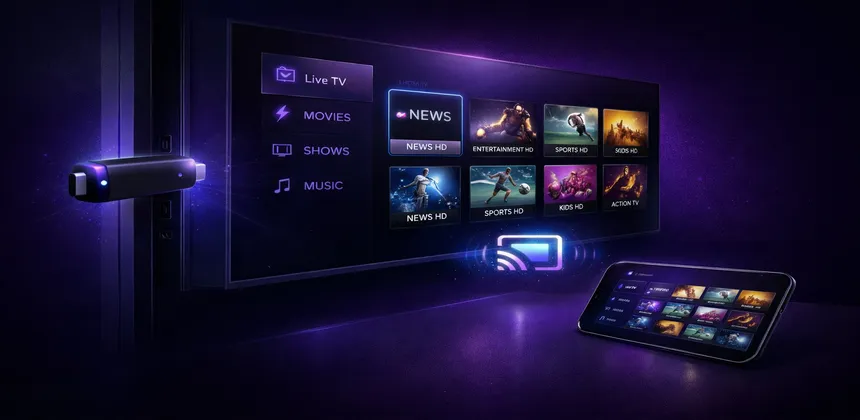
Roku är en av de mest populära streamingenheterna världen över, känd för sin enkelhet, prisvida pris och enorma bibliotek av gratis och betalda streamingkanaler. Med tiotals miljoner aktiva användare har Roku skärt ut en dominerande position på marknaden för streaminghårdvara. Till skillnad från Fire TV Stick eller Android TV-enheter gör dock Rokus slutna ekosystem det avsevärt svårare att installera tredjepartsappar för IPTV.
Roku Channel Store tillåter inte dedikerade IPTV-spelarappar som IPTV Smarters eller TiviMate. Roku har strikta innehållspolicyer och tillåter inte appar som förlitar sig på användartillhandahållna M3U-spellistor eller Xtream Codes-inloggningsuppgifter. Men det betyder inte att IPTV är omöjligt på Roku — det finns flera effektiva lösningar som tusentals användare förlitar sig på varje dag. Den här guiden täcker varje metod som finns tillgänglig 2026, från den enklaste till den mest tillförlitliga.
Innehållsförteckning
Kan du använda IPTV på Roku?
Det korta svaret är: ja, men inte direkt. Roku kör sitt eget proprietära operativsystem kallat Roku OS, som är fundamentalt annorlunda än Android TV eller Fire OS. Till skillnad från dessa plattformar stöder Roku inte sidladdning — du kan inte installera APK-filer eller tredjepartsappar utanför den officiella Roku Channel Store. Detta är ett medvetet designval från Roku för att upprätthålla ett kurerat och säkert ekosystem.
Roku Channel Store har strikta innehållsriktlinjer som effektivt blockerar dedikerade IPTV-spelarappar. Du hittar inte IPTV Smarters, TiviMate, OTT Navigator eller någon liknande app i butiken. Rokus policyer förbjuder appar som primärt fungerar som mediaspelare för användartillhandahållna strömmar, vilket är precis vad IPTV-spelare gör.
Det betyder dock inte att du är helt utan alternativ. Det finns tre beprövade metoder för att titta på IPTV-innehåll på en Roku-enhet, var och en med sina egna avvägningar när det gäller kvalitet, bekvämlighet och tillförlitlighet:
- Skärmspegling från din telefon, surfplatta eller dator — den enklaste metoden att komma igång.
- DLNA/mediaspelare-lösning — användning av Rokus inbyggda mediafunktioner med en lokal server.
- HDMI-ingångsmetoden — anslut en dedikerad IPTV-enhet till din Roku TV:s HDMI-port för bästa upplevelse.
Låt oss gå igenom varje metod i detalj så att du kan välja den som fungerar bäst för din inställning.
Metod 1 — Skärmspegling från telefon eller dator
Skärmspegling är det snabbaste sättet att få IPTV-innehåll på din Roku-skärm. Det fungerar genom att casta din telefons eller dators skärm trådlöst till din Roku-enhet. Du kör IPTV-appen på din telefon eller dator och speglar allt till TV:n. Så här ställer du in det för varje plattform.
Steg 1: Aktivera skärmspegling på Roku
- På din Roku, gå till Inställningar > System > Skärmspegling.
- Ställ in skärmspeglingsläget till ”Tillåt alltid” för smidigast upplevelse. Du kan också välja ”Fråga” om du vill godkänna varje anslutning manuellt.
- Se till att din Roku och enheten du speglar ifrån är anslutna till samma Wi-Fi-nätverk.
Steg 2: Spegla från Android
- Installera IPTV Smarters eller din föredragna IPTV-app på din Android-telefon eller surfplatta.
- Konfigurera appen med dina IPTV-prenumerationsuppgifter (Xtream Codes eller M3U URL). Om du behöver ett abonnemang, kolla våra IPTV-paket.
- Svep ner från skärmens överkant för att öppna Snabbinställningar.
- Tryck på Casta, Skärmspegling eller Smart View (namnet varierar beroende på tillverkare).
- Välj din Roku-enhet från listan över tillgängliga enheter.
- Din telefonskärm visas nu på din TV. Öppna din IPTV-app och börja titta.
Steg 3: Spegla från Windows-dator
- På din Windows-dator, öppna Inställningar > System > Skärm.
- Scrolla ner och klicka på ”Anslut till en trådlös skärm”.
- Din Roku bör visas i listan — klicka på den för att ansluta.
- När du är ansluten, öppna din IPTV-spelare på datorn (VLC med en M3U-spellista eller en webbaserad IPTV-spelare) och innehållet speglas till din TV.
Steg 4: Spegla från iPhone/iPad (AirPlay)
- På din Roku, gå till Inställningar > Apple AirPlay och HomeKit.
- Aktivera AirPlay och följ instruktionerna på skärmen för att ställa in det.
- På din iPhone eller iPad, öppna Kontrollcenter och tryck på Skärmspegling.
- Välj din Roku-enhet och ange koden som visas på din TV om du uppmanas.
- Öppna din IPTV-app på din iPhone och innehållet visas på TV:n.
Kvalitet och begränsningar
Skärmspegling är bekvämt, men det kommer med vissa kompromisser du bör känna till:
- Upplösning: Spegling är vanligtvis begränsad till 1080p, även om din Roku och TV stöder 4K. Den trådlösa överföringen komprimerar videosignalen.
- Latens: Det finns en liten fördröjning (100-300ms) mellan källenheten och TV:n, vilket vanligtvis inte märks för vanligt tittande men kan vara irriterande för livesport.
- Batteriförbrukning: Din telefon måste vara påslagen och aktiv under hela tittarsessionen, vilket tömmer batteriet snabbt.
- Wi-Fi-beroende: Båda enheterna delar samma Wi-Fi-nätverk, så nätverksbelastning kan påverka kvaliteten.
Metod 2 — Använda Roku Media Player med M3U
Roku har en inbyggd Media Player-kanal som kan spela mediefiler från USB-enheter och DLNA-servrar på ditt lokala nätverk. Även om den inte designades för IPTV kan du använda den som en lösning med lite extra inställning på din dator.
Alternativ A: DLNA-servermetoden
Det mest praktiska tillvägagångssättet är att konfigurera en DLNA-mediaserver på din dator som serverar dina IPTV-strömmar till Roku:
- Installera en DLNA-server på din dator. Populära alternativ inkluderar Serviio (gratis), Plex (gratis nivå) eller Universal Media Server.
- Konfigurera servern att dela media från en mapp på din dator.
- Ladda ner din M3U-spellista och spara den i den delade mappen. Din IPTV-leverantör ger dig en M3U-URL — öppna den i en webbläsare för att ladda ner filen.
- På din Roku, installera Roku Media Player-kanalen från Channel Store (den är gratis).
- Öppna Media Player och den borde automatiskt upptäcka din DLNA-server på nätverket.
- Bläddra till din delade mapp och välj en ström att spela.
Alternativ B: USB-metoden
Om din Roku-enhet har en USB-port (vissa Roku TV-apparater och Roku Ultra har det):
- Spara din M3U-spellistefil på ett USB-minne.
- Anslut USB-minnet till din Roku.
- Öppna Roku Media Player och navigera till USB-enheten.
- Välj enskilda ström-URL:er från spellistan för att spela dem.
Begränsningar med denna metod
Denna metod har betydande nackdelar som gör den opraktisk för dagligt bruk:
- Ingen EPG: Det finns ingen elektronisk programguide, så du kan inte se vad som spelas på varje kanal.
- Grundläggande gränssnitt: Inga kanallogotyper, inga favoriter, inga kategorier — bara en rå lista med strömmar.
- Manuellt byte: Att byta kanal kräver att du går tillbaka till filbläddraren varje gång.
- Kompatibilitetsproblem: Inte alla strömformat fungerar med Rokus inbyggda spelare. HLS-strömmar (*.m3u8) fungerar generellt bäst.
- Datorn måste vara på: För DLNA-metoden måste din dator vara igång och ansluten till nätverket.
Denna metod är egentligen bara lämplig för testning eller tillfälligt bruk. För en riktig IPTV-upplevelse på en Roku-inställning är Metod 3 långt överlägsen.
Metod 3 — HDMI-ingång från en dedikerad IPTV-enhet
Detta är den i särklass mest tillförlitliga och rekommenderade metoden för att titta på IPTV på en Roku TV. Konceptet är enkelt: istället för att försöka tvinga IPTV på Rokus begränsade plattform, ansluter du en dedikerad IPTV-kompatibel enhet till en av din Roku TV:s HDMI-portar. Det ger dig den fullständiga IPTV-upplevelsen med alla funktioner du förväntar dig.
Vad du behöver
- En Roku TV (denna metod kräver själva TV:n, inte en Roku-streamingenhet ansluten till en icke-Roku TV).
- En dedikerad streamingenhet som en Amazon Fire TV Stick 4K Max (runt 35–70 €) eller någon Android TV-box.
- En ledig HDMI-port på din Roku TV.
Steg-för-steg-installation
- Anslut Fire TV Stick (eller Android-box) till en ledig HDMI-port på din Roku TV.
- Sätt på enheten och slutför den initiala inställningen (anslut till Wi-Fi, logga in på ditt Amazon- eller Google-konto).
- Installera en IPTV-app — på Fire Stick, ladda ner IPTV Smarters eller TiviMate från Amazon Appstore eller sidladda den. På Android TV, installera från Google Play Store.
- Konfigurera appen med dina IPTV-prenumerationsuppgifter. Ange din Xtream Codes-inloggning (server-URL, användarnamn, lösenord) eller klistra in din M3U-spelliste-URL.
- Lägg till din EPG-URL för att få den fullständiga elektroniska programguiden med aktuella och kommande program.
- Växla till HDMI-ingången på din Roku TV genom att trycka på Hem-knappen och välja lämplig HDMI-ingång från Rokus startskärm, eller tryck på Ingång-knappen på din Roku-fjärrkontroll.
Varför denna metod är överlägsen
Att använda en dedikerad enhet via HDMI ger dig allt som Rokus slutna ekosystem inte kan erbjuda:
- Fullständigt appstöd: Tillgång till IPTV Smarters, TiviMate, OTT Navigator och dussintals andra IPTV-spelare.
- Komplett EPG: En riktig elektronisk programguide med kanallogotyper, beskrivningar och schema.
- 4K och HDR: Fire TV Stick 4K Max stöder 4K Ultra HD, Dolby Vision, HDR10+ och Dolby Atmos.
- Favoriter och catch-up: Organisera kanaler, spara favoriter och använd catch-up TV-funktioner.
- Ingen speglingsfördröjning: Innehållet spelas direkt på enheten med noll latens.
Bästa alternativa enheter för IPTV
Om Rokus begränsningar känns för frustrerande och du hellre vill byta till en enhet som stöder IPTV direkt finns det flera utmärkta alternativ att överväga. Varje enhet har sina egna styrkor beroende på din budget och dina prioriteringar. För en detaljerad installationsgenomgång för varje plattform, följ länkarna nedan.
| Enhet | IPTV-stöd | 4K | Pris | Bäst för |
|---|---|---|---|---|
| Fire TV Stick 4K Max | Inbyggt (fullt) | ✔ | ~35–70 € | Bästa värde |
| Nvidia Shield TV Pro | Inbyggt (fullt) | ✔ + AI-uppskalning | ~200 € | Maximal prestanda |
| Apple TV 4K | Via App Store | ✔ | ~170 € | Apple-ekosystem |
| Formuler Z11 Pro | Byggd för IPTV | ✔ | ~160 € | Dedikerad IPTV |
Fire TV Stick 4K Max är vår topprekommendation för de flesta användare. Den kostar en bråkdel av vad andra enheter tar, stöder alla större IPTV-appar och levererar tillförlitlig 4K-streaming med Dolby Vision och Atmos. Om pengar inte är ett hinder och du vill ha absolut bästa bildkvalitet är Nvidia Shield TV Pro oöverträffad tack vare sin AI-drivna uppskalning som får även 1080p IPTV-strömmar att se skarpare ut på en 4K TV.
Apple TV 4K är ett utmärkt val om du redan är investerad i Apples ekosystem, och Formuler Z11 Pro är specialbyggd för IPTV med ett anpassat startgränssnitt och en fjärrkontroll designad kring kanalsurfning. Kolla våra detaljerade guider för varje enhet för att hitta det bästa alternativet för dina behov.
Felsökning av Roku IPTV-problem
Här är de vanligaste problemen du kan stöta på när du använder IPTV med en Roku-enhet, tillsammans med testade lösningar.
Skärmspeglingens fördröjning eller stammande
- Använd ett 5 GHz Wi-Fi-nätverk: 2,4 GHz-bandet är långsammare och mer känsligt för störningar. Se till att både din Roku och speglingsenhet är på 5 GHz-bandet för bästa prestanda.
- Håll enheterna nära varandra: Skärmspeglingskvaliteten försämras med avstånd. Helst bör din telefon eller dator vara i samma rum som Roku.
- Stäng bakgrundsappar: Andra appar som förbrukar bandbredd eller processorkraft på din telefon påverkar speglingskvaliteten. Stäng allt utom IPTV-appen.
- Minska källupplösningen: Om din telefon är inställd att spegla i sin nativa upplösning (1440p eller högre) ökar komprimeringskostnaderna. Ställ in din IPTV-app att mata ut i 1080p eller 720p för smidigare spegling.
Dålig videokvalitet
- Speglingskomprimering: Skärmspegling komprimerar i sig videosignalen. Bilden kommer aldrig att se lika skarp ut som en inbyggd app. Om kvalitet är prioritet, använd HDMI-metoden istället.
- Använd en Ethernet-adapter: Vissa Roku-modeller stöder USB Ethernet-adaptrar. En trådbunden anslutning eliminerar Wi-Fi-störningar och ger mer konsekvent bandbredd för både spegling och DLNA-streaming.
- Kontrollera din internethastighet: Kör ett hastighetstest på både din Roku och din speglingsenhet. Du behöver minst 15 Mbps för tillförlitlig 1080p-spegling och 25 Mbps för bästa kvalitet.
Ljud ur synk
- Starta om båda enheterna: Stäng av din Roku och enheten du speglar ifrån, vänta 10 sekunder och sätt på dem igen. Det rensar eventuella buffertavvikelser.
- Kontrollera Rokus ljudinställningar: Gå till Inställningar > Ljud > Ljudläge och prova att växla mellan ”Auto” och ”Stereo”. Ibland kan surroundljudbearbetning införa synkfördröjningar.
- Inaktivera Bluetooth-ljud: Om du har Bluetooth-hörlurar eller en soundbar ansluten kan den trådlösa ljudöverföringen lägga till latens. Prova att växla till TV:ns inbyggda högtalare för att isolera problemet.
Skärmspeglingen kopplar från ofta
- Uppdatera Roku-firmwaren: Gå till Inställningar > System > Systemuppdatering och installera tillgängliga uppdateringar. Speglingsstabiliteten förbättras avsevärt med nyare firmwareversioner.
- Inaktivera batterioptimering: På Android-telefoner, gå till Inställningar > Batteri > Batterioptimering och undanta din IPTV-app. Androids batterisparare kan avsluta speglingsanslutningen i bakgrunden.
- Inaktivera Wi-Fi-energisparande: Vissa routrar har energisparlägen som minskar signalstyrkan när nätverket är inaktivt. Inaktivera detta i dina routerinställningar för konsekvent anslutning.
Inget speglingsalternativ tillgängligt
- Kontrollera Roku-modellkompatibilitet: Skärmspegling stöds på de flesta Roku-enheter tillverkade sedan 2017. Äldre modeller kanske inte har denna funktion. AirPlay-stöd kräver Roku OS 9.4 eller senare.
- Verifiera att inställningen är aktiverad: Gå till Inställningar > System > Skärmspegling och se till att den inte är inställd på ”Inaktiverad” eller ”Tillåt aldrig”.
- Prova en nätverksomstart: Ibland misslyckas speglingens upptäcktprotokoll. Starta om din router, Roku och speglingsenheten och prova sedan igen.
Vanliga frågor
Finns det en IPTV-app för Roku?
Nej. Det finns inga dedikerade IPTV-spelarappar i Roku Channel Store. Rokus innehållspolicyer förbjuder appar som förlitar sig på användartillhandahållna M3U-spellistor eller Xtream Codes-inloggningsuppgifter. Du hittar inte IPTV Smarters, TiviMate eller liknande appar på Roku. Det enda sättet att titta på IPTV på Roku är genom de lösningar som beskrivs i den här guiden: skärmspegling, DLNA eller en extern enhet via HDMI.
Kan jag få 4K IPTV på Roku?
Endast genom HDMI-metoden. Skärmspegling är begränsad till 1080p som bäst, och DLNA-lösningen stöder inte 4K-strömmar tillförlitligt. Om du vill ha 4K IPTV på din Roku TV, anslut en Fire TV Stick 4K Max eller Nvidia Shield till en HDMI-port och använd en inbyggd IPTV-app på den enheten. Det ger dig fullt 4K-, HDR- och Dolby Vision-stöd.
Är skärmspegling tillräckligt bra för IPTV?
Det beror på vad du tittar på. För avslappnat tittande — nyheter, filmer, TV-serier — fungerar skärmspegling acceptabelt bra. Bildkvaliteten är hyfsad vid 1080p och den lätta fördröjningen märks inte. För livesport kan dock fördröjningen och det ibland stammande vara frustrerande. Om sport är en prioritet rekommenderar vi starkt HDMI-metoden med en dedikerad streamingenhet för en fördröjningsfri upplevelse.
Vilken metod rekommenderar ni för IPTV på Roku?
Vi rekommenderar Metod 3 — HDMI-metoden med en Fire TV Stick 4K Max. Den är den mest tillförlitliga lösningen, ger dig den fullständiga IPTV-upplevelsen med EPG, favoriter, catch-up och 4K-stöd, och kostar bara 35–70 €. Skärmspegling är en hyfsad tillfällig lösning, men för dagligt IPTV-tittande är en dedikerad enhet via HDMI väsentligt överlägsen.
Fungerar IPTV Smart HD på Roku?
Ja, IPTV Smart HD fungerar på Roku genom både skärmspeglings- och HDMI-metoden. Du kan spegla IPTV Smarters-appen från din telefon till din Roku, eller ansluta en Fire TV Stick till din Roku TV och installera IPTV Smarters direkt. Alla 30 000+ kanaler och 150 000+ filmer och serier är tillgängliga oavsett vilken metod du väljer.
Slutsats
Roku är en utmärkt streamingplattform för vanliga appar som Netflix, Hulu och Disney+, men den kommer till korta när det gäller IPTV på grund av sitt slutna ekosystem och strikta appbutikspolicyer. Avsaknaden av inbyggt IPTV-appstöd innebär att du behöver vara kreativ med lösningar — och lyckligtvis finns det fungerande alternativ tillgängliga.
För tillfälligt eller avslappnat IPTV-tittande är skärmspegling från din telefon eller dator den snabbaste lösningen som inte kräver någon extra hårdvara. För en riktig, fullfjadrad IPTV-upplevelse med EPG, 4K-kvalitet och noll fördröjning är HDMI-ingångsmetoden med en Fire TV Stick eller Android-box den tydliga vinnaren. Det är en liten investering som förvandlar din Roku TV till en komplett IPTV-kraftstation, samtidigt som alla Rokus inbyggda appar bara är en knapptryckning bort.
Oavsett vilken metod du väljer, se till att du har ett tillförlitligt IPTV-abonnemang som stöd. Den bästa hårdvaran i världen kan inte kompensera för en dålig IPTV-tjänst.
Redo att titta på IPTV på din Roku?
Kom igång med en gratis provperiod av IPTV SmartHD — 30 000+ kanaler i fantastisk 4K-kvalitet.
Starta gratis testRelaterade artiklar
- IPTV på Amazon Fire Stick — Komplett guide
- Hur du installerar IPTV på Samsung Smart TV
- Hur du installerar IPTV på Apple TV 4K
- IPTV på Nvidia Shield — Installationsguide