
IPTV på Roku — Komplet Installations- & Opsætningsguide 2026
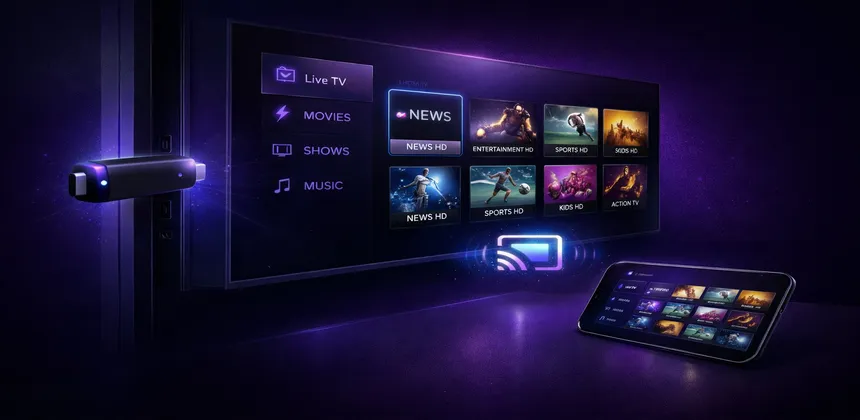
Roku er en af de mest populære streaming-enheder i verden, kendt for sin enkelhed, overkommelige pris og massive bibliotek af gratis og betalte streaming-kanaler. Med titusindvis af millioner aktive brugere har Roku skabt en dominerende position på markedet for streaming-hardware. Men i modsætning til Fire TV Stick eller Android TV-enheder gør Rokus lukkede økosystem det betydeligt mere udfordrende at installere tredjeparts IPTV-apps.
Roku Channel Store tillader ikke dedikerede IPTV-afspiller-apps som IPTV Smarters eller TiviMate. Roku har strenge indholdspolitikker og tillader ikke apps, der er afhængige af brugertilvejebragte M3U-playlister eller Xtream Codes-loginoplysninger. Men det betyder ikke, at IPTV er umuligt på Roku — der er flere effektive løsninger, som tusindvis af brugere stoler på hver dag. Denne guide dækker alle tilgængelige metoder i 2026, fra den enkleste til den mest pålidelige.
Indholdsfortegnelse
Kan du bruge IPTV på Roku?
Det korte svar er: ja, men ikke direkte. Roku kører sit eget proprietære operativsystem kaldet Roku OS, som er fundamentalt anderledes fra Android TV eller Fire OS. I modsætning til disse platforme understøtter Roku ikke sideloading — du kan ikke installere APK-filer eller tredjeparts-apps udefra den officielle Roku Channel Store. Dette er et bevidst designvalg fra Rokus side for at opretholde et kurateret, sikkert økosystem.
Roku Channel Store har strenge indholdsretningslinjer, der effektivt blokerer dedikerede IPTV-afspiller-apps. Du finder ikke IPTV Smarters, TiviMate, OTT Navigator eller nogen lignende app i butikken. Rokus politikker forbyder apps, der primært fungerer som medieafspillere for brugerleverede streams, hvilket er præcis, hvad IPTV-afspillere gør.
Det betyder dog ikke, at du er helt afskåret. Der er tre gennemprøvede metoder til at se IPTV-indhold på en Roku-enhed, hver med sine egne afvejninger med hensyn til kvalitet, bekvemmelighed og pålidelighed:
- Skærmspejling fra din telefon, tablet eller PC — den nemmeste metode at komme i gang med.
- DLNA/medieafspiller-løsning — brug af Rokus indbyggede mediefunktioner med en lokal server.
- HDMI-input-metode — tilslut en dedikeret IPTV-enhed til dit Roku TVs HDMI-port for den bedste oplevelse.
Lad os gennemgå hver metode i detaljer, så du kan vælge den, der fungerer bedst til din opsætning.
Metode 1 — Skærmspejling fra telefon eller PC
Skærmspejling er den hurtigste måde at få IPTV-indhold over på din Roku-skærm. Det fungerer ved at caste din telefon eller computers skærm trådløst til din Roku-enhed. Du kører IPTV-appen på din telefon eller PC og spejler alt til TV'et. Sådan sætter du det op for hver platform.
Trin 1: Aktivér skærmspejling på Roku
- På din Roku, gå til Indstillinger > System > Skærmspejling.
- Indstil skærmspejlingstilstanden til "Tillad altid" for den mest gnidningsfri oplevelse. Du kan også vælge "Spørg", hvis du vil godkende hver forbindelse manuelt.
- Sørg for, at din Roku og den enhed, du spejler fra, er forbundet til det samme Wi-Fi-netværk.
Trin 2: Spejl fra Android
- Installer IPTV Smarters eller din foretrukne IPTV-app på din Android-telefon eller -tablet.
- Konfigurer appen med dine IPTV-abonnementsoplysninger (Xtream Codes eller M3U-URL). Hvis du har brug for et abonnement, se vores IPTV-pakker.
- Stryg ned fra toppen af din skærm for at åbne Hurtige indstillinger.
- Tryk på Cast, Skærmspejling eller Smart View (navnet varierer efter producent).
- Vælg din Roku-enhed fra listen over tilgængelige enheder.
- Din telefonskærm vises nu på dit TV. Åbn din IPTV-app og begynd at se.
Trin 3: Spejl fra Windows PC
- På din Windows-PC, åbn Indstillinger > System > Skærm.
- Scroll ned og klik på "Forbind til en trådløs skærm".
- Din Roku bør dukke op i listen — klik på den for at forbinde.
- Når forbindelsen er oprettet, åbn din IPTV-afspiller på din PC (VLC med en M3U-playliste, eller en webbaseret IPTV-afspiller), og indholdet spejles til dit TV.
Trin 4: Spejl fra iPhone/iPad (AirPlay)
- På din Roku, gå til Indstillinger > Apple AirPlay og HomeKit.
- Aktivér AirPlay og følg vejledningen på skærmen for at sætte det op.
- På din iPhone eller iPad, åbn Kontrolcenter og tryk på Skærmspejling.
- Vælg din Roku-enhed og indtast koden, der vises på dit TV, hvis du bliver bedt om det.
- Åbn din IPTV-app på din iPhone, og indholdet vises på TV'et.
Kvalitet og begrænsninger
Skærmspejling er bekvemt, men det medfører nogle afvejninger, du bør være opmærksom på:
- Opløsning: Spejling er typisk begrænset til 1080p, selv om din Roku og dit TV understøtter 4K. Den trådløse transmission komprimerer videosignalet.
- Forsinkelse: Der er en lille forsinkelse (100-300ms) mellem kildeenheden og TV'et, som normalt ikke er mærkbar ved almindelig sening, men kan være irriterende ved live sport.
- Batteridræn: Din telefon skal forblive tændt og aktiv under hele seersessionen, hvilket dræner batteriet hurtigt.
- Wi-Fi-afhængighed: Begge enheder deler det samme Wi-Fi-netværk, så netværksbelastning kan påvirke kvaliteten.
Metode 2 — Brug af Roku Media Player med M3U
Roku har en indbygget Media Player-kanal, der kan afspille mediefiler fra USB-drev og DLNA-servere på dit lokale netværk. Selvom den ikke er designet til IPTV, kan du bruge den som en løsning med lidt ekstra opsætning på din PC.
Mulighed A: DLNA Server-metode
Den mest praktiske tilgang er at opsætte en DLNA-medieserver på din computer, der serverer dine IPTV-streams til Roku:
- Installer en DLNA-server på din PC. Populære muligheder inkluderer Serviio (gratis), Plex (gratis niveau) eller Universal Media Server.
- Konfigurer serveren til at dele medier fra en mappe på din computer.
- Download din M3U-playliste-fil og gem den i den delte mappe. Din IPTV-udbyder giver dig en M3U-URL — åbn den i en browser for at downloade filen.
- På din Roku, installer Roku Media Player-kanalen fra Channel Store (den er gratis).
- Åbn Media Player, og den bør automatisk opdage din DLNA-server på netværket.
- Naviger til din delte mappe og vælg en stream at afspille.
Mulighed B: USB-metode
Hvis din Roku-enhed har en USB-port (nogle Roku TV'er og Roku Ultra har):
- Gem din M3U-playlistefil på et USB-drev.
- Sæt USB-drevet i din Roku.
- Åbn Roku Media Player og naviger til USB-drevet.
- Vælg individuelle stream-URL'er fra playlisten for at afspille dem.
Begrænsninger ved denne metode
Denne metode har betydelige ulemper, der gør den upraktisk til daglig brug:
- Ingen EPG: Der er ingen elektronisk programguide, så du kan ikke se, hvad der kører på hver kanal.
- Basalt interface: Ingen kanallogoer, ingen favoritter, ingen kategorier — bare en rå liste af streams.
- Manuel skift: Skift af kanaler kræver, at du går tilbage til filbrowseren hver gang.
- Kompatibilitetsproblemer: Ikke alle streamformater fungerer med Rokus indbyggede afspiller. HLS-streams (*.m3u8) fungerer generelt bedst.
- PC'en skal være tændt: For DLNA-metoden skal din computer køre og være forbundet til netværket.
Denne metode er kun egnet til test eller lejlighedsvis brug. For en ordentlig IPTV-oplevelse på en Roku-opsætning er Metode 3 langt overlegen.
Metode 3 — HDMI-input fra en dedikeret IPTV-enhed
Dette er uden tvivl den mest pålidelige og anbefalede metode til at se IPTV på et Roku TV. Konceptet er enkelt: i stedet for at forsøge at tvinge IPTV ind på Rokus begrænsede platform, tilslutter du en dedikeret IPTV-kompatibel enhed til en af dit Roku TVs HDMI-porte. Dette giver dig den fulde IPTV-oplevelse med alle de funktioner, du forventer.
Hvad du har brug for
- Et Roku TV (denne metode kræver selve TV'et, ikke en Roku streaming-stick tilsluttet et ikke-Roku TV).
- En dedikeret streaming-enhed som en Amazon Fire TV Stick 4K Max (ca. €35-70) eller enhver Android TV-boks.
- En ledig HDMI-port på dit Roku TV.
Trin-for-trin opsætning
- Sæt Fire TV Stick'en (eller Android-boksen) i en ledig HDMI-port på dit Roku TV.
- Tænd enheden og gennemfør den indledende opsætning (forbind til Wi-Fi, log ind på din Amazon- eller Google-konto).
- Installer en IPTV-app — på Fire Stick, download IPTV Smarters eller TiviMate fra Amazon Appstore eller sideload den. På Android TV, installer fra Google Play Butik.
- Konfigurer appen med dine IPTV-abonnementsoplysninger. Indtast dine Xtream Codes-login (server-URL, brugernavn, adgangskode) eller indsæt din M3U-playliste-URL.
- Tilføj din EPG-URL for at få den fulde elektroniske programguide med aktuelle og kommende programmer.
- Skift til HDMI-input på dit Roku TV ved at trykke på Hjem-knappen og vælge den relevante HDMI-input fra Roku-startskærmen, eller tryk på Input-knappen på din Roku-fjernbetjening.
Hvorfor denne metode er overlegen
Brug af en dedikeret enhed via HDMI giver dig alt, hvad Rokus lukkede økosystem ikke kan tilbyde:
- Fuld app-understøttelse: Adgang til IPTV Smarters, TiviMate, OTT Navigator og snesevis af andre IPTV-afspillere.
- Komplet EPG: En ordentlig elektronisk programguide med kanallogoer, beskrivelser og tidsplaner.
- 4K og HDR: Fire TV Stick 4K Max understøtter 4K Ultra HD, Dolby Vision, HDR10+ og Dolby Atmos.
- Favoritter og catch-up: Organiser kanaler, gem favoritter og brug catch-up TV-funktioner.
- Ingen spejlingsforsinkelse: Indhold afspilles direkte på enheden uden forsinkelse.
Bedste alternative enheder til IPTV
Hvis Rokus begrænsninger føles for frustrerende, og du hellere vil skifte til en enhed, der understøtter IPTV direkte, er der flere fremragende muligheder at overveje. Hver enhed har sine egne styrker afhængigt af dit budget og dine prioriteter. For en detaljeret opsætningsgennemgang på hver platform, følg linkene nedenfor.
| Enhed | IPTV-understøttelse | 4K | Pris | Bedst til |
|---|---|---|---|---|
| Fire TV Stick 4K Max | Native (fuld) | ✔ | ~€35-70 | Bedste værdi |
| Nvidia Shield TV Pro | Native (fuld) | ✔ + AI-opskalering | ~€200 | Maksimal ydeevne |
| Apple TV 4K | Via App Store | ✔ | ~€170 | Apple-økosystem |
| Formuler Z11 Pro | Bygget til IPTV | ✔ | ~€160 | Dedikeret IPTV |
Fire TV Stick 4K Max er vores topanbefaling for de fleste brugere. Den koster en brøkdel af, hvad andre enheder koster, understøtter alle vigtige IPTV-apps og leverer pålidelig 4K-streaming med Dolby Vision og Atmos. Hvis penge ikke er et problem, og du vil have den absolut bedste billedkvalitet, er Nvidia Shield TV Pro uovertruffen takket være dens AI-drevne opskalering, der får selv 1080p IPTV-streams til at se skarpere ud på et 4K-TV.
Apple TV 4K er et fremragende valg, hvis du allerede er investeret i Apple-økosystemet, og Formuler Z11 Pro er bygget specifikt til IPTV med en brugerdefineret launcher og fjernbetjening designet til kanalsurfing. Tjek vores detaljerede guider for hver enhed for at finde det bedste match til dine behov.
Fejlfinding af Roku IPTV-problemer
Her er de mest almindelige problemer, du kan støde på, når du bruger IPTV med en Roku-enhed, sammen med afprøvede løsninger.
Skærmspejling hakker eller stammer
- Brug et 5GHz Wi-Fi-netværk: 2,4GHz-båndet er langsommere og mere udsat for interferens. Sørg for, at både din Roku og spejlingsenheden er på 5GHz-båndet for den bedste ydeevne.
- Hold enhederne tæt sammen: Skærmspejlingskvaliteten forringes med afstanden. Ideelt set bør din telefon eller PC være i samme rum som Roku'en.
- Luk baggrundsapps: Andre apps, der forbruger båndbredde eller processorkraft på din telefon, påvirker spejlingskvaliteten. Luk alt undtagen IPTV-appen.
- Reducér kildeopløsningen: Hvis din telefon er indstillet til at spejle i dens native opløsning (1440p eller højere), øges kompressionens overhead. Indstil din IPTV-app til at outputte i 1080p eller 720p for jævnere spejling.
Dårlig videokvalitet
- Spejlingskomprimering: Skærmspejling komprimerer i sagens natur videosignalet. Billedet vil aldrig se så skarpt ud som en native app. Hvis kvalitet er en prioritet, brug HDMI-metoden i stedet.
- Brug en Ethernet-adapter: Nogle Roku-modeller understøtter USB Ethernet-adaptere. En kablet forbindelse eliminerer Wi-Fi-interferens og giver mere konsistent båndbredde til både spejling og DLNA-streaming.
- Tjek din internethastighed: Kør en hastighedstest på både din Roku og din spejlingsenhed. Du har brug for mindst 15 Mbps for pålidelig 1080p-spejling og 25 Mbps for den bedste kvalitet.
Lyd ude af synkronisering
- Genstart begge enheder: Sluk din Roku og den enhed, du spejler fra, vent 10 sekunder, og tænd dem igen. Det rydder eventuelle buffer-fejljusteringer.
- Tjek Roku-lydindstillinger: Gå til Indstillinger > Lyd > Lydtilstand og prøv at skifte mellem "Auto" og "Stereo." Nogle gange introducerer surround-lydbehandling synkroniseringsforsinkelser.
- Deaktivér Bluetooth-lyd: Hvis du har Bluetooth-hovedtelefoner eller en soundbar tilsluttet, kan den trådløse lydoverførsel tilføje forsinkelse. Prøv at skifte til TV'ets indbyggede højttalere for at isolere problemet.
Skærmspejling afbrydes hyppigt
- Opdatér Roku-firmware: Gå til Indstillinger > System > Systemopdatering og installer alle tilgængelige opdateringer. Spejlingsstabilitet forbedres markant med nyere firmware-versioner.
- Deaktivér batterioptimering: På Android-telefoner, gå til Indstillinger > Batteri > Batterioptimering og undtag din IPTV-app. Androids batterisparefunktion kan lukke spejlingsforbindelsen i baggrunden.
- Deaktivér Wi-Fi-strømsparefunktion: Nogle routere har strømsparefunktioner, der reducerer signalstyrken, når netværket er inaktivt. Deaktivér dette i dine routerindstillinger for konsistent forbindelse.
Ingen spejlingsmulighed tilgængelig
- Tjek Roku-modelkompatibilitet: Skærmspejling er understøttet på de fleste Roku-enheder fremstillet siden 2017. Ældre modeller har muligvis ikke denne funktion. AirPlay-understøttelse kræver Roku OS 9.4 eller nyere.
- Bekræft at indstillingen er aktiveret: Gå til Indstillinger > System > Skærmspejling og sørg for, at den ikke er sat til "Deaktiveret" eller "Tillad aldrig."
- Prøv en netværksgenstart: Nogle gange fejler spejlingens opdagelsesprotokol. Genstart din router, Roku og spejlingsenheden, og prøv igen.
Ofte Stillede Spørgsmål
Findes der en IPTV-app til Roku?
Nej. Der er ingen dedikerede IPTV-afspiller-apps i Roku Channel Store. Rokus indholdspolitikker forbyder apps, der er afhængige af brugertilvejebragte M3U-playlister eller Xtream Codes-loginoplysninger. Du finder ikke IPTV Smarters, TiviMate eller lignende apps på Roku. Den eneste måde at se IPTV på Roku er gennem de løsninger, der er beskrevet i denne guide: skærmspejling, DLNA eller brug af en ekstern enhed via HDMI.
Kan jeg få 4K IPTV på Roku?
Kun via HDMI-metoden. Skærmspejling er begrænset til 1080p i bedste fald, og DLNA-løsningen understøtter ikke pålideligt 4K-streams. Hvis du vil have 4K IPTV på dit Roku TV, skal du sætte en Fire TV Stick 4K Max eller Nvidia Shield i en HDMI-port og bruge en native IPTV-app på den enhed. Det giver dig fuld 4K-, HDR- og Dolby Vision-understøttelse.
Er skærmspejling godt nok til IPTV?
Det afhænger af, hvad du ser. Til afslappet sening — nyheder, film, TV-serier — fungerer skærmspejling acceptabelt. Billedkvaliteten er anstændig ved 1080p, og den lille forsinkelse er ikke mærkbar. Men til live sport kan forsinkelsen og den lejlighedsvise stammen være frustrerende. Hvis sport er en prioritet, anbefaler vi stærkt HDMI-metoden med en dedikeret streaming-enhed for en forsinkelsefri oplevelse.
Hvilken metode anbefaler I til IPTV på Roku?
Vi anbefaler Metode 3 — HDMI-metoden med en Fire TV Stick 4K Max. Det er den mest pålidelige tilgang, giver dig den fulde IPTV-oplevelse med EPG, favoritter, catch-up og 4K-understøttelse, og koster kun €35-70. Skærmspejling er en fin midlertidig løsning, men til daglig IPTV-sening er en dedikeret enhed via HDMI langt overlegen.
Virker IPTV Smart HD på Roku?
Ja, IPTV Smart HD virker på Roku gennem både skærmspejlingsmetoden og HDMI-metoden. Du kan spejle IPTV Smarters-appen fra din telefon til din Roku, eller sætte en Fire TV Stick i dit Roku TV og installere IPTV Smarters direkte. Alle 30.000+ kanaler og 150.000+ film og serier er tilgængelige uanset hvilken metode du vælger.
Konklusion
Roku er en fremragende streaming-platform til mainstream-apps som Netflix, Hulu og Disney+, men den kommer til kort, når det gælder IPTV på grund af sit lukkede økosystem og strenge app store-politikker. Manglen på native IPTV-app-understøttelse betyder, at du skal være kreativ med løsninger — og heldigvis er der brugbare muligheder tilgængelige.
Til lejlighedsvis eller afslappet IPTV-sening er skærmspejling fra din telefon eller PC den hurtigste løsning, der ikke kræver yderligere hardware. For en ordentlig, fuldt udstyret IPTV-oplevelse med EPG, 4K-kvalitet og nul forsinkelse er HDMI-input-metoden med en Fire TV Stick eller Android-boks den klare vinder. Det er en lille investering, der forvandler dit Roku TV til en komplet IPTV-kraftcentral, mens alle Rokus native apps forbliver kun et knaptryk væk.
Uanset hvilken metode du vælger, skal du sørge for at have et pålideligt IPTV-abonnement at bakke det op med. Den bedste hardware i verden kan ikke kompensere for en dårlig IPTV-tjeneste.
Klar til at se IPTV på din Roku?
Kom i gang med en gratis prøveperiode hos IPTV SmartHD — 30.000+ kanaler i fantastisk 4K-kvalitet.
Gratis PrøveRelaterede artikler
- IPTV på Amazon Fire Stick — Komplet guide
- Sådan opsætter du IPTV på Samsung Smart TV
- Sådan opsætter du IPTV på Apple TV 4K
- IPTV på Nvidia Shield — Opsætningsguide